持續整合 - 軟體
軟體部分是任何持續整合過程中最重要的方面。本章重點介紹整個持續整合過程所需的軟體。
原始碼倉庫
原始碼倉庫用於維護所有原始碼及其所有更改。兩種最流行的原始碼倉庫管理系統是Subversion和Git,其中Git是最近最流行的系統。我們現在將瞭解如何在系統上安裝Git。
系統需求
| 記憶體 | 2 GB RAM(推薦) |
| 磁碟空間 | 安裝需要200 MB HDD。需要額外的儲存空間來儲存專案原始碼,這取決於新增的原始碼量。 |
| 作業系統版本 | 可安裝在Windows、Ubuntu/Debian、Red Hat/Fedora/CentOS、Mac OS X上。 |
安裝Git
步驟1 - Git的官方網站是https://git-scm.tw/。點選連結後,您將進入Git官方網站的主頁,如下面的截圖所示。
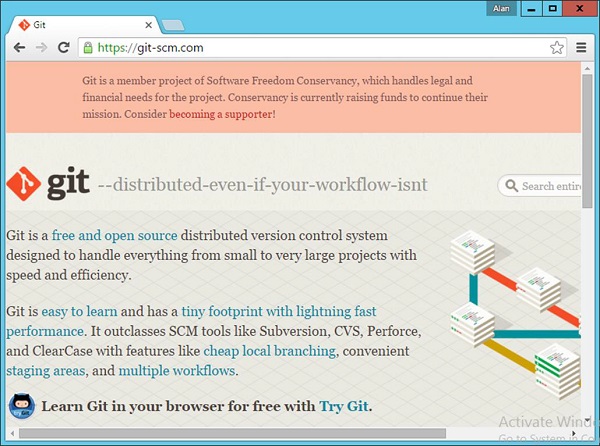
步驟2 - 要下載Git,只需向下滾動螢幕,轉到“下載”部分,然後點選“下載”。
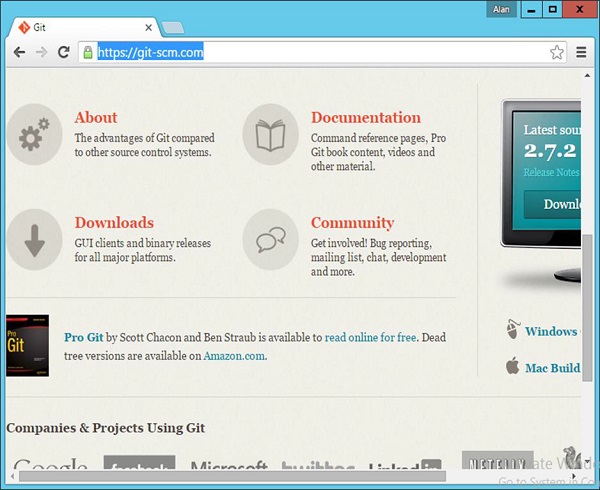
步驟3 - 點選Windows連結,Git下載將自動開始。
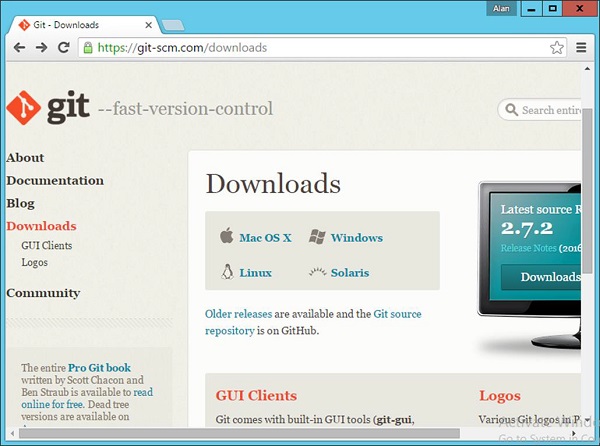
步驟4 - 點選下載的Git .exe檔案。在本例中,我們使用的是Git-2.6.1-64-bit.exe檔案。點選下一個螢幕上出現的“執行”。
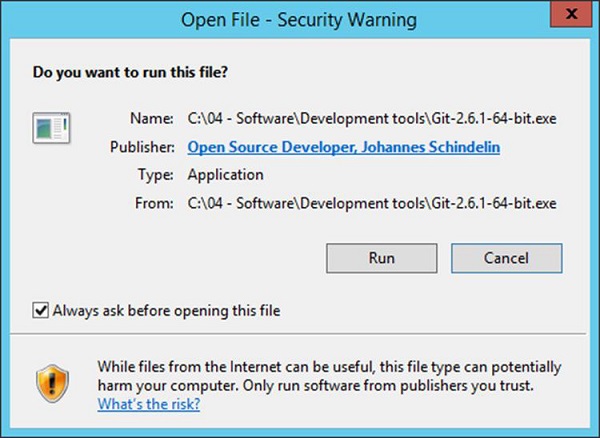
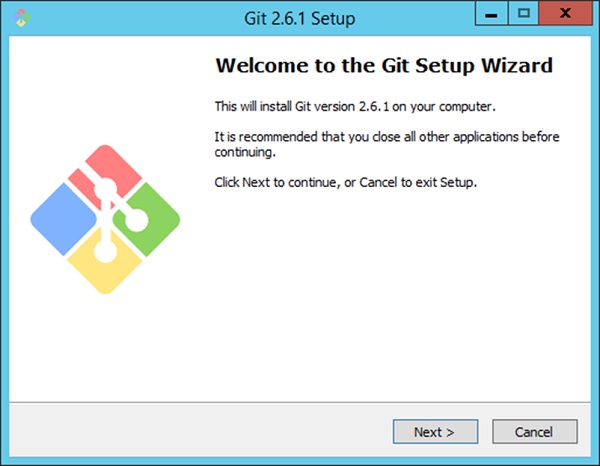
步驟5 - 點選下一個螢幕上出現的“下一步”按鈕。
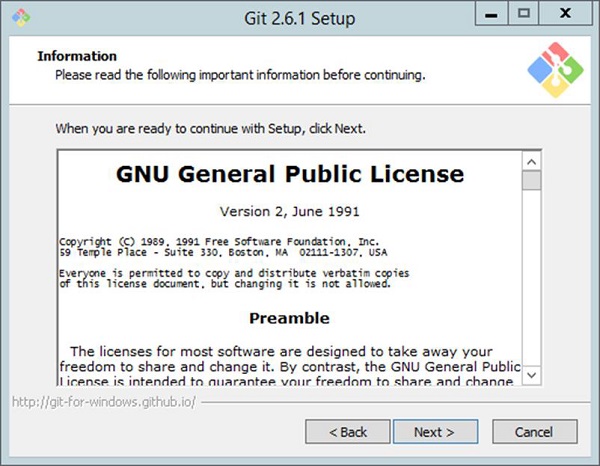
步驟6 - 點選下一個螢幕上的“下一步”以接受通用許可協議。
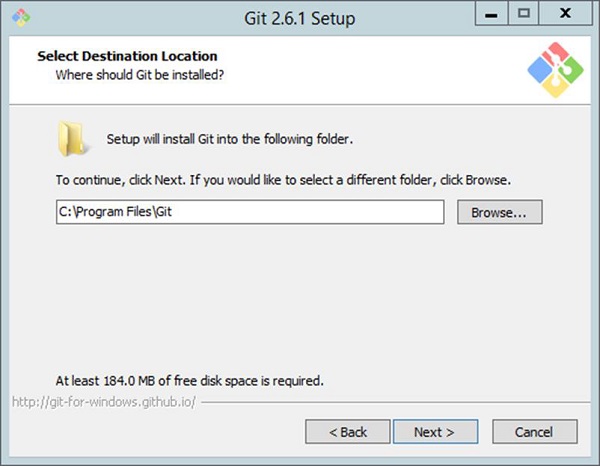
步驟7 - 選擇Git的安裝位置。
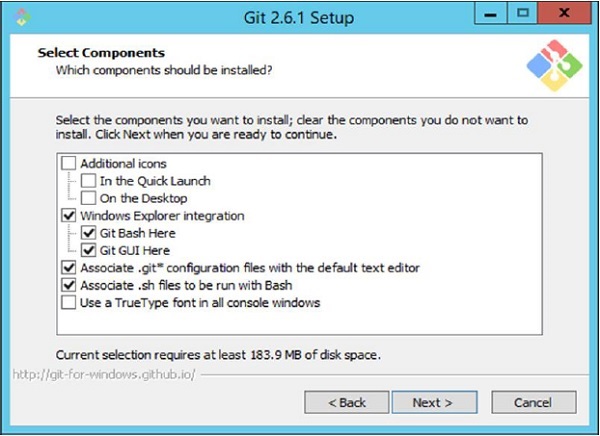
步驟8 - 點選“下一步”以接受需要安裝的預設元件。
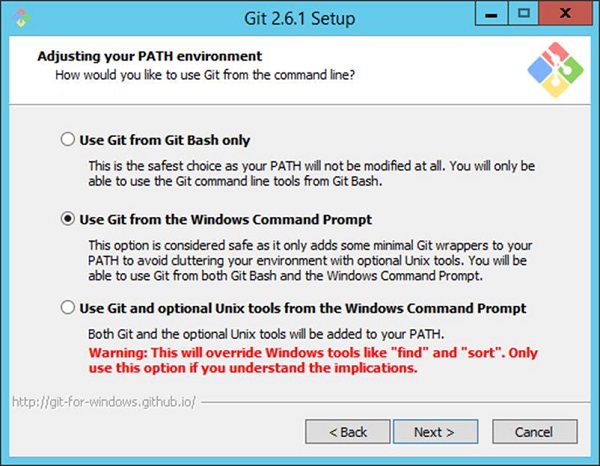
步驟9 - 選擇“從Windows命令提示符使用Git”選項,因為我們將從Windows使用Git。
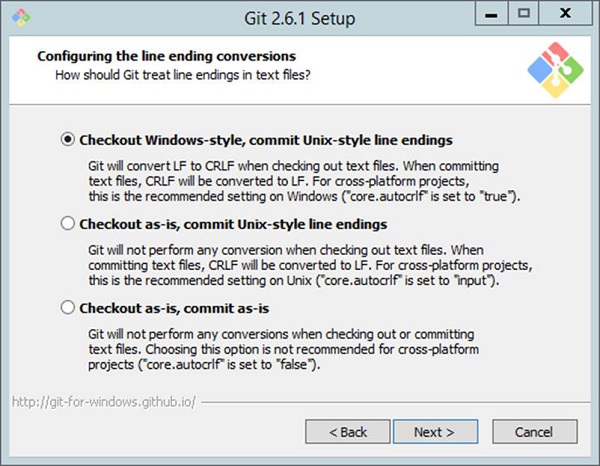
步驟10 - 在下一個螢幕中,接受“簽出Windows樣式,提交Unix樣式換行符”的預設設定,然後點選“下一步”。
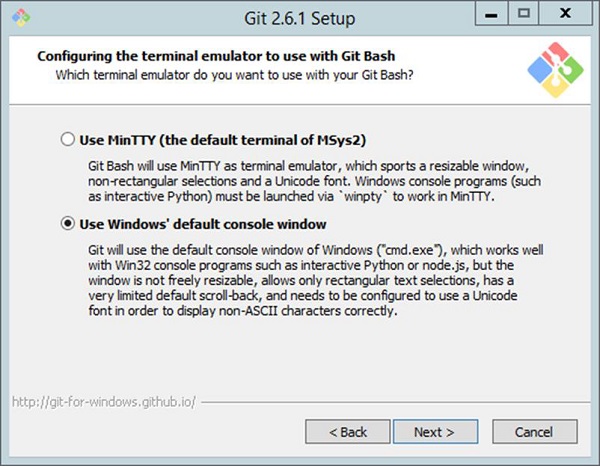
步驟11 - 在下一個螢幕中,選擇“使用Windows預設控制檯視窗”選項,因為我們使用Windows作為Git的安裝系統。
安裝現在將開始,安裝完成後,可以按照後續步驟配置Git。
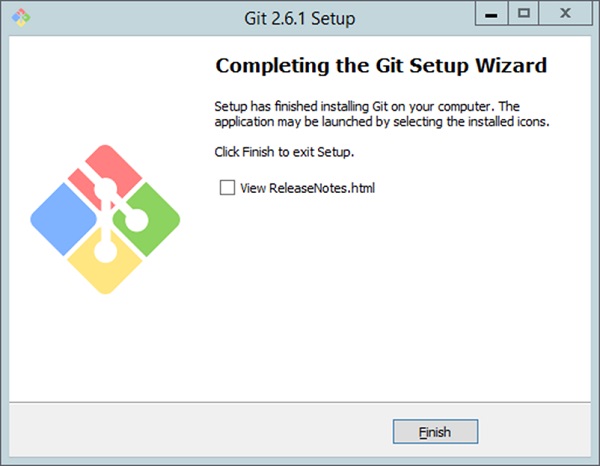
配置Git
安裝Git後,需要執行配置步驟才能進行Git的初始配置。
首先需要配置Git中的身份,然後配置使用者名稱和電子郵件。這很重要,因為每個Git提交都使用此資訊,並且它不可變地嵌入到您開始建立的提交中。可以透過開啟命令提示符然後輸入以下命令來實現:
git config –global user.name “Username”
git config –global user.email “emailid”
下面的截圖是一個示例,以便更好地理解。
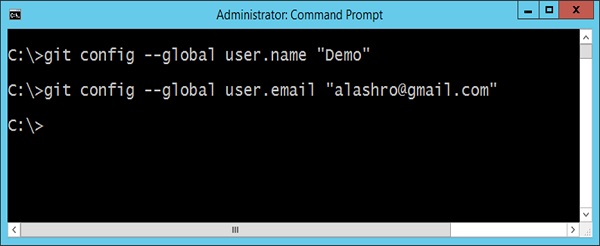
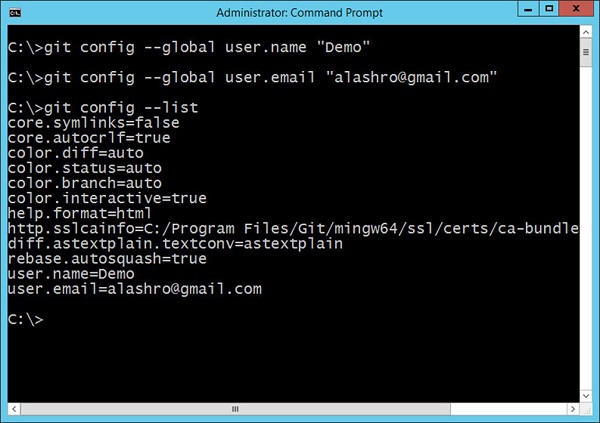
這些命令實際上會相應地更改Git的配置檔案。要確保您的設定已生效,您可以使用以下命令列出Git配置檔案的設定。
git config --list
輸出示例如下面的截圖所示。
持續整合伺服器
整個持續整合流水線所需的下一個關鍵軟體是持續整合軟體本身。以下是業界最常用的持續整合軟體:
Jenkins - 這是一款開源的持續整合軟體,許多開發社群都在使用它。
JetBrains TeamCity - 這是最流行的商業持續整合軟體之一,大多數公司都將其用於持續整合的需求。
Atlassian Bamboo - 這是Atlassian Pvt. Ltd.公司提供的另一種流行的持續整合軟體。
上面提到的所有軟體都使用相同的持續整合模型。在本教程中,我們將使用JetBrains TeamCity作為持續整合伺服器。
安裝TeamCity
以下是您計算機上安裝JetBrains TeamCity的步驟和系統要求。
系統需求
| 記憶體 | 4 GB RAM(推薦) |
| 磁碟空間 | 安裝需要1 GB HDD。需要額外的儲存空間來儲存每個專案的構建工作區。 |
| 作業系統版本 | 可安裝在Windows、Linux、Mac OS X上。 |
安裝
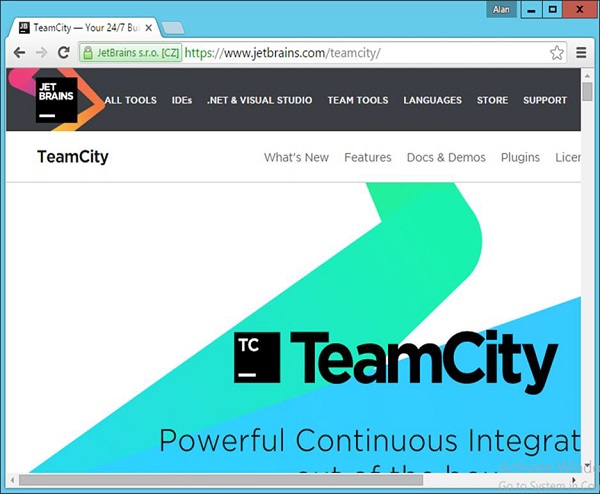
步驟1 - TeamCity的官方網站是https://www.jetbrains.com/teamcity/。點選給定的連結,您將進入TeamCity官方網站的主頁,如下面的截圖所示。您可以瀏覽頁面下載TeamCity所需的軟體。
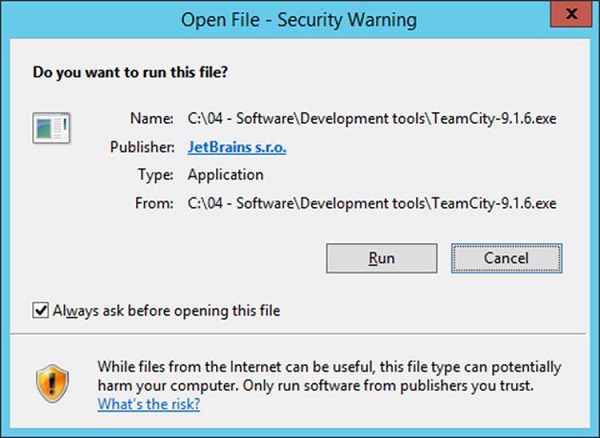
步驟2 - 下載的.exe檔案用於執行TeamCity-9.1.6.exe。雙擊可執行檔案,然後點選下一個彈出螢幕上的“執行”。
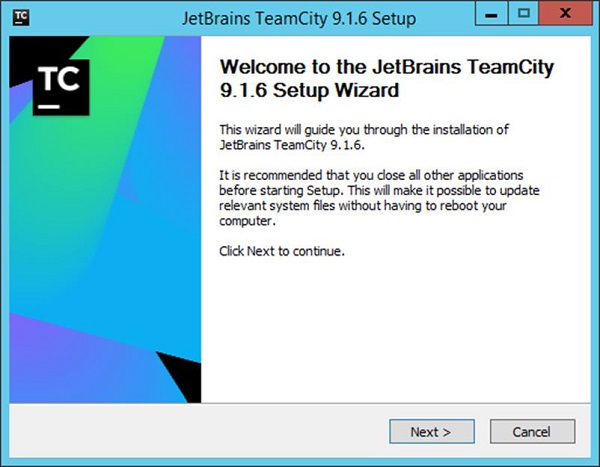
步驟3 - 點選“下一步”開始設定。
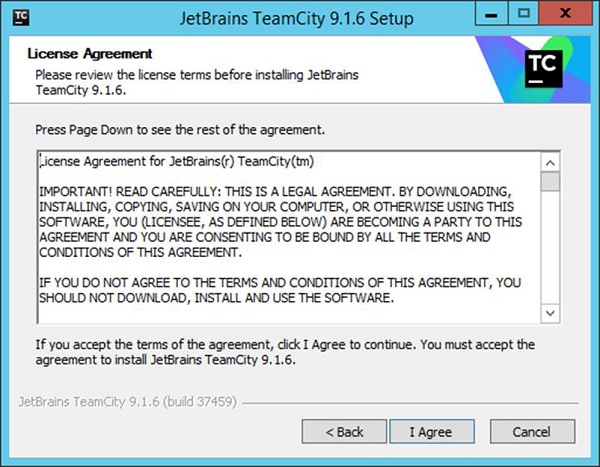
步驟4 - 點選“我同意”按鈕以接受許可協議並繼續安裝。
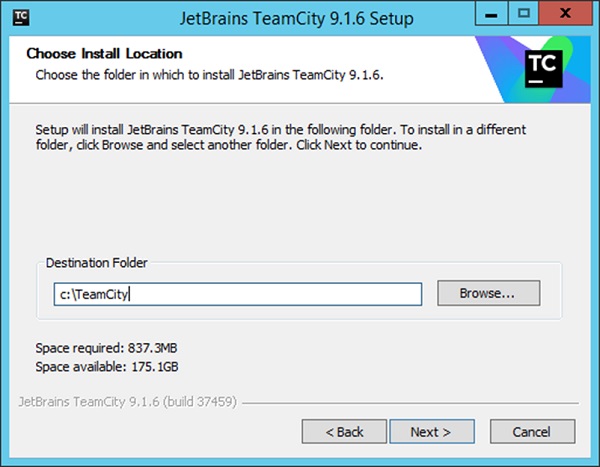
步驟5 - 選擇安裝位置,然後點選“下一步”。
步驟6 - 選擇安裝的預設元件,然後點選“下一步”。
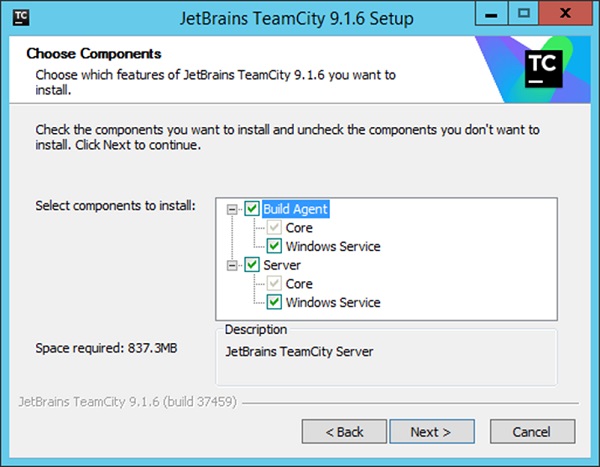
這將啟動安裝過程。完成後,將進行配置過程。
步驟7 - 選擇伺服器執行的埠號。最好使用不同的埠,例如8080。
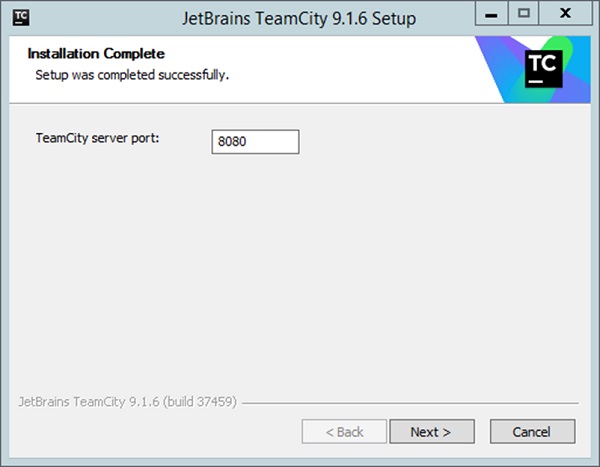
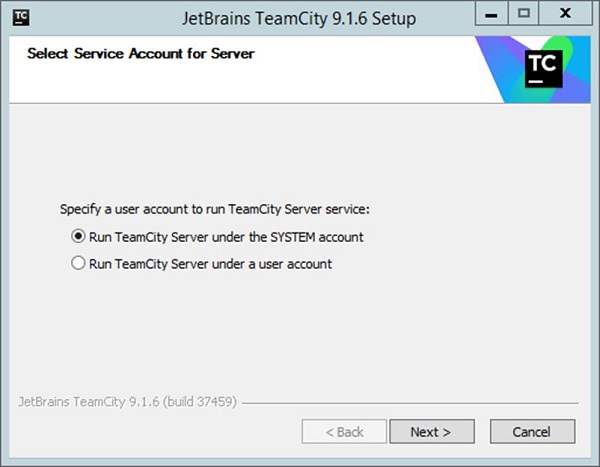
步驟8 - 接下來,它將詢問TeamCity需要以哪個帳戶執行。選擇SYSTEM帳戶,然後點選“下一步”。
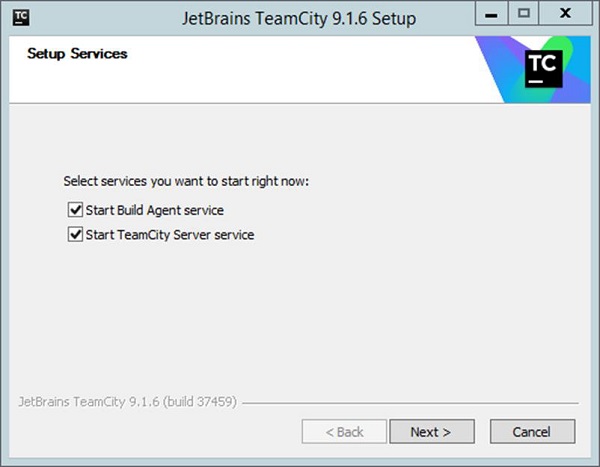
步驟9 - 接下來,它將詢問需要啟動哪些服務。接受預設服務,然後點選“下一步”。
配置TeamCity
安裝完成後,下一步是配置TeamCity。可以透過在瀏覽器中瀏覽以下URL來開啟此軟體:
http://locahost:8080
步驟1 - 第一步是提供TeamCity將執行的構建的位置。選擇所需的位置,然後點選“繼續”按鈕。
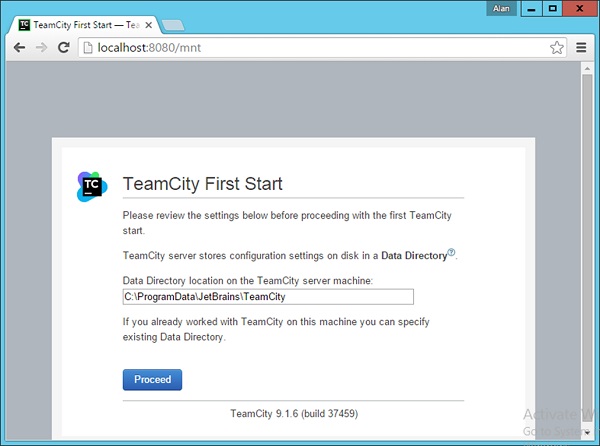
步驟2 - 下一步是指定用於儲存所有TeamCity工件的資料庫。在本教程中,可以選擇內部(HSQLDB),這是一個內部資料庫,最適合用於測試目的的產品。
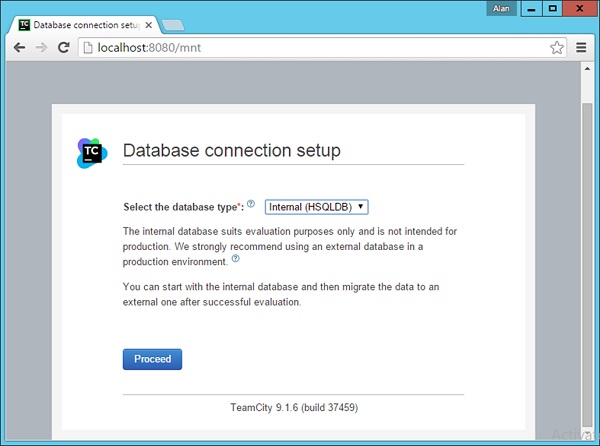
然後,TeamCity將處理所有必要的步驟以使其啟動並執行。
步驟3 - 接下來,系統將要求您接受許可協議。接受並點選“繼續”。
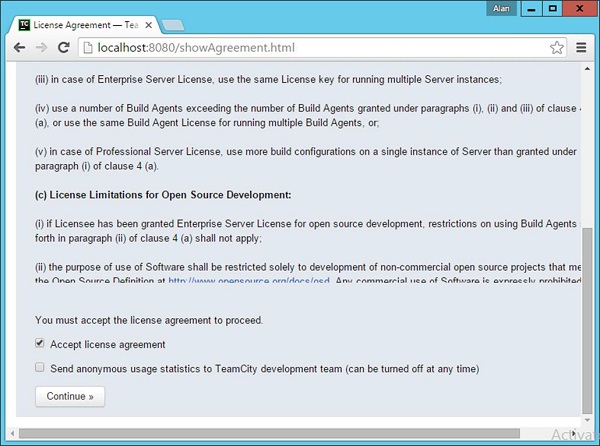
步驟4 - 您需要建立一個管理員帳戶,用於登入TeamCity軟體。輸入所需詳細資訊,然後點選“建立帳戶”按鈕。
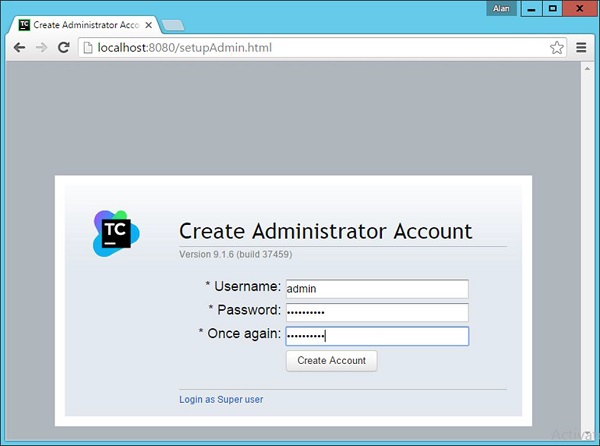
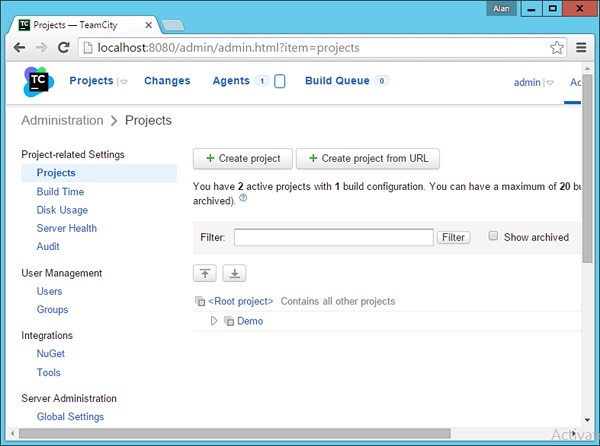
您現在將登入到TeamCity。
構建工具
構建工具是一種工具,它確保程式以特定方式構建。該工具通常會執行一系列任務,這些任務是程式以正確方式構建所必需的。由於在我們的示例中,我們將檢視一個.Net程式,我們將檢視MSBuild作為構建工具。MSBuild工具檢視包含用於構建專案的任務列表的構建檔案。讓我們來看一下Web配置專案的典型構建檔案。
以下是需要考慮的構建檔案的主要部分。
IIS設定
以下設定用於確定埠號、Web伺服器上的路徑以及執行應用程式時所需的驗證型別。這些是重要的設定,當我們稍後在本教程中學習如何執行部署時,將透過MSBuild命令更改這些設定。
<UseIIS>True</UseIIS>
<AutoAssignPort>True</AutoAssignPor>
<DevelopmentServerPort>61581</DevelopmentServerPort>
<DevelopmentServerVPath>/</DevelopmentServerVPath>
<IISUrl>https://:61581/</IISUrl>
<NTLMAuthentication>False</NTLMAuthentication>
ItemGroup
這用於告訴構建伺服器執行此專案所需的所有依賴二進位制檔案。
<ItemGroup>
   <Reference Include = "System.Web.ApplicationServices" />
   <Reference Include = "System.ComponentModel.DataAnnotations" />
<ItemGroup>
   <Compile Include = "App_Start\BundleConfig.cs" />
   <Compile Include = "App_Start\FilterConfig.cs" />
.Net框架版本
TargetFrameworkVersion指定專案執行所需的.Net版本。這是絕對必要的,因為如果構建伺服器沒有安裝它,構建將失敗。
<TargetFrameworkVersion>v4.5</TargetFrameworkVersion>
部署環境 - Amazon
在本教程中,我們將確保我們的持續整合伺服器能夠將我們的應用程式部署到Amazon。為此,我們需要確保以下工件到位。
資料庫伺服器
執行以下步驟以確保在Amazon中為部署準備了資料庫伺服器。
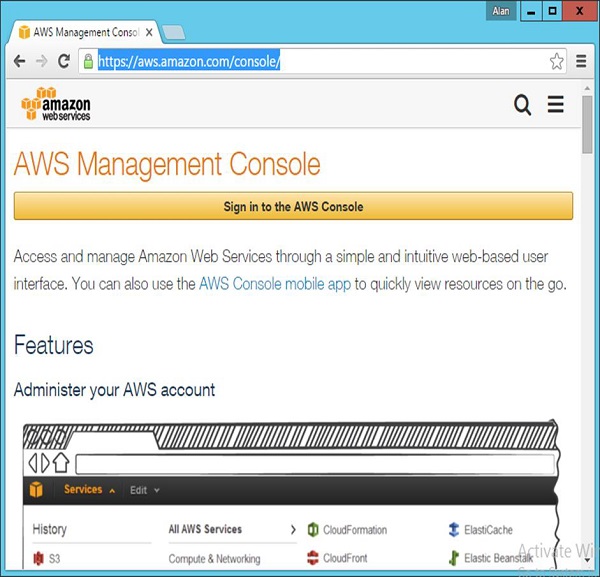
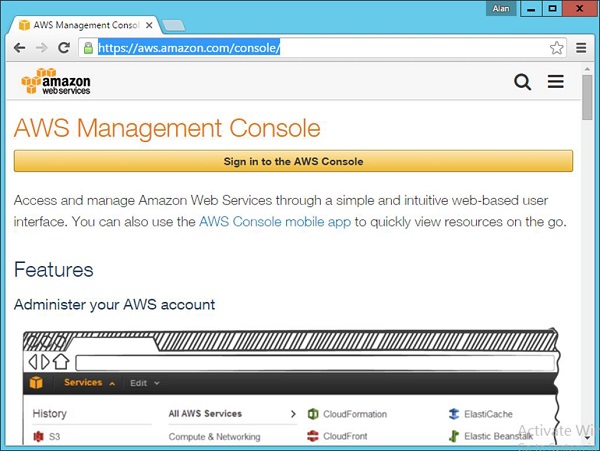
步驟1 - 轉到Amazon控制檯 - https://aws.amazon.com/console/.
使用您的憑據登入。請注意,您可以申請Amazon網站上的免費ID,這將允許您擁有一個免費層,使您可以免費使用Amazon上的一些資源。
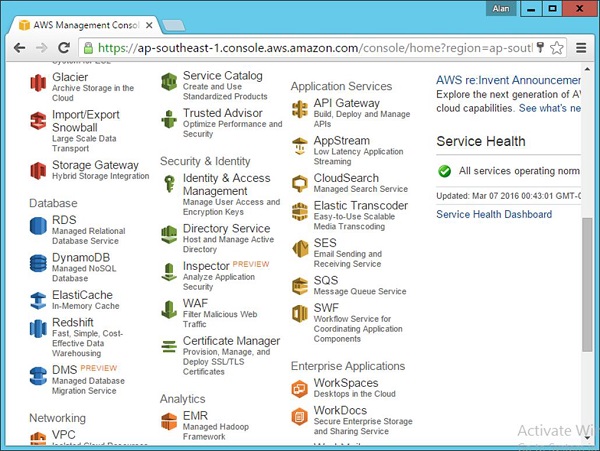
步驟2 - 轉到RDS部分以建立您的資料庫。
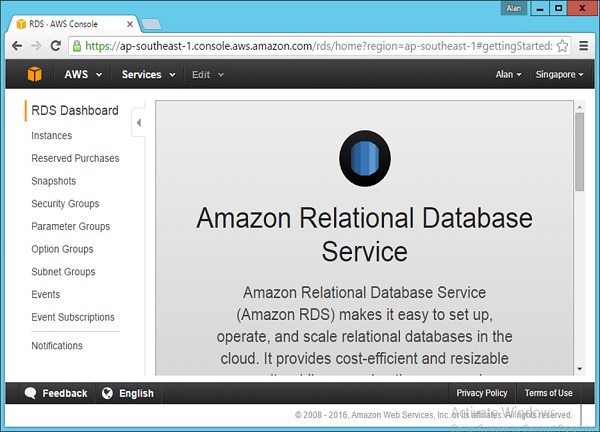
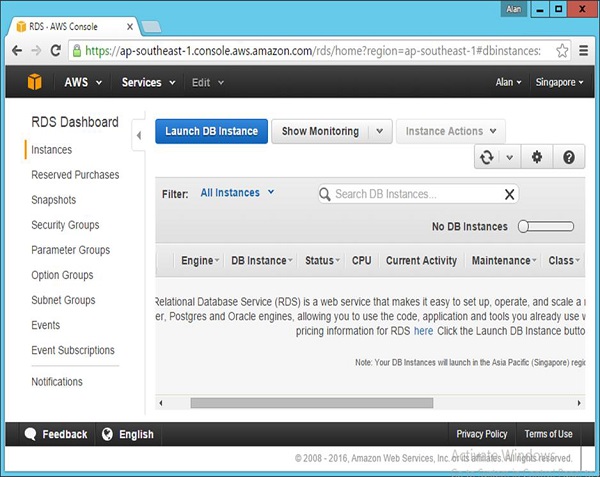
步驟3 - 在下一個彈出的螢幕中點選“例項”。
步驟4 - 在下一個彈出的螢幕中點選啟動資料庫選項。
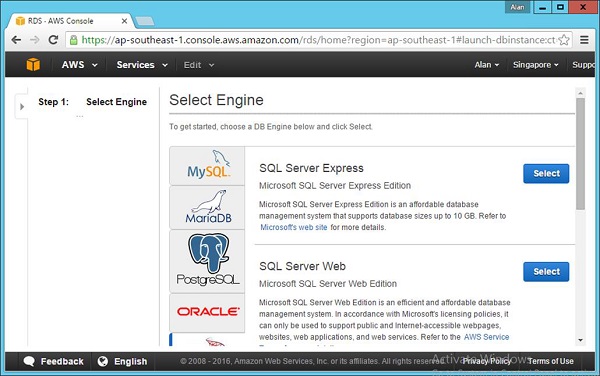
步驟5 - 選擇SQL Server選項卡,然後為SQL Server Express選擇“選擇”選項。
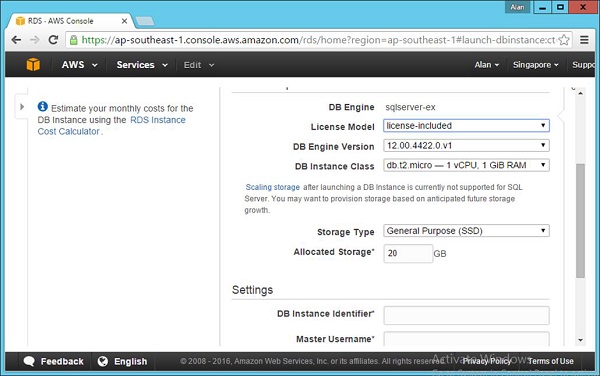
步驟6 - 確保輸入以下詳細資訊以確認您正在使用Amazon提供的免費資料庫層。
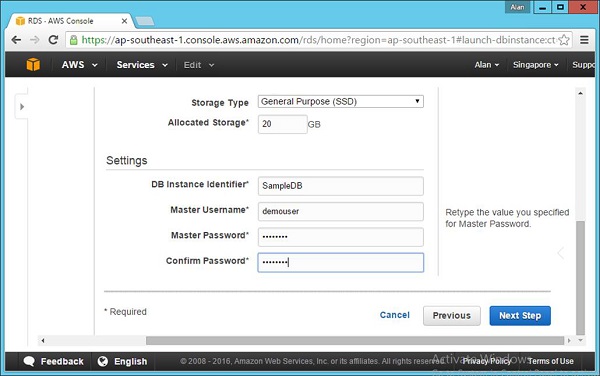
步驟7 - 填寫所有欄位後,點選“下一步”按鈕。
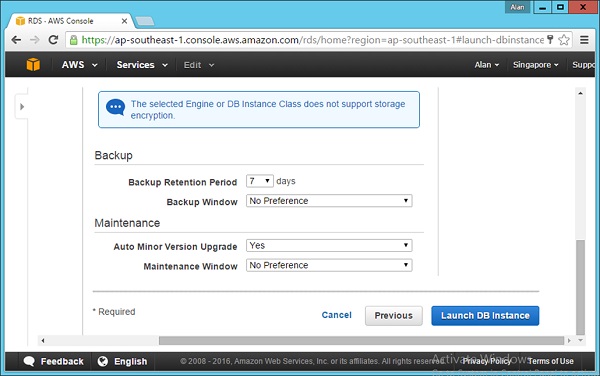
步驟8 - 在下一個彈出的螢幕中,接受所有預設設定,然後點選啟動資料庫例項。
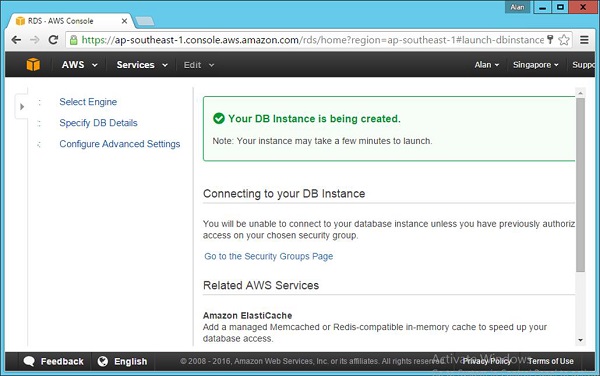
步驟9 - 然後將顯示一個螢幕,顯示資料庫正在成功啟動。在同一頁面上,將有一個按鈕用於檢視資料庫例項。點選連結以檢視正在設定的資料庫例項。
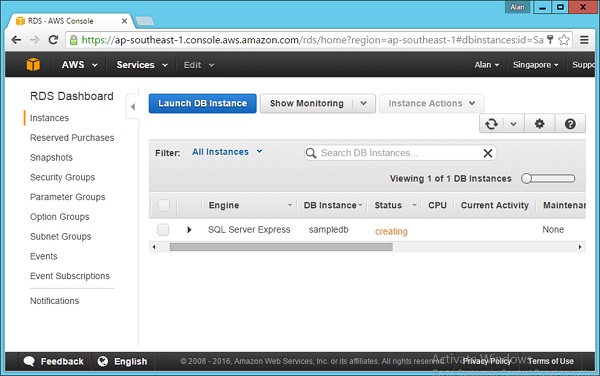
一段時間後,上述螢幕的狀態將更改為通知資料庫例項已成功建立。
Web伺服器
下一步是在Amazon上建立您的Web伺服器,該伺服器將託管Web應用程式。這可以透過執行以下步驟來實現。
步驟1 - 轉到Amazon控制檯 - https://aws.amazon.com/console/.
使用您的憑據登入。請注意,您可以在亞馬遜網站上申請免費ID,這將允許您獲得免費套餐,使您可以免費使用亞馬遜上的一些資源。
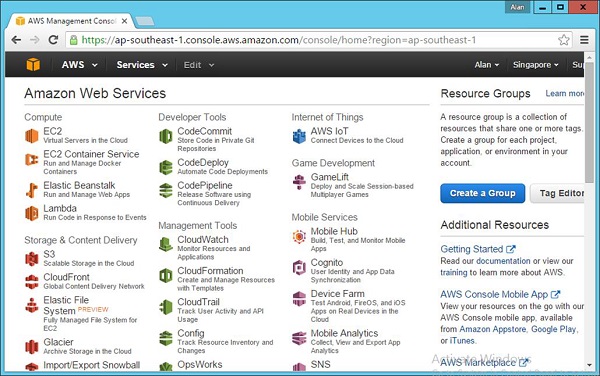
步驟 2 − 轉到EC2 部分建立您的 Web 伺服器。
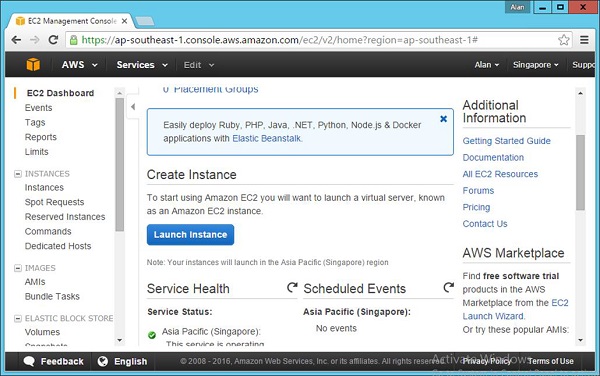
步驟 3 − 在下一個螢幕中,單擊啟動例項。
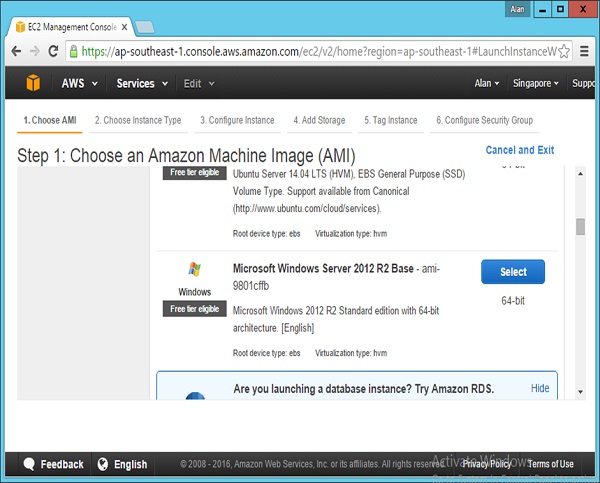
步驟 4 − 單擊 Windows – Microsoft Windows Server 2010 R2 基礎版。
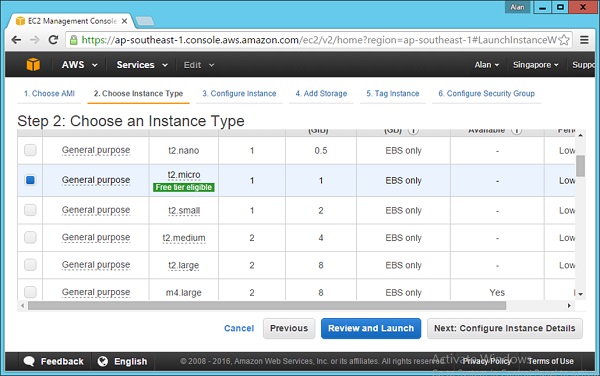
步驟 5 − 選擇t2.micro 選項,它是免費套餐的一部分。單擊下一步:配置例項詳細資訊。
步驟 6 − 接受出現的下一個螢幕上的預設設定,然後選擇下一步:新增儲存選項。
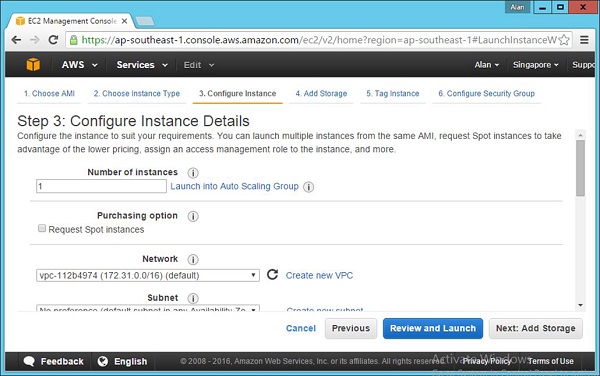
步驟 7 − 接受下一個螢幕上的預設設定,然後選擇下一步:標記例項選項。
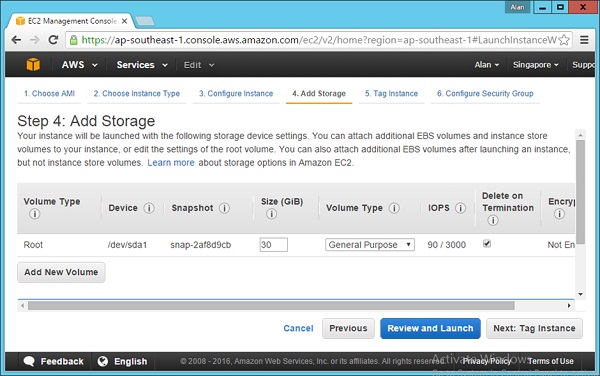
步驟 8 − 接受下一個螢幕上的預設設定,然後選擇下一步:配置安全組選項。
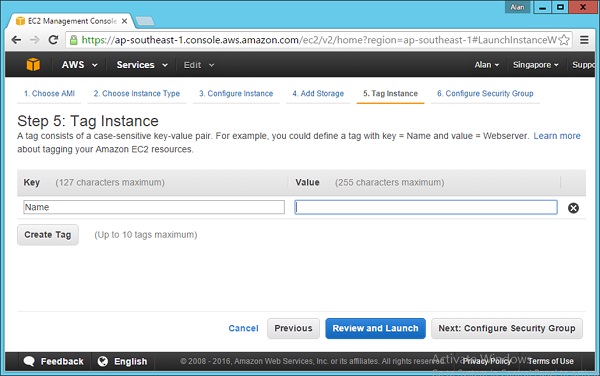
步驟 9 − 接受下一個螢幕上的預設設定,然後選擇檢視並啟動選項。
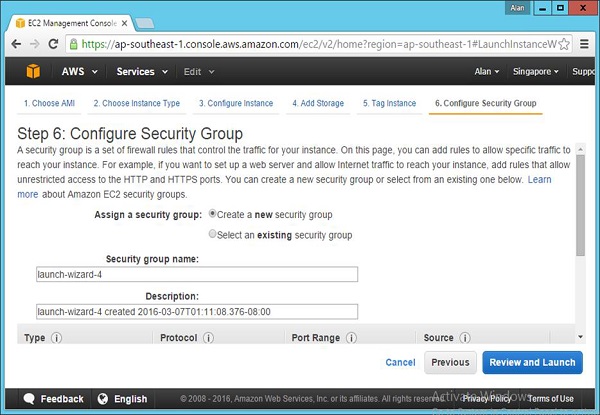
步驟 10 − 在出現的下一個螢幕中單擊啟動。
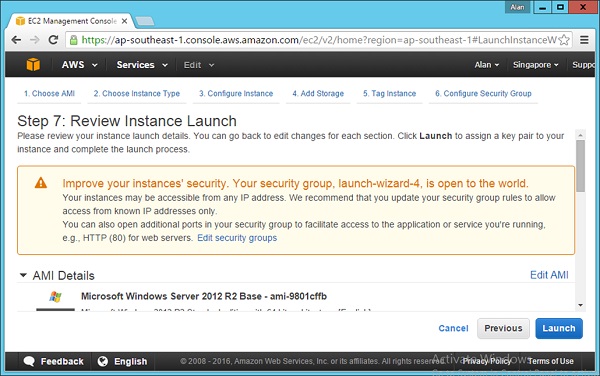
步驟 11 − 在出現的下一個螢幕中,系統將提示您建立一個金鑰對。這將用於稍後登入伺服器。只需建立金鑰對並單擊啟動例項。
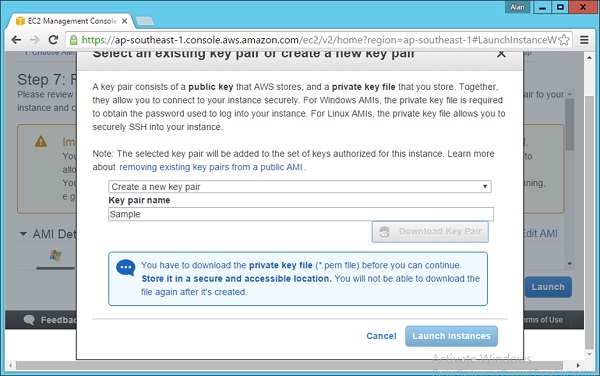
例項現在將在亞馬遜上設定。