持續整合 - 定義任務
現在我們的基礎程式碼已放入 Git,並且已連結到持續整合伺服器,現在是時候見證持續整合的第一步了。這是透過在持續整合伺服器中定義任務(例如觸發器)來完成的,這使得整個持續整合過程儘可能流暢。讓我們在 Visual Studio 中更改我們的程式碼。
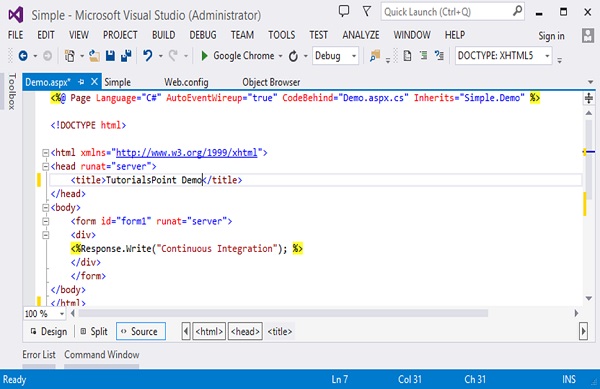
步驟 1 - 在 Visual Studio 中轉到Demo.aspx頁面,並更改頁面標題。
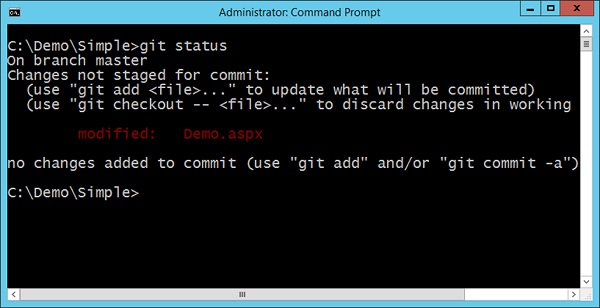
步驟 2 - 如果我們透過git status命令查詢我們的 Git 倉庫,您實際上會看到Demo.aspx檔案已被修改。
現在我們需要確保程式碼中的每次更改都應該觸發持續整合伺服器中的構建。為此,我們需要進行以下更改。
步驟 3 - 轉到您的專案儀表板,單擊觸發器部分,然後單擊新增新觸發器。
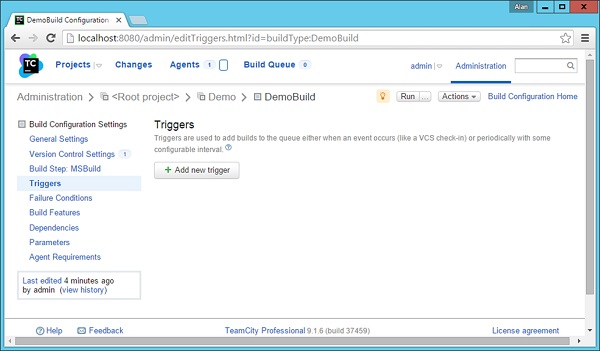
步驟 4 - 在接下來的螢幕中,選擇VCS 觸發器,這將用於建立觸發器,以便在對倉庫進行簽入時觸發構建。
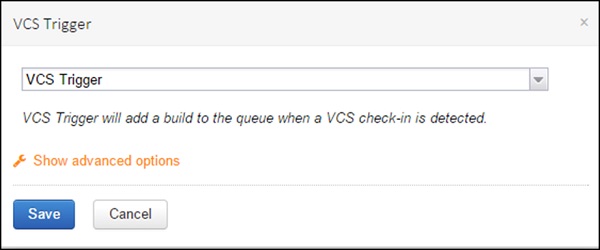
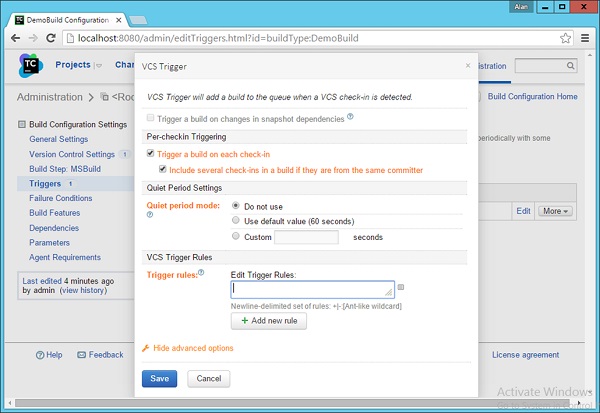
步驟 5 - 單擊顯示高階選項,並確保選擇了以下螢幕截圖中顯示的選項。
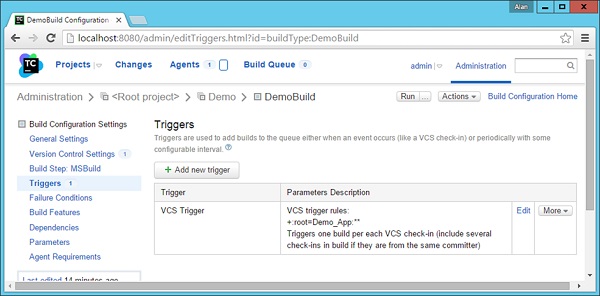
步驟 6 - 單擊儲存。您現在將看到觸發器已成功註冊,如下面的螢幕截圖所示。
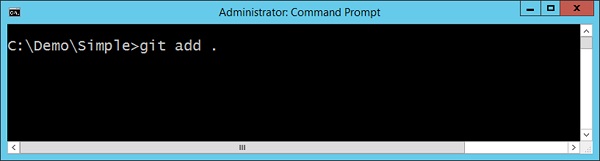
步驟 7 - 現在是時候將我們的程式碼簽入 Git 倉庫並檢視發生了什麼。因此,讓我們轉到命令提示符併發出git add命令來暫存我們更改的檔案。
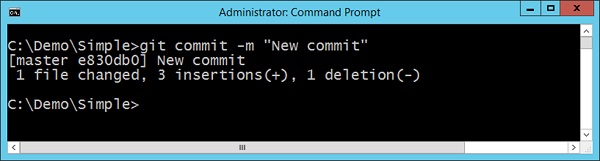
步驟 8 - 現在發出git commit命令,它將更改推送到 Git 倉庫。
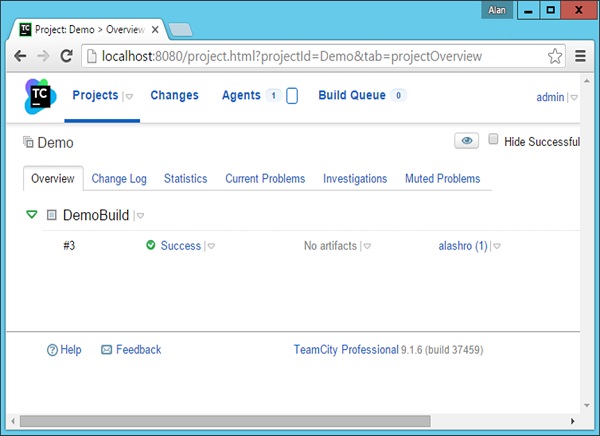
步驟 9 - 現在如果您轉到專案概述螢幕,您將看到一個新的構建已被觸發並執行。
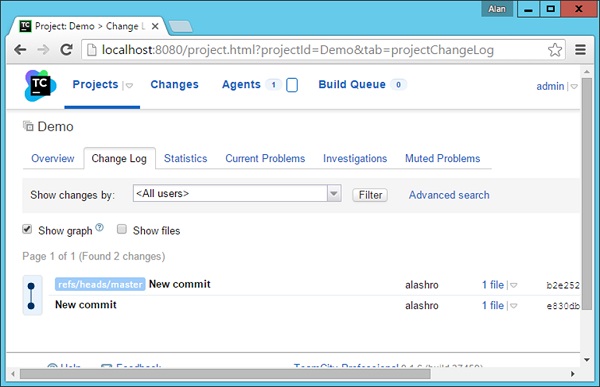
如果您檢視更改日誌選項卡,您將看到觸發構建的git 註釋。
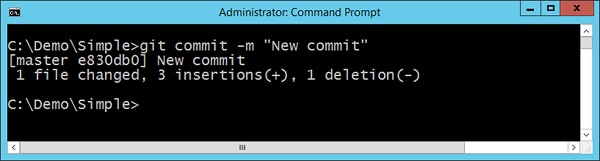
讓我們再試一次。讓我們對Demo.aspx檔案進行另一個更改。讓我們執行git add命令和git commit命令,並使用以下提交訊息。
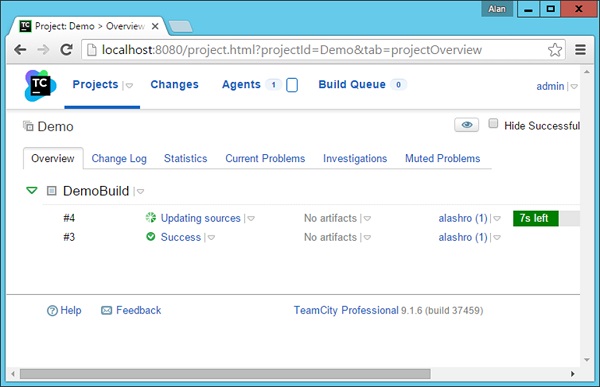
您現在將在 TeamCity 的專案儀表板中看到一個構建被自動觸發。
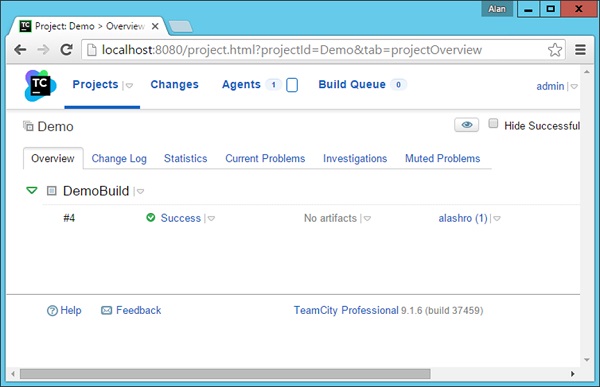
構建將顯示成功訊息。
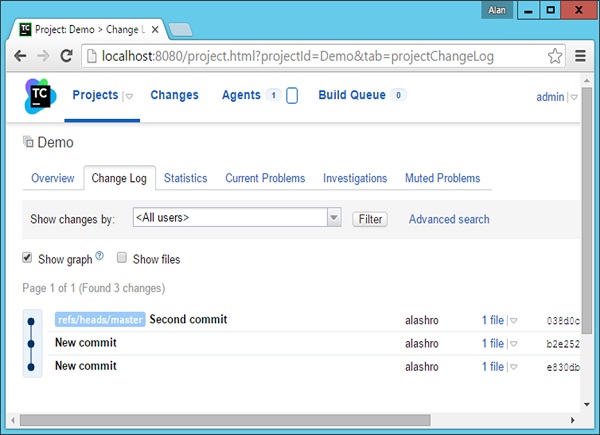
您現在將看到“第二次提交”的訊息,該訊息在更改提交到git 倉庫時使用。
我們現在已成功完成了持續整合過程的第一部分。