
計算機概念 - 程式示例
我們將研究以下示例 -
目標
建立一個至少有 5 頁幻燈片的簡報,以介紹一位朋友,並在幻燈片中加入音訊。
過程
在 Microsoft Windows 2013 下啟動系統。
單擊開始 → 程式 → MS-Office → MS-PowerPoint。
開啟 PowerPoint 後,選擇所需簡報的型別。
在新建簡報視窗中選擇所需的簡報樣式,然後單擊確定按鈕。
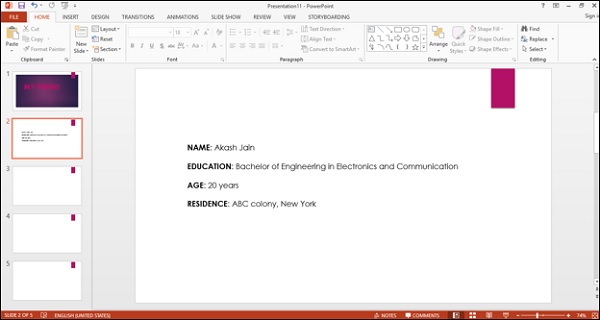
輸入有關您朋友的資訊。
右鍵單擊幻燈片上的空白區域,選擇背景顏色並單擊“應用”。
選擇幻燈片 → 過渡。
選擇一種效果並單擊確定按鈕。
單擊插入 → 音訊,選擇要插入的檔案並按“確定”。
單擊第一張幻燈片,然後拖動滑鼠以選擇所有幻燈片。
單擊幻燈片放映或按 F5 鍵執行簡報。
結果
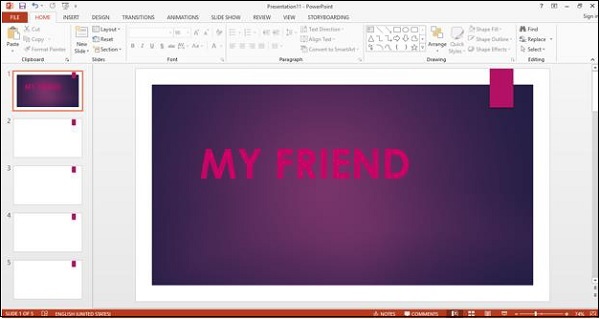
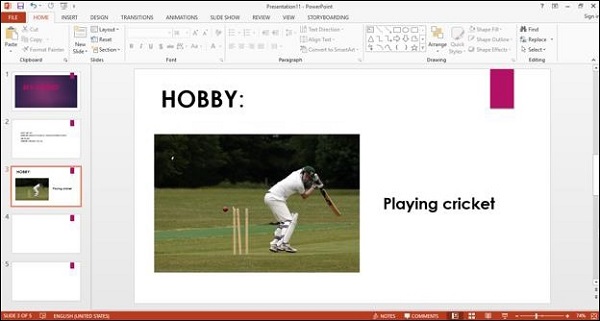
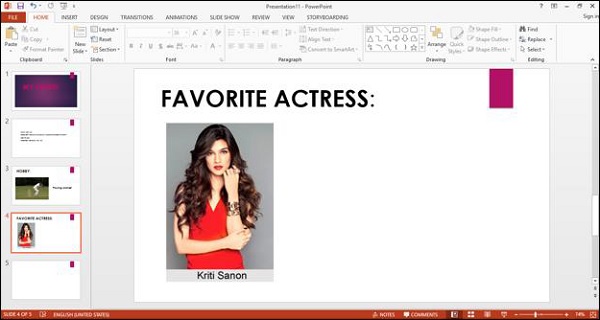
此舉建立了一份簡單的簡報來介紹您的朋友。
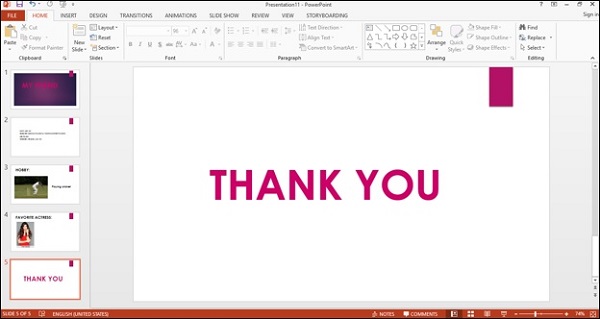
新增頁首和頁尾
您可以在簡報中新增頁首和頁尾。
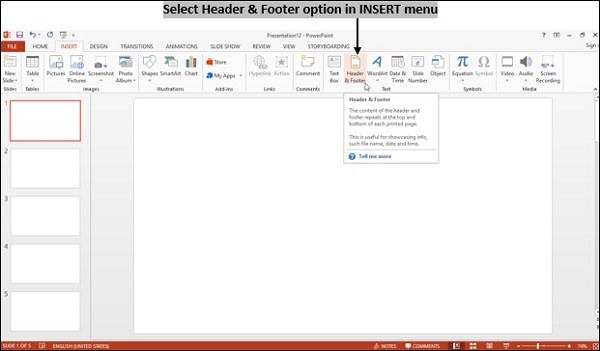
若要將頁首和頁尾插入簡報,請轉到插入選單 → 選擇頁首和頁尾圖示。
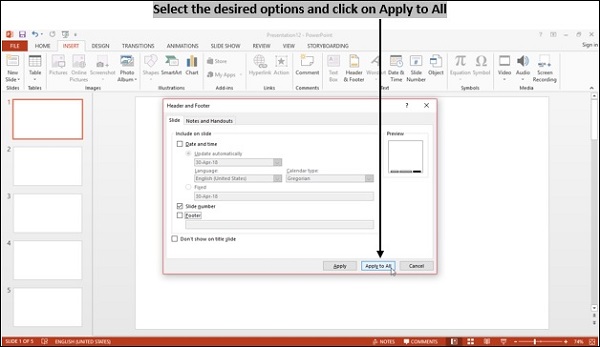
您可以在幻燈片中包括或排除時間和日期、幻燈片編號和頁尾資訊。
進行更改並單擊“應用於全部”選項以儲存更改。
computer_concepts_application_of_presentations.htm
廣告