
- 計算機概念教程
- 計算機概念 - 首頁
- 計算機導論
- 基於GUI的作業系統簡介
- 文字處理要素
- 電子表格
- 網際網路、全球資訊網和瀏覽器的介紹
- 通訊與協作
- 簡報的應用
- 數字金融服務的應用
- 計算機概念資源
- 計算機概念 - 快速指南
- 計算機概念 - 有用資源
- 計算機概念 - 討論
計算機概念 - 簡報準備
以下主題解釋了簡報的準備工作:
插入文字表格或Excel工作表
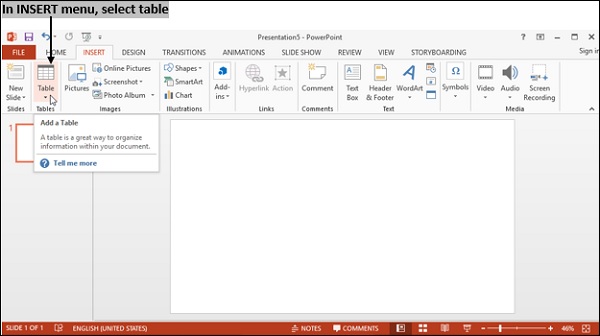
我們可以使用“插入”選單在PowerPoint中插入文字表格。
要插入表格,首先建立一個新幻燈片。
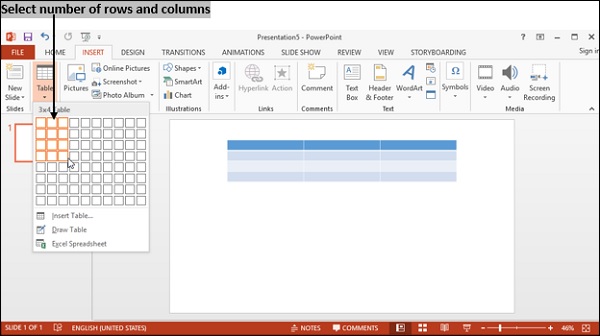
然後單擊“插入”選單並選擇“表格”圖示。選擇行數和列數
按回車鍵。
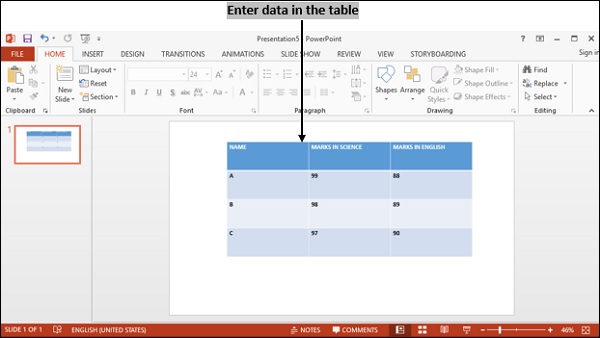
插入Excel工作表
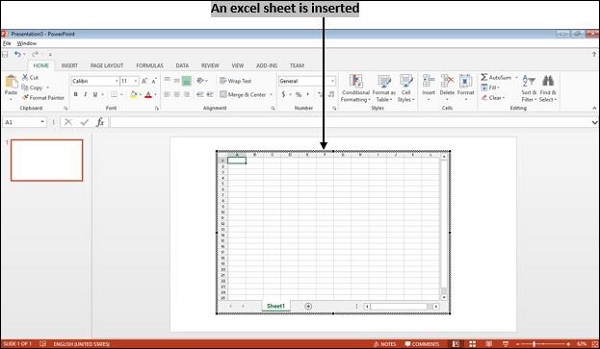
我們可以使用“插入”選單在PowerPoint中插入Excel工作表。
首先,建立一個新幻燈片。
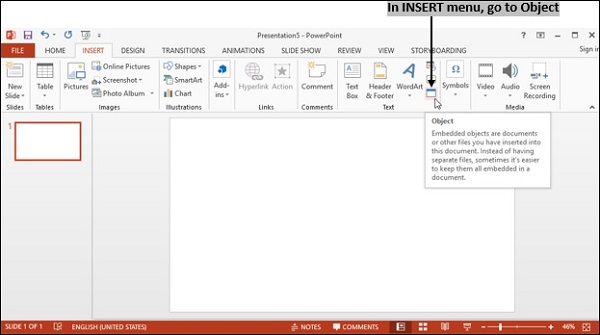
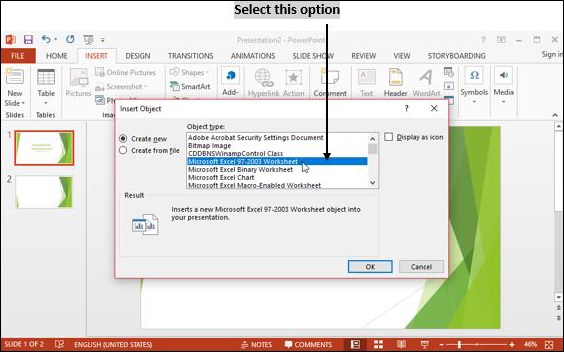
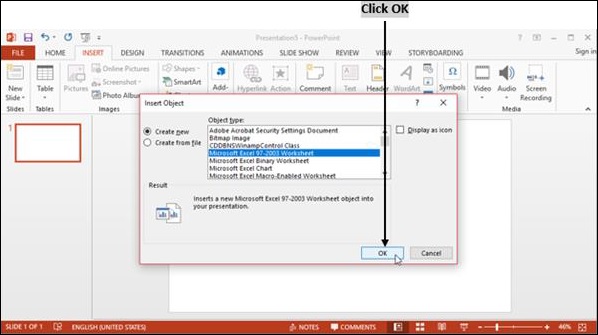
要在簡報中插入新的Excel檔案,請單擊“插入”選單並選擇**物件圖示→新建→選擇物件型別為Microsoft Excel工作表**→單擊**確定**。
要插入現有的Excel檔案,請選擇**從檔案建立→瀏覽**。
最後,選擇要插入的Excel文件並按回車鍵。
新增剪貼畫圖片
剪貼畫是卡通式的圖示或表示。
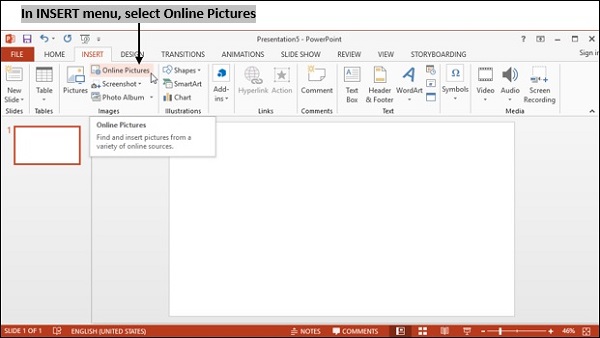
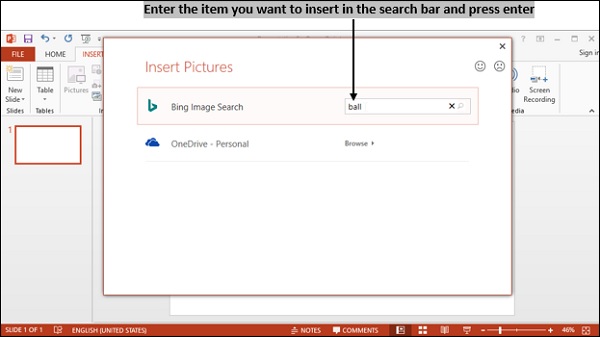
選擇**插入→線上圖片**。
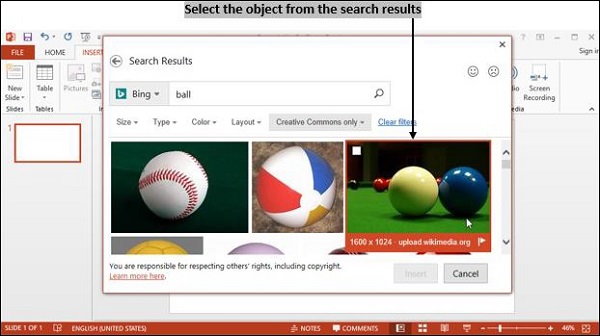
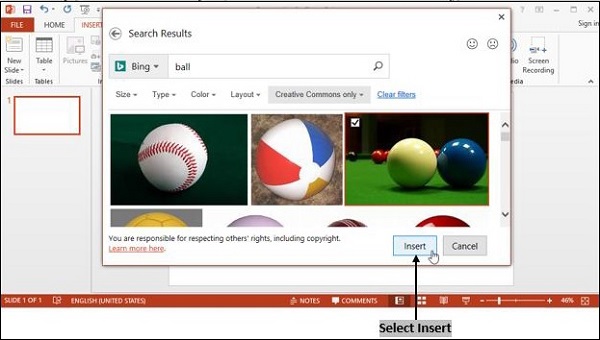
在對話方塊中,輸入類別並選擇要插入的圖片。
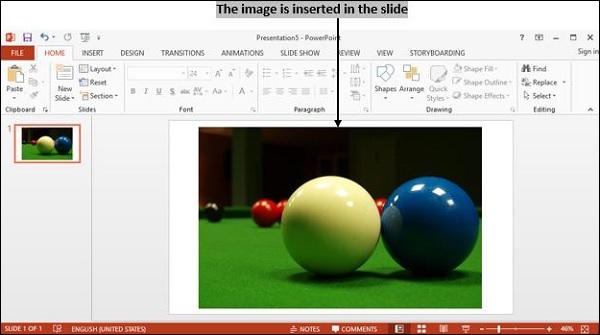
單擊**插入**按鈕。
插入其他物件
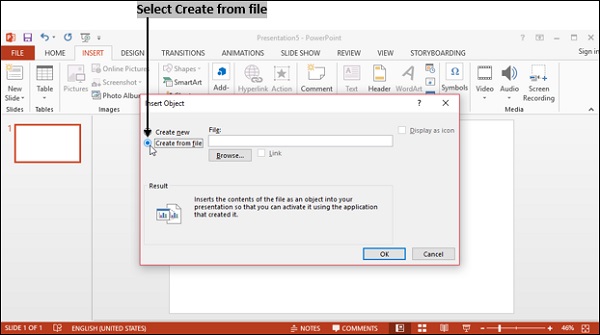
您可以透過單擊“插入”選單中的**物件**圖示在簡報中插入現有物件。
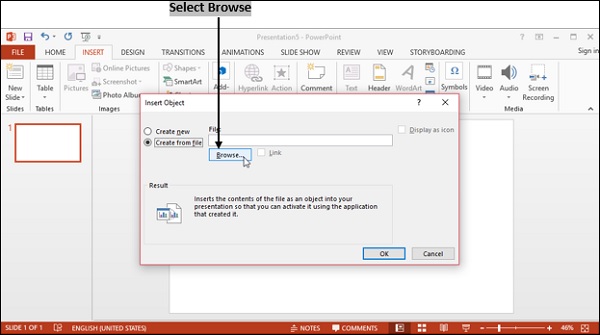
選擇**從檔案建立**選項,然後選擇**瀏覽**按鈕。
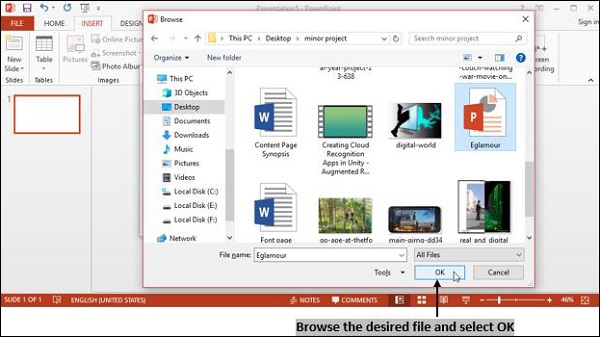
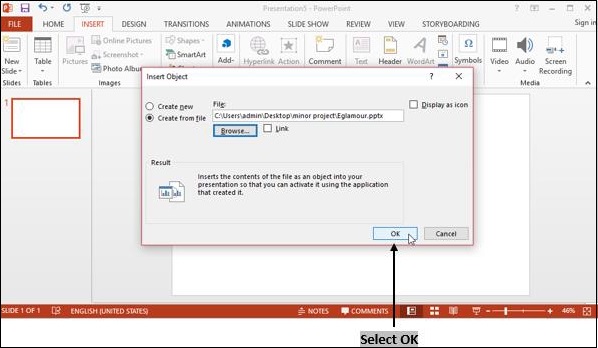
選擇要插入的檔案並單擊**確定**按鈕。
如果要連結檔案,請選擇連結複選框。
要將檔案顯示為圖示,請選中**“顯示為圖示”**複選框並單擊**確定**按鈕
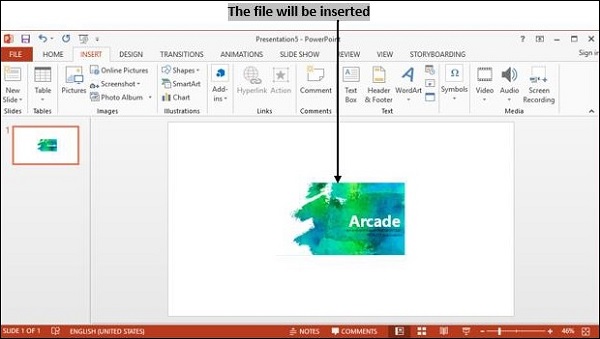
調整物件大小和縮放
**首先,我們將學習如何在下面調整物件大小:**
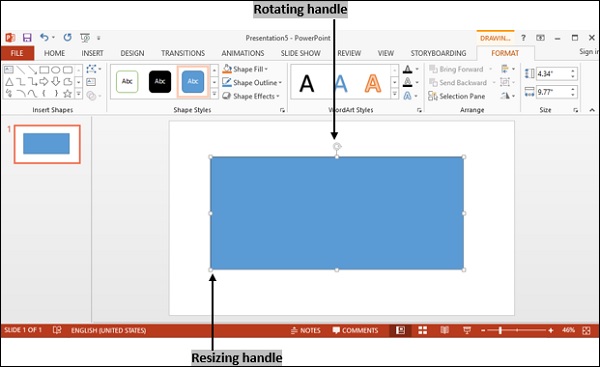
要在演示模式下調整物件大小,請選擇物件,然後單擊並拖動輪廓周圍的調整大小手柄。
您可以透過單擊並移動通常位於物件頂部的旋轉手柄來旋轉所選物件。
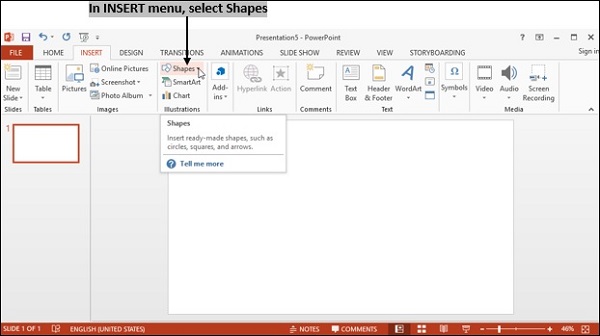
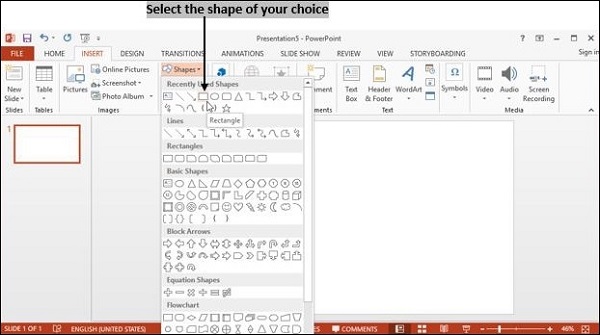
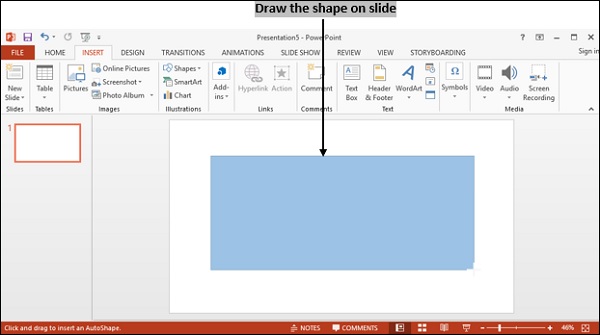
接下來,我們將學習如何縮放物件:
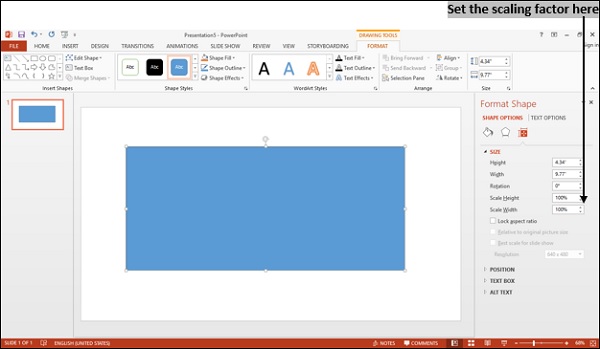
要在演示模式下縮放物件,請選擇物件。
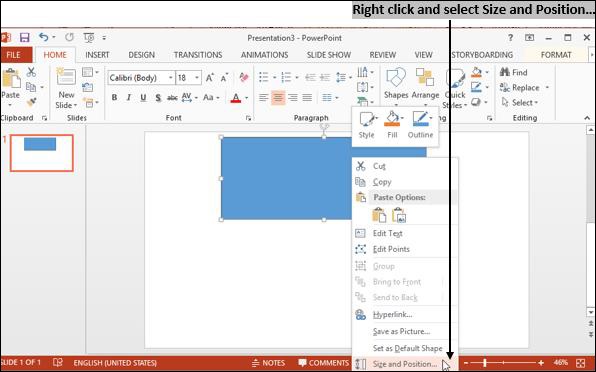
您可以透過右鍵單擊**大小和位置**選項並相應地更改值來更改所選物件的高度和寬度。
computer_concepts_application_of_presentations.htm
廣告