- 計算機概念教程
- 計算機概念 - 首頁
- 計算機導論
- 基於GUI的作業系統介紹
- 文字處理元素
- 電子表格
- 網際網路、全球資訊網和瀏覽器的介紹
- 溝通與協作
- 簡報的應用
- 數字金融服務的應用
- 計算機概念資源
- 計算機概念 - 快速指南
- 計算機概念 - 有用資源
- 計算機概念 - 討論
電子表格元素
在本節中,我們將學習詳細解釋電子表格所有相關概念的主題,即電子表格的元素、單元格操作、函式和圖表。
開啟電子表格
要開啟電子表格,我們必須單擊“開始”按鈕,然後轉到“所有程式”和“Excel”。


開啟現有工作表
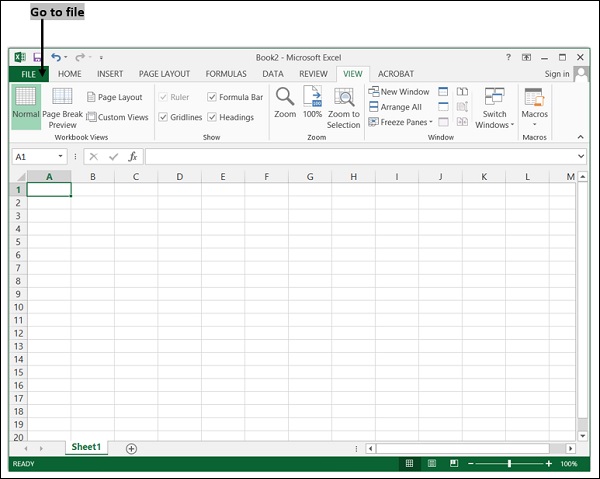
要開啟現有文件,請轉到檔案選單,“檔案”→“開啟”→“最近使用的文件”。

重新命名工作表
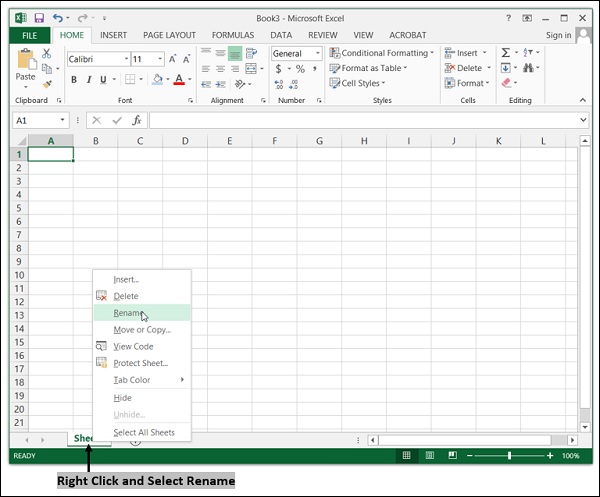
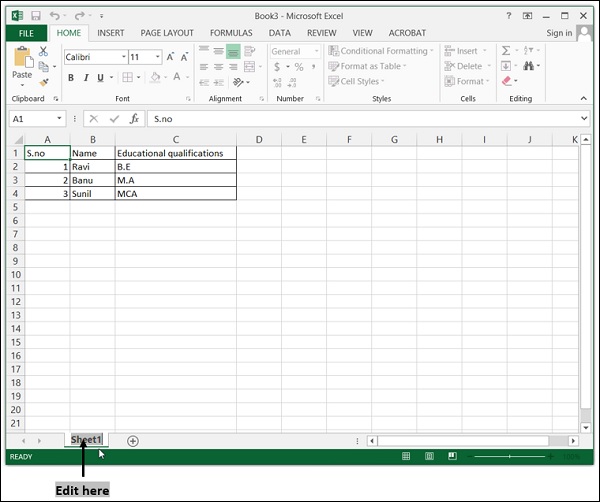
每個工作表預設名稱為sheet 1、sheet 2等。根據使用者參考自定義名稱是必要的。要更改此名稱,請右鍵單擊要重新命名的工作表選項卡。工作表選項卡中的名稱將突出顯示,可以進行編輯。
工作表的組織
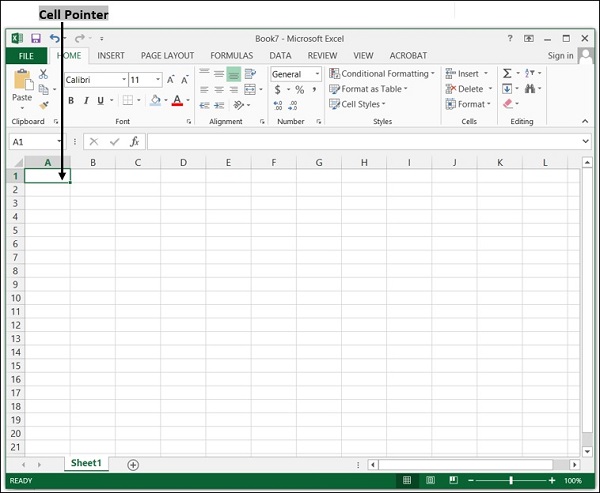
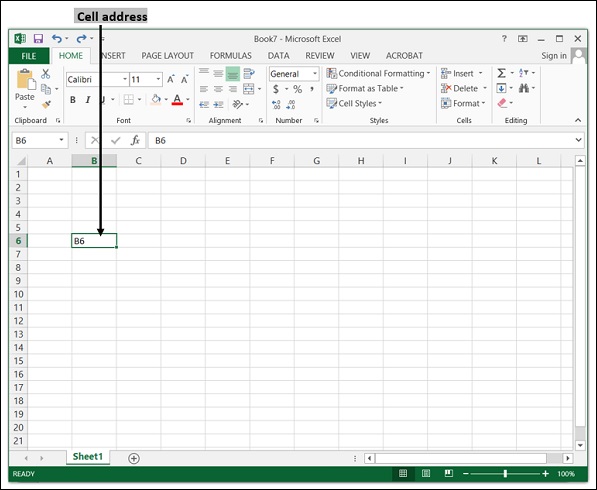
電子表格由多個工作簿組成。每個工作簿包含多個列和行。行和列由許多單元格組成。單元格指標在A1單元格中,如下所示:
單元格地址
單元格是工作表中的一個小單元,用於儲存資料。單元格由其列號和行號表示。
示例
B列後跟6行稱為B6。工作表中的每個單元格都有一個唯一的地址。使用鍵盤上的箭頭鍵,我們可以從一個單元格移動到另一個單元格。
標題欄
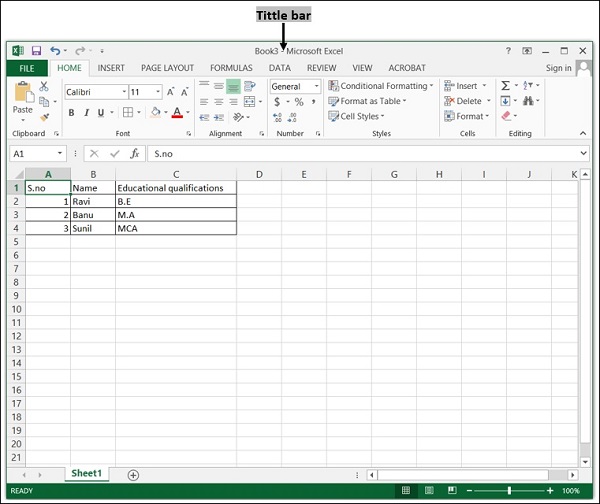
標題欄顯示Excel工作表的名稱。它顯示在所有視窗程式的頂部。預設情況下,Excel開啟時的名稱為“Book 1”。
選單欄
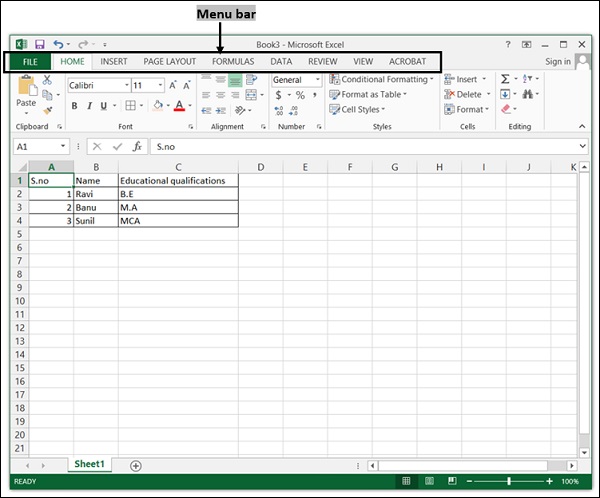
選單欄位於標題欄的正下方。它顯示可用於向Excel發出命令的選單列表。單擊選單欄會顯示一個下拉選單圖示。您可以使用滑鼠移動到選單欄,並透過突出顯示選單項之一併使用鍵盤上的箭頭鍵來向下滾動選單。
**檔案** - 它具有儲存、另存為、開啟新文件、列印等選項。
**主頁** - 它具有更改字型大小、樣式、對齊方式、邊框等的圖示。
**插入** - 它具有插入表格、圖表、圖片、螢幕截圖、頁首、頁尾等的圖示。
**頁面佈局** - 它具有設定頁邊距、方向、大小、分隔符、縮排等的圖示。
**公式** - 它具有插入函式、自動求和、日期和時間、查詢和引用等。
**資料** - 它具有從Web匯入資料、從Access匯入資料、重新整理所有資料、從其他來源匯入資料等的圖示。
**審閱** - 它具有拼寫和語法檢查、同義詞庫、字數統計等的圖示。
**檢視** - 它具有縮放、列印佈局、切換視窗、拆分等的圖示。
公式欄
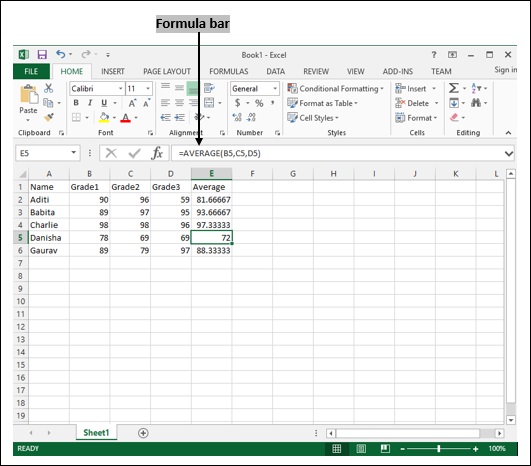
單元格內容可以直接在單元格或公式欄中編輯。如果單元格包含公式,它將在此處顯示。如果沒有公式,則顯示單元格的內容。公式欄允許您檢視、輸入和刪除選定單元格中的資料。
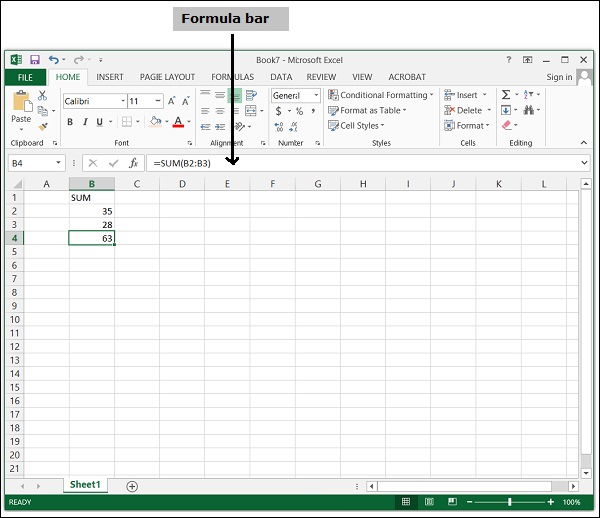
當在工作表中選擇包含公式的單元格時,數學公式將顯示在公式欄中。在下面的示例中,計算平均成績的公式位於E5單元格中。當選擇E5時,公式將顯示在公式欄中。
列印電子表格
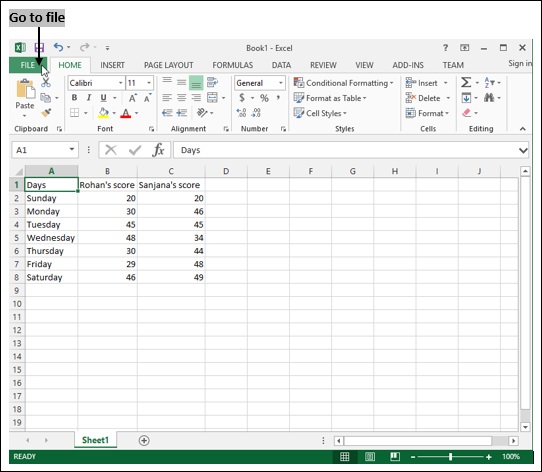
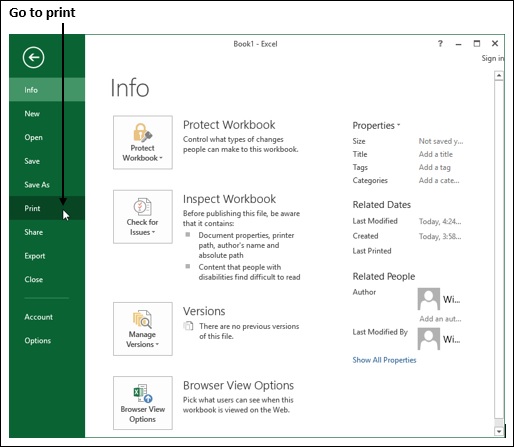
列印是建立任何內容的硬複製。可以透過選擇“檔案”→“列印”選項來列印電子表格。“Ctrl + P”是列印的快捷鍵。
儲存工作簿
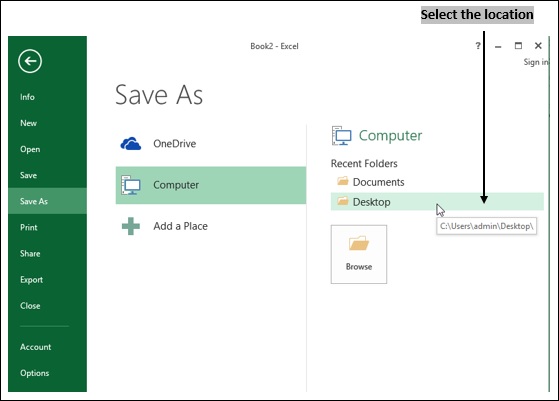
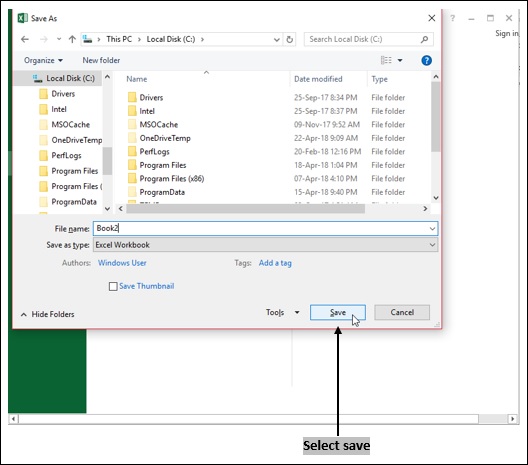
在Excel工作表中鍵入內容後,必須儲存工作表以供將來使用。“Ctrl + S”是儲存的快捷鍵。儲存過程包括以下步驟:
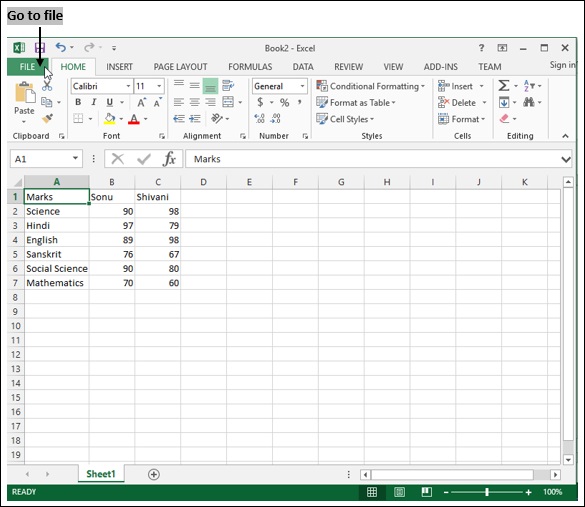
- 單擊“檔案”選單。
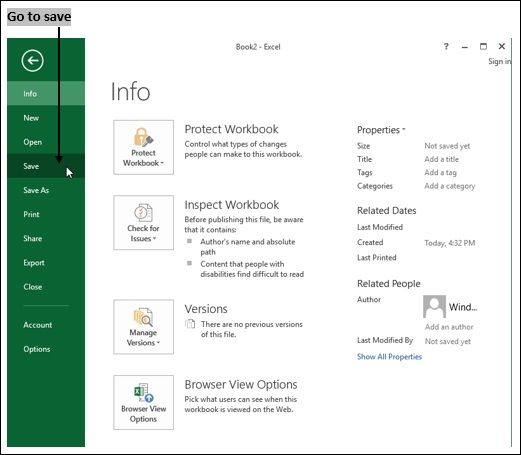
- 從子選單中單擊“儲存”選項。