
- 計算機概念教程
- 計算機概念 - 首頁
- 計算機導論
- 基於GUI的作業系統導論
- 文字處理的要素
- 電子表格
- 網際網路、全球資訊網和瀏覽器的介紹
- 溝通與協作
- 簡報的應用
- 數字金融服務的應用
- 計算機概念資源
- 計算機概念 - 快速指南
- 計算機概念 - 有用資源
- 計算機概念 - 討論
計算機概念 - 編輯工作表資料
修改或新增文字,或對現有文件使用剪下、複製、貼上操作,這被稱為編輯。
要編輯工作表中的資料,首先透過點選檔案→開啟開啟工作表。
接下來,將游標移動到要編輯的單元格。
請注意,單元格的內容也會顯示在公式欄中。
當您執行任何操作時,它都會在公式欄中顯示。
剪下
從單元格中刪除不需要的資料稱為剪下。
在 Microsoft Excel 中,您可以從工作表的一個區域剪下文字,並將該文字儲存或貼上到任何位置。當您剪下文字時,它會儲存在剪貼簿上。
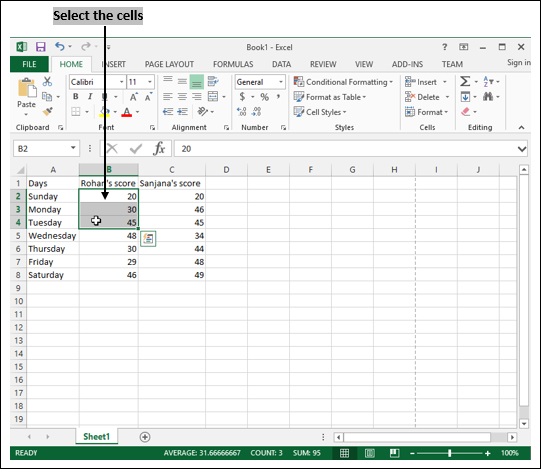
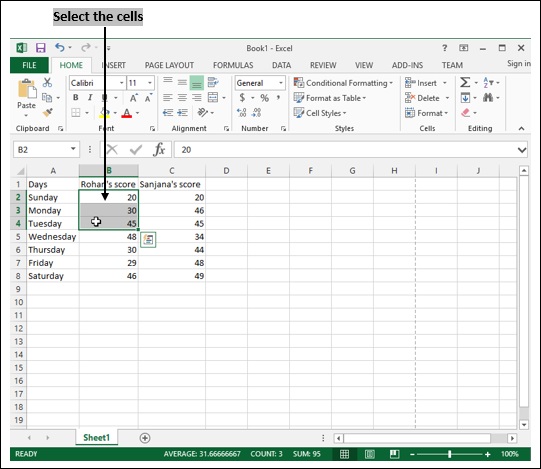
如果要從工作表中剪下任何文字或內容,請先選擇要剪下的文字或內容。
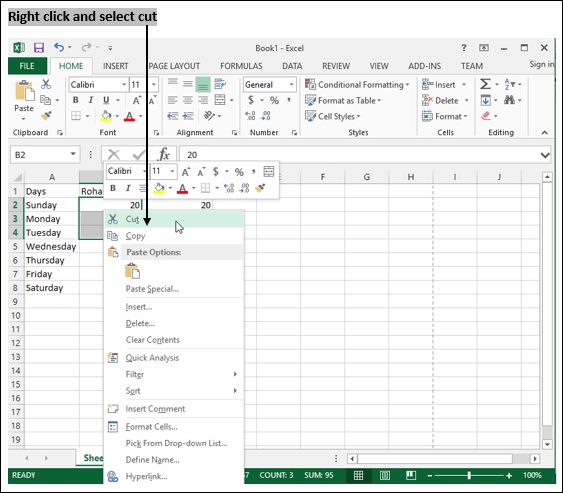
要剪下,請右鍵單擊→剪下。
快捷鍵是“Ctrl + X”。
複製
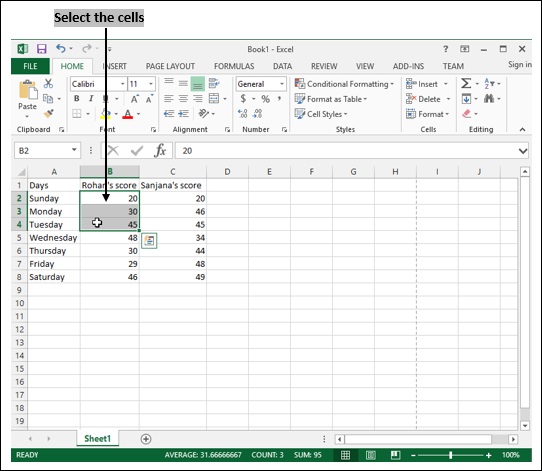
複製功能用於避免重新輸入相同的文字,從而節省時間和精力。使用複製選項,您可以將文字從一個位置複製到另一個位置。儲存在剪貼簿上的資訊將保留在那裡,直到新的資訊被剪下或複製。當您執行剪下或複製操作時,您會用剛剛剪下或複製的內容替換剪貼簿上的舊資訊。
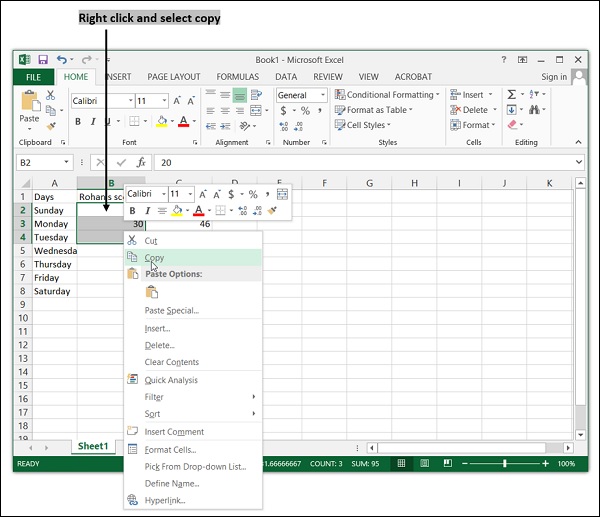
要複製內容,請右鍵單擊→複製。
快捷鍵是“Ctrl + C”。
貼上
選擇您的文字以突出顯示它。
首先複製文字。
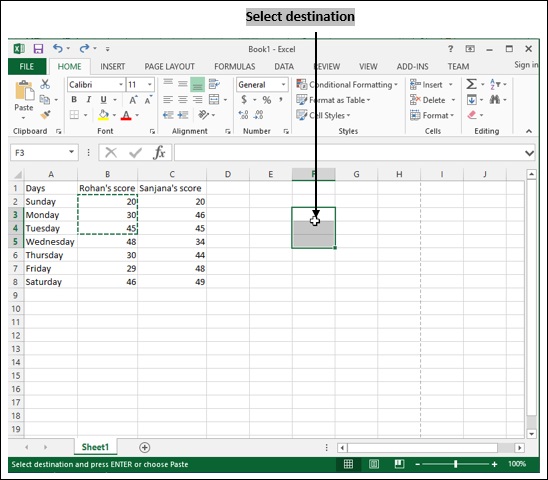
使用滑鼠將游標移動到所需位置以貼上複製的文字。
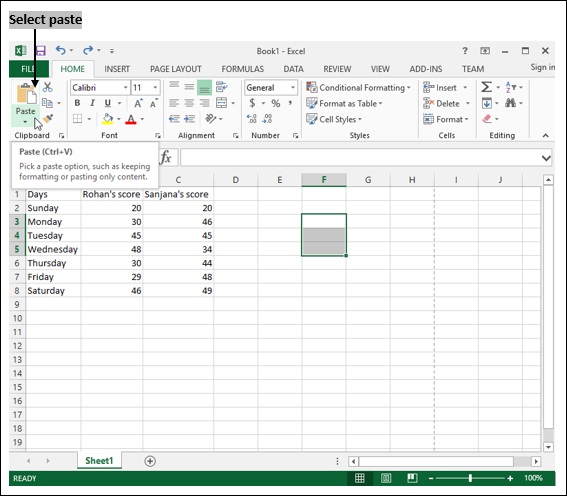
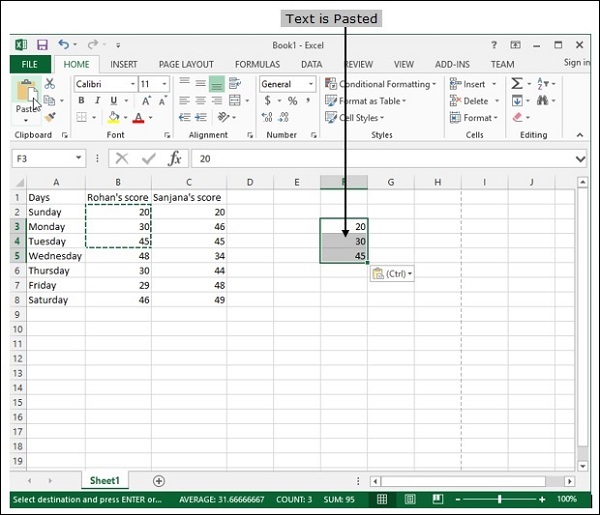
單擊貼上以將其新位置插入複製的文字。
您可以根據需要多次貼上剪貼簿資訊。
要貼上,請右鍵單擊並貼上。
快捷鍵是“Ctrl + V”。
插入和刪除行和列
要在現有表格中插入和刪除行和列,請將游標定位在您希望插入/刪除操作之前/之後/上方。
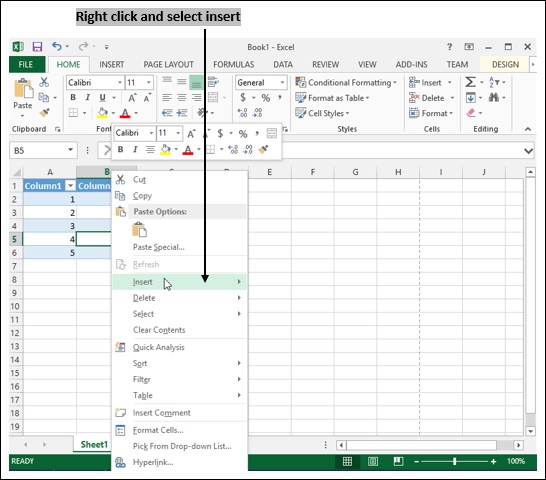
右鍵單擊→插入/刪除。
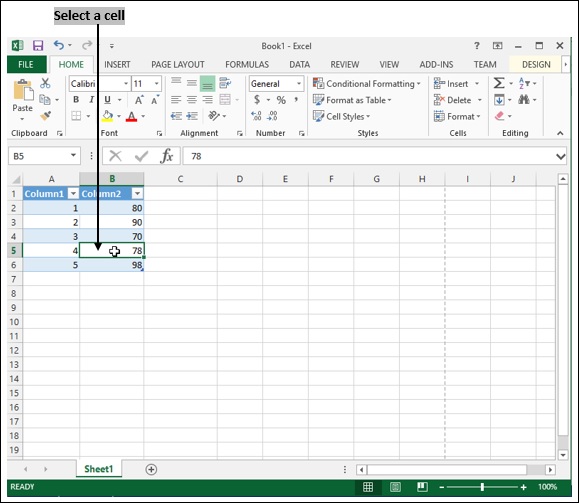
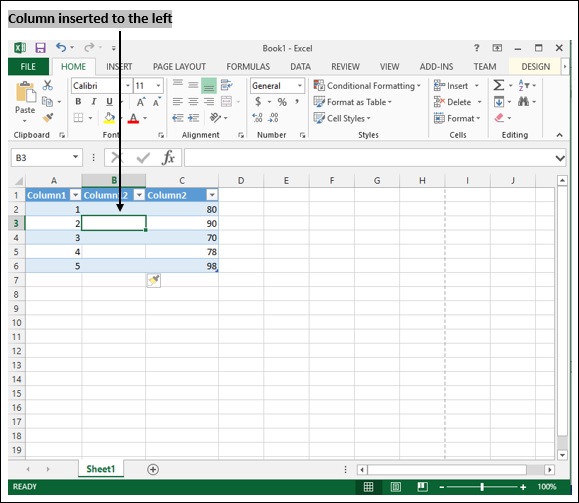
在左側插入列
完成表格後,如果我們想在特定列的左側插入一列。我們可以使用以下步驟。
將游標放在要在表格中插入列的位置。
右鍵單擊→在左側插入列。

在右側插入列
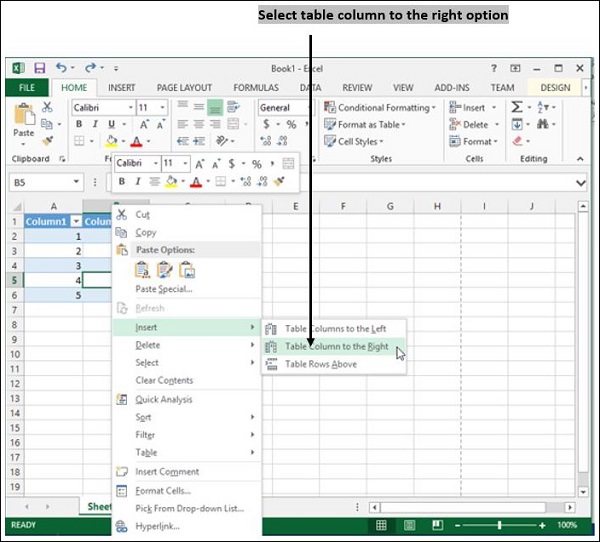
完成表格後,如果我們想在特定列的右側插入一列,請按照以下步驟操作 -
將游標放在要在表格中插入列的位置。
右鍵單擊→在右側插入列。
上方的行
完成表格後,如果我們想在特定行的頂部插入一行,請按照以下步驟操作 -
將游標放在要在表格中插入行的位置。
右鍵單擊→在上方插入行。
刪除行
如果要刪除表格中的特定行,請使用以下步驟 -
選擇要刪除的單元格或行。
右鍵單擊→刪除→表格行。
刪除列
如果要刪除表格中的特定列,請使用以下步驟 -
選擇要刪除的列或單元格。
右鍵單擊→刪除→表格列。
更改單元格高度和寬度
當我們建立表格時,所有列可能具有相等的列寬或不同的寬度。如果要更改行高,只需選擇該行並右鍵單擊。然後選擇“行高”選項。