
- 計算機概念教程
- 計算機概念 - 首頁
- 計算機入門
- 基於GUI的作業系統入門
- 文字處理的要素
- 電子表格
- 網際網路、全球資訊網和瀏覽器的介紹
- 溝通與協作
- 簡報的應用
- 數字金融服務的應用
- 計算機概念資源
- 計算機概念 - 快速指南
- 計算機概念 - 有用資源
- 計算機概念 - 討論
計算機概念 - 簡報的建立
簡報由許多按順序顯示的幻燈片組成。每張幻燈片都有子主題和與給定主題相關的不同內容。
使用模板建立簡報
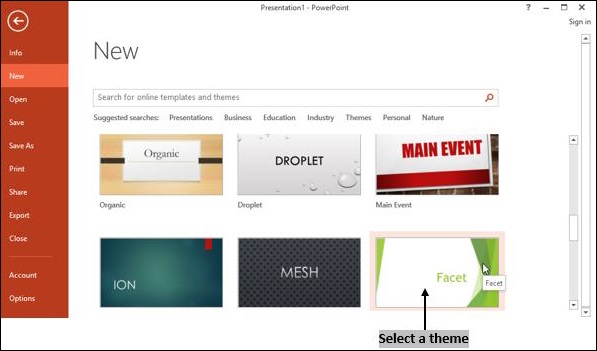
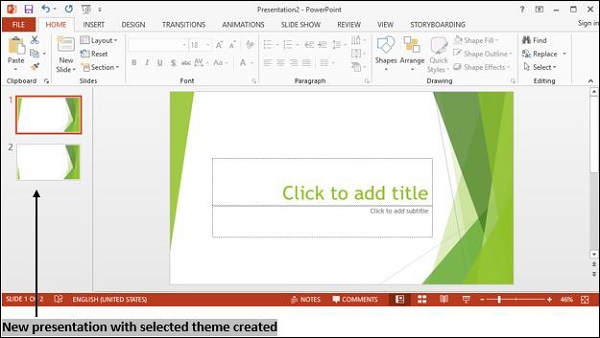
模板是一個具有預定義主題和格式的簡報。模板是現成的設計結構。模板有兩種型別:設計模板和內容模板。設計模板自動提供簡報的最終外觀。內容模板用於包含文字和圖形。
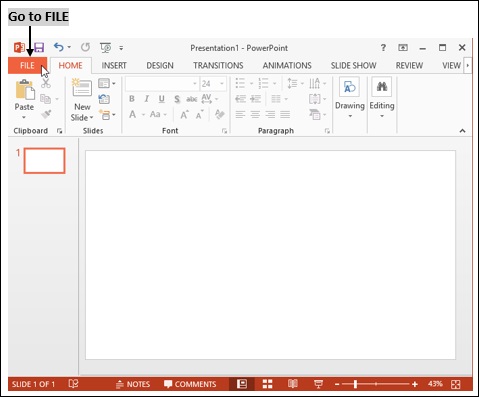
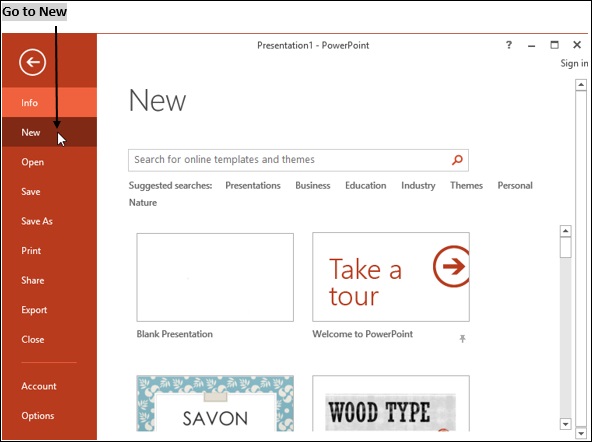
要使用模板建立簡報,請選擇 **檔案 → 新建 → 並選擇所需的模板**。
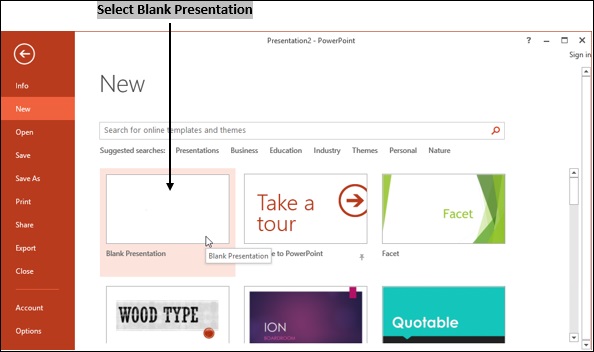
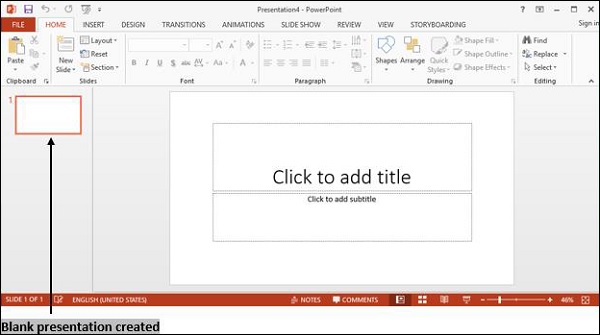
建立空白簡報
空白簡報沒有預先格式化的設計或顏色。簡報中每個必需的元素都必須由使用者專門建立或插入。
要建立空白簡報,請選擇 **檔案 → 新建 → 空白簡報**。
輸入和編輯文字
要在幻燈片中輸入文字,請插入新幻燈片。
幻燈片有兩個部分:
點選新增標題。
點選新增副標題。
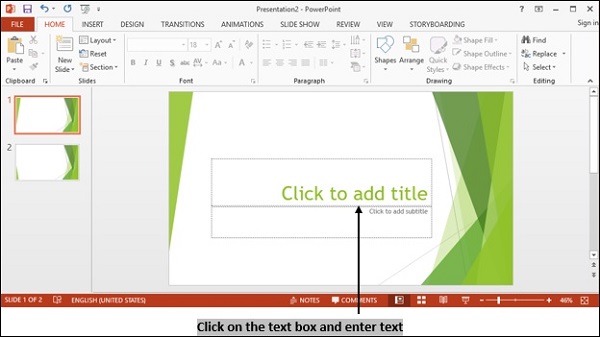
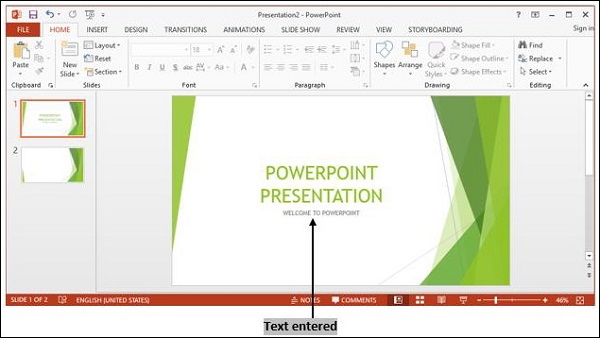
在“點選新增標題”框中,刪除文字並輸入所需的標題。
在“點選新增副標題”框中,刪除文字並新增副標題。
編輯文字是指更改文字大小、樣式、顏色、縮排等。
在簡報中插入和刪除幻燈片
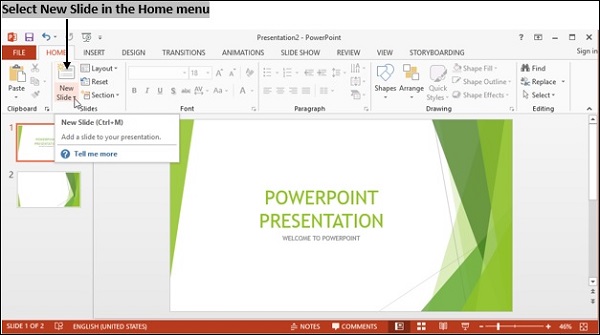
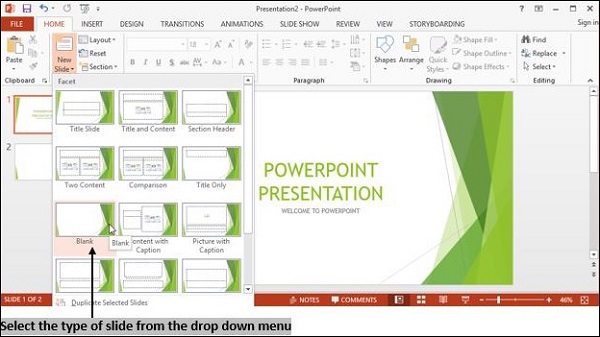
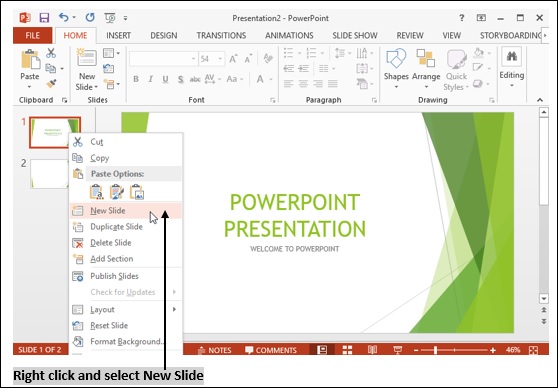
要建立新幻燈片,請按照以下步驟操作:
轉到“開始”→“新建幻燈片”或
“插入”→“新建幻燈片”或
右鍵單擊幻燈片→選擇“新建幻燈片”。
建立新幻燈片的快捷鍵是 Ctrl + M。
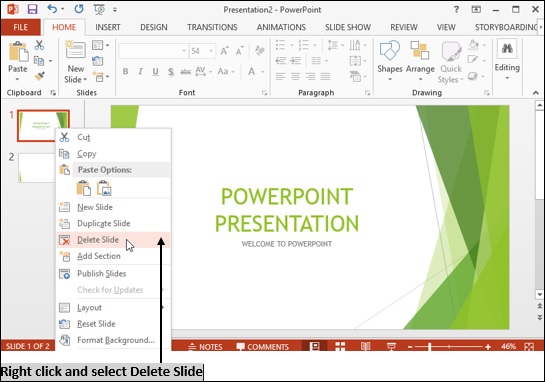
要刪除幻燈片,請轉到相應的幻燈片,然後右鍵單擊它以選擇“刪除幻燈片”選項。
自定義簡報
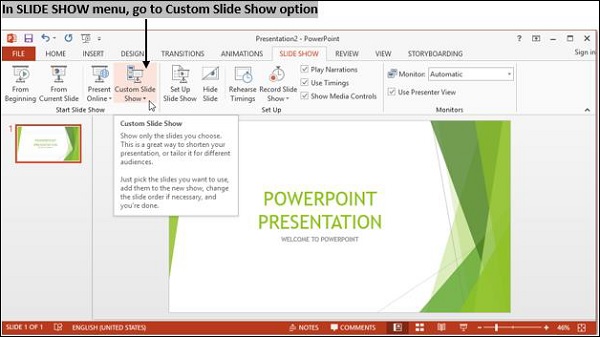
可以使用 **自定義幻燈片放映** 選項自定義簡報。
PowerPoint 允許您從當前幻燈片開始幻燈片放映,並提供隱藏某些幻燈片的選項。
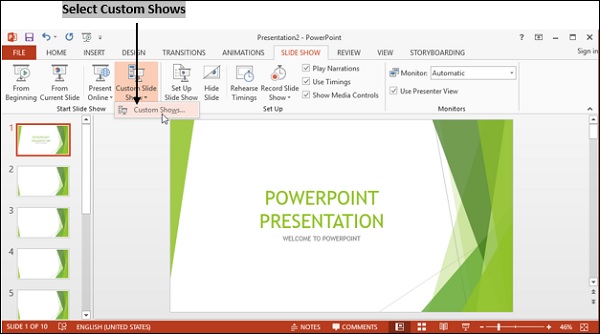
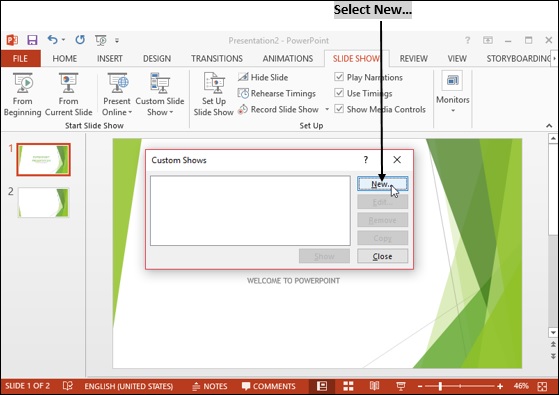
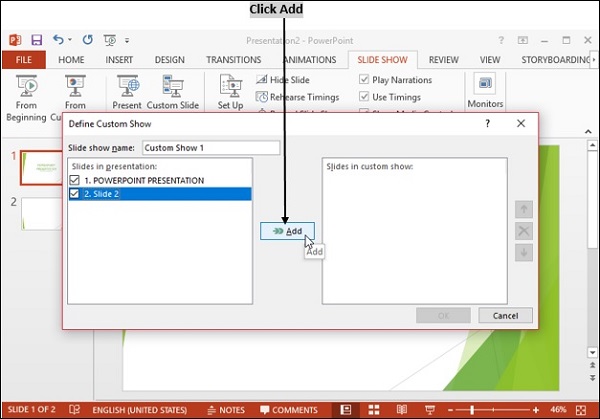
要自定義幻燈片放映,請選擇 **幻燈片放映 → 自定義幻燈片放映 → 新建**。
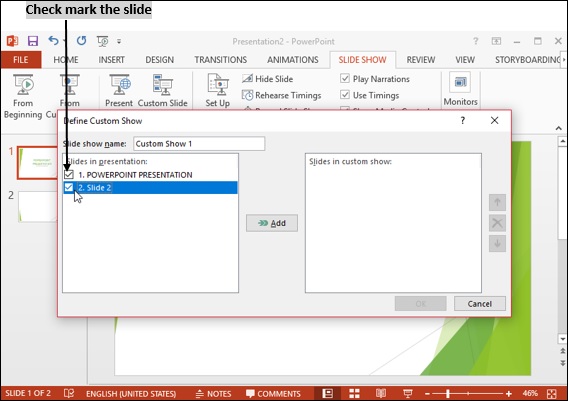
在現有幻燈片下,選擇要新增到幻燈片放映的幻燈片。
按住 Shift 鍵可以選擇一系列幻燈片,或按住 Ctrl 鍵可以選擇不連續的幻燈片。
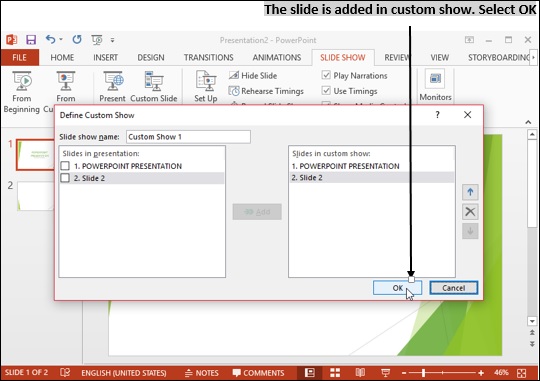
在這裡,您可以透過拖放來更改自定義幻燈片放映中幻燈片的順序。
單擊“確定”按鈕。
computer_concepts_application_of_presentations.htm
廣告