- 計算機概念教程
- 計算機概念 - 首頁
- 計算機入門
- 基於GUI的作業系統入門
- 文字處理要素
- 電子表格
- 網際網路、全球資訊網和瀏覽器的介紹
- 溝通與協作
- 簡報的應用
- 數字金融服務的應用
- 計算機概念資源
- 計算機概念 - 快速指南
- 計算機概念 - 有用資源
- 計算機概念 - 討論
計算機概念 - 高階電子郵件功能
電子郵件提供了許多高階功能,包括髮送文件、影片、影像、音訊等附件。除此之外,您還可以透過拼寫檢查、通訊錄等功能校對郵件。
透過電子郵件傳送文件
我們可以透過傳送和接收電子郵件與他人溝通。要傳送帶有文件附件的電子郵件,請按照以下步驟操作:
步驟1 - 撰寫郵件,提供“收件人”地址、“主題”和郵件“正文”,然後單擊附件()按鈕,並選擇“從計算機附加檔案”選項以將文件新增到郵件中。

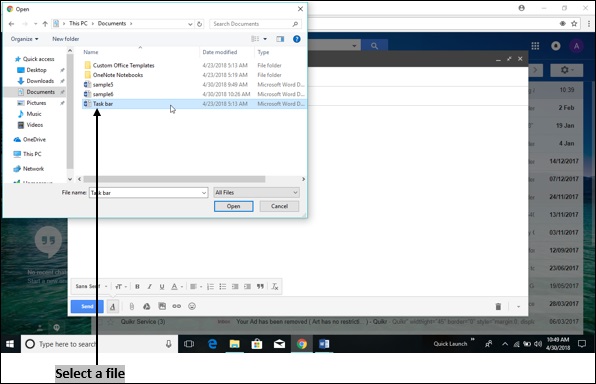
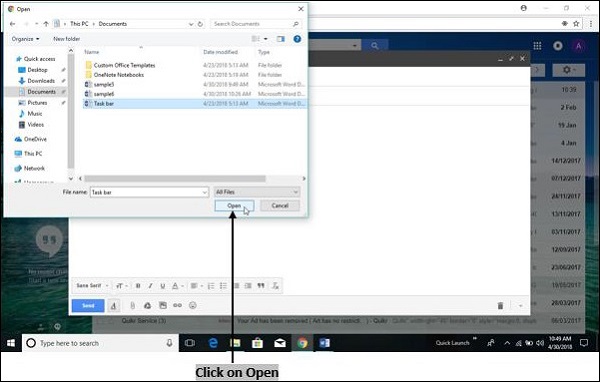
步驟2 - 在開啟的視窗中,瀏覽您要傳送的文件,然後單擊“開啟”按鈕。
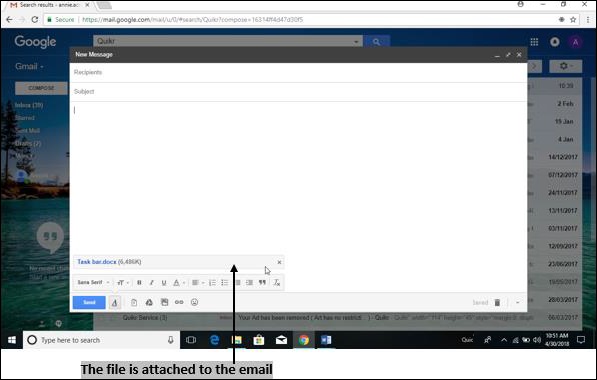
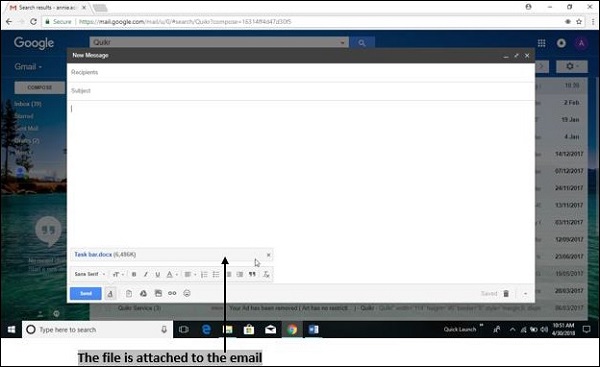
步驟3 - 文件將上傳併成為該郵件的附件。最後,單擊“傳送”按鈕將郵件傳送給收件人。
啟用拼寫檢查
啟用拼寫檢查有助於避免在插入郵件正文時出現拼寫錯誤。它包括以下步驟:
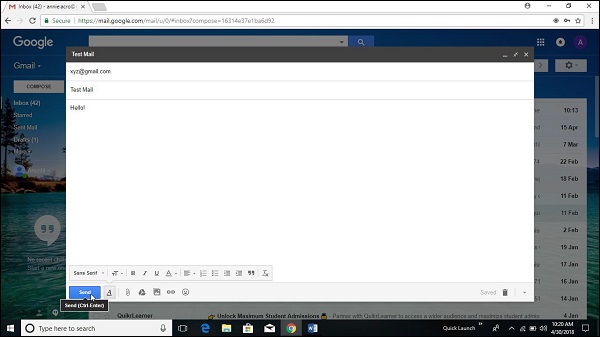
步驟1 - 透過提供“收件人”地址、“主題”、“正文”來開始撰寫或建立郵件。
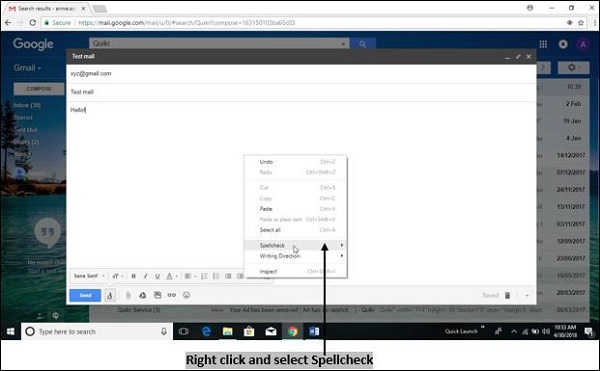
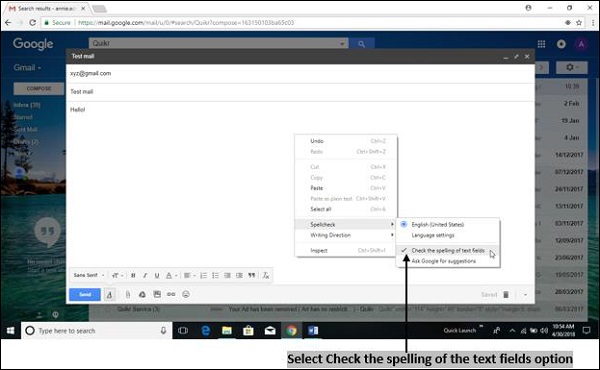
步驟2 - 第二步是“右鍵單擊”滑鼠並選擇“拼寫檢查”,然後從顯示的列表中選擇“檢查文字欄位的拼寫”,然後拼寫檢查功能將被啟用。
使用通訊錄
通訊錄有助於新增收件人地址以供將來參考。這有助於從通訊錄中新增收件人地址,而無需反覆輸入地址。此過程包括以下步驟。
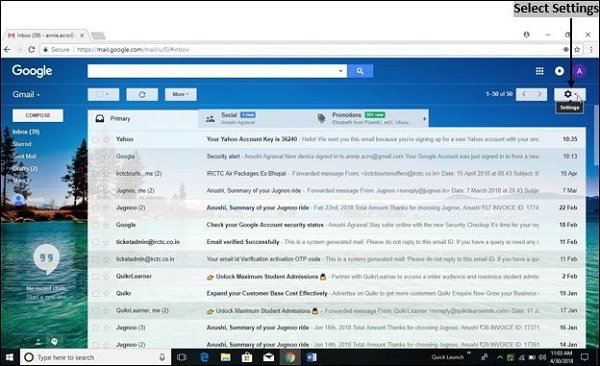
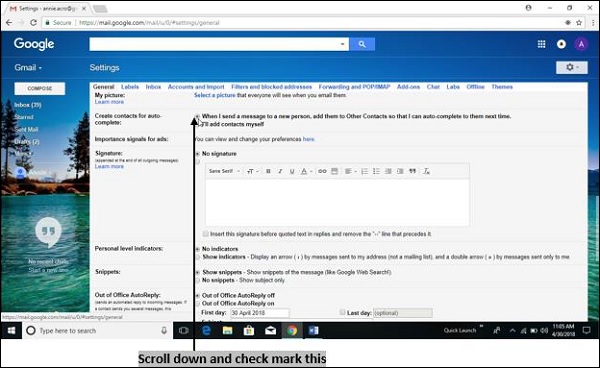
步驟1 - 轉到網頁右上角的“設定”,然後從下拉列表中選擇“設定”。

步驟2 - 單擊“撰寫郵件”選項卡,然後選中顯示“自動將新的收件人新增到聯絡人”的複選框,現在新的地址將新增到聯絡人或通訊錄中。
傳送軟複製作為附件
軟複製是儲存在計算機中的數字文件或檔案,不像紙張或筆記本等書寫或列印的文件。附加軟複製類似於將文件附加到郵件。所涉及的步驟如下所示。
步驟1 - 撰寫郵件,提供“收件人”地址、“主題”、“正文”,然後單擊附件 ( ) 按鈕,並選擇“從計算機附加檔案”選項以將文件的軟複製新增到郵件中。
步驟2 - 在開啟的視窗中,選擇您需要傳送的文件或檔案,然後單擊“開啟”按鈕。
步驟3 - 將文件或檔案附加到郵件後,單擊“傳送”按鈕將郵件傳送給收件人。
處理垃圾郵件
垃圾郵件是一個資料夾,其中儲存不需要的或可疑的郵件。
將電子郵件標記為垃圾郵件
我們可以使用以下步驟將電子郵件標記為垃圾郵件。
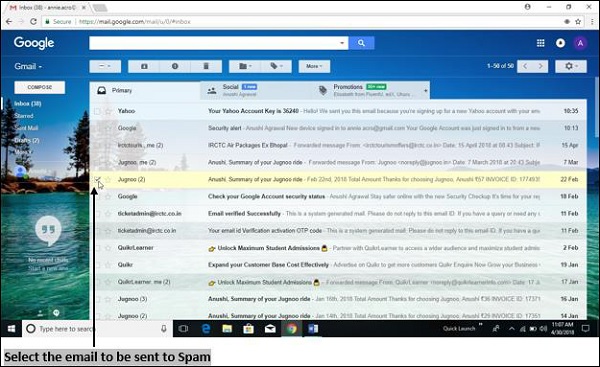
步驟1 - 選擇要移動到垃圾郵件資料夾的電子郵件,然後單擊“移動到”選項。
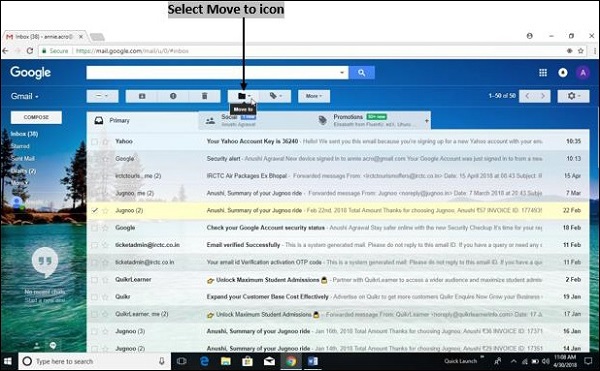
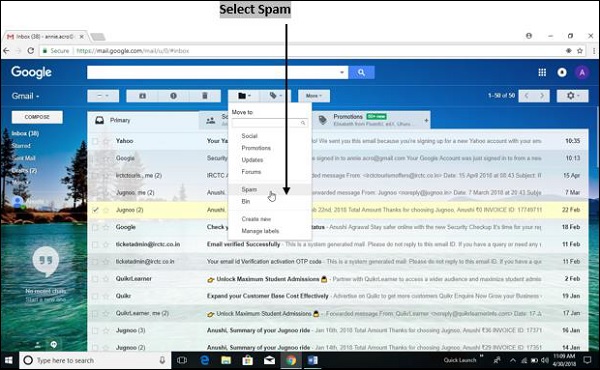
步驟2 - 從顯示的選單中,單擊以下任何一個選項。
舉報垃圾郵件 - 不受歡迎/未邀請/主動索取的電子郵件。
舉報被駭客入侵的帳戶 - 來自非正常聯絡人的電子郵件。
舉報網路釣魚帳戶 - 來自授權機構的電子郵件,但實際上旨在詐騙個人資訊。
不是我的郵件 - 地址給其他人的電子郵件。
步驟3 - 現在,當您檢查垃圾郵件資料夾時,您可以看到您標記為垃圾郵件的郵件已新增到垃圾郵件資料夾中。
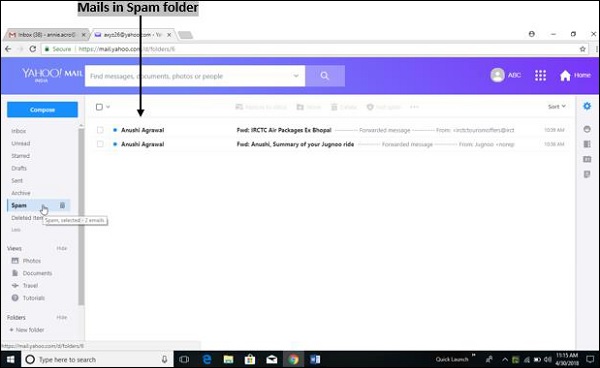
將電子郵件標記為非垃圾郵件
我們可以使用以下步驟將電子郵件標記為非垃圾郵件。
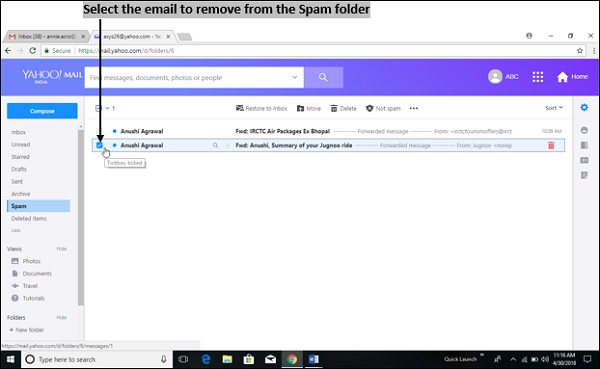
步驟1 - 轉到垃圾郵件資料夾,然後標記您不希望顯示在垃圾郵件資料夾中的郵件。
步驟2 - 單擊頁面頂部的“非垃圾郵件”選項。
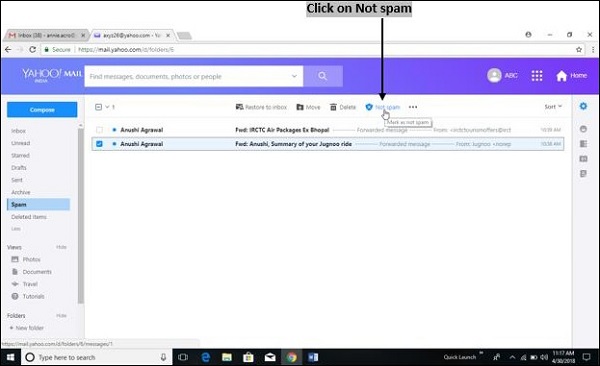
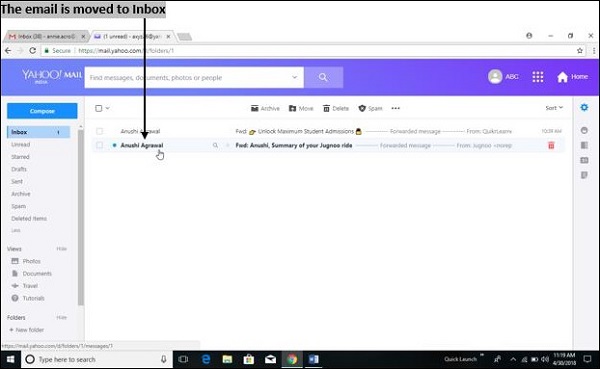
步驟3 - 現在轉到“收件箱”,您可以看到您從垃圾郵件資料夾中刪除的電子郵件已移至“收件箱”資料夾。