- 計算機概念教程
- 計算機概念 - 首頁
- 計算機入門
- 基於GUI的作業系統入門
- 文字處理要素
- 電子表格
- 網際網路、全球資訊網和瀏覽器的介紹
- 溝通與協作
- 簡報的應用
- 數字金融服務的應用
- 計算機概念資源
- 計算機概念 - 快速指南
- 計算機概念 - 有用資源
- 計算機概念 - 討論
計算機概念 - 訪問網頁瀏覽器
訪問網頁的方法有很多,例如使用URL、超連結、導航工具、搜尋引擎等。
使用URL
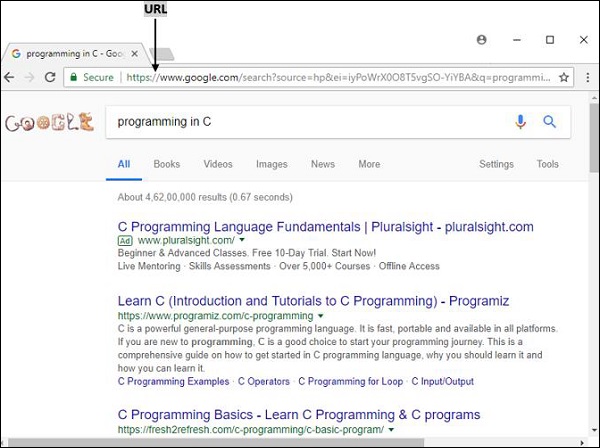
URL指的是“統一資源定位符”。每個網站都可以透過一個唯一的地址來識別,這個地址就叫做“統一資源定位符”,簡稱URL。當您在位址列中輸入特定頁面的URL時,網頁瀏覽器會找到相應的頁面並將其結果顯示給使用者。
使用超連結
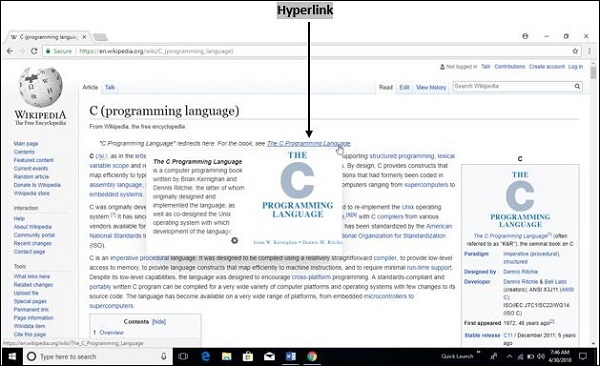
“超連結”是網頁的一部分,它連結到URL。超連結可以是文字、影像、按鈕、箭頭等。點選超連結,可以從當前URL跳轉到連結中指定的不同URL。超連結文字是帶下劃線的藍色文字,用手的符號表示。
使用瀏覽器導航工具
網頁瀏覽器提供各種工具來幫助您在網路上移動。這些工具可以幫助您快速地在網頁之間來回跳轉。
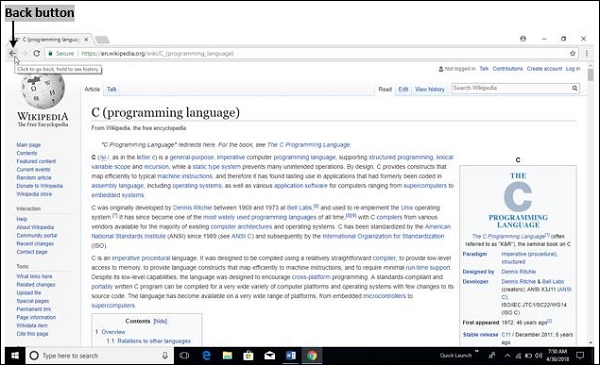
後退按鈕 - 幫助從當前頁面返回到上一頁。
前進按鈕 - 幫助從當前頁面跳轉到下一頁。
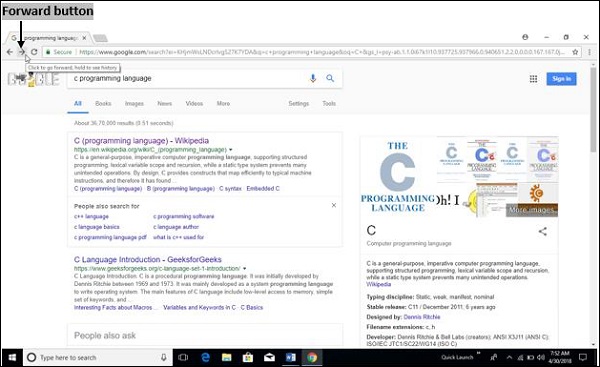
重新整理按鈕 - 幫助重新整理當前頁面。
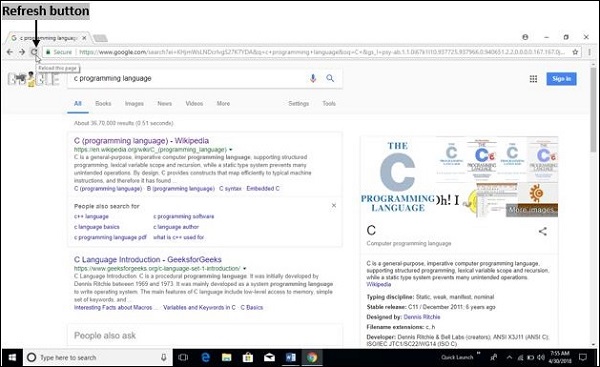
關閉按鈕 - 幫助關閉網頁。
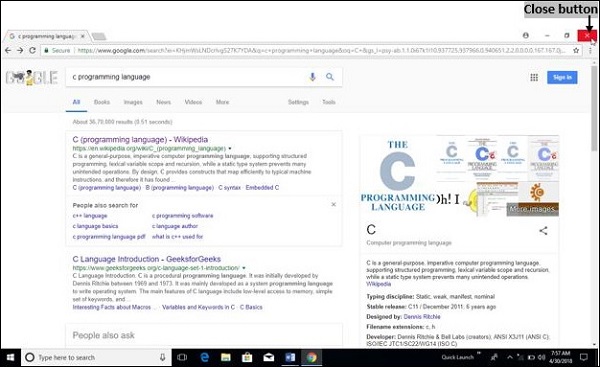
使用書籤
網頁瀏覽器允許您為最常訪問的頁面新增書籤。這可以幫助您直接從書籤列表中選擇網頁,而無需多次輸入URL。這顯示為頁面右上角帶有星號的圖示。
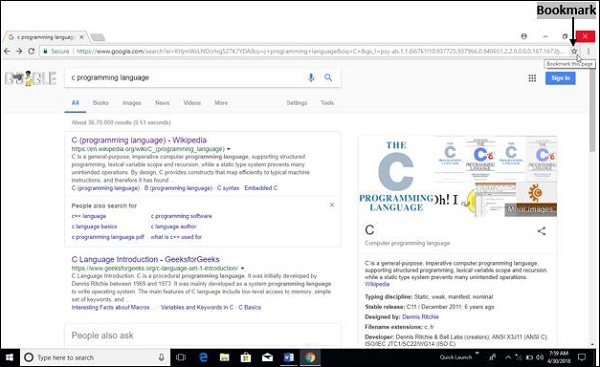
使用歷史記錄
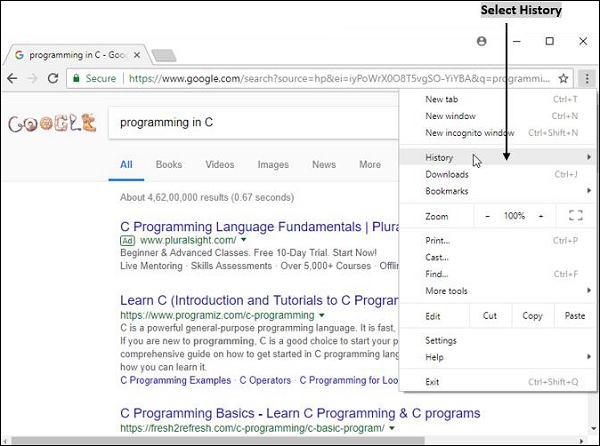
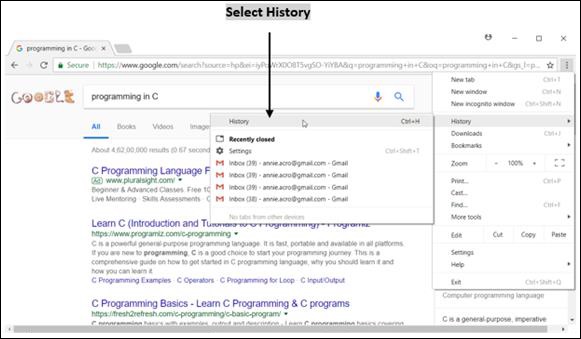
當您在位址列中輸入任何URL時,瀏覽器會自動儲存該URL,從而為當前會話建立歷史記錄列表。您可以從歷史記錄列表中選擇所需的URL,而無需再次輸入。
使用搜索引擎
搜尋引擎是一個允許您搜尋網路內容的應用程式。它根據您輸入的內容或單詞顯示多個網頁。最流行的搜尋引擎包括谷歌、雅虎、Ask等。以下是使用搜索引擎的步驟。
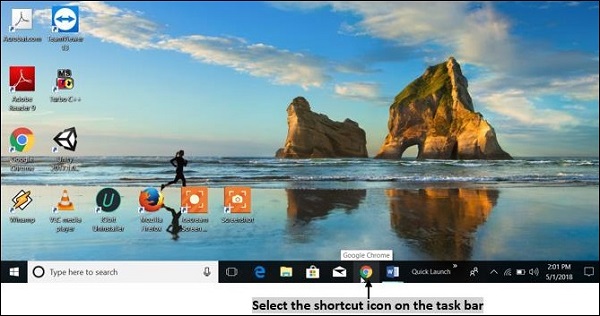
步驟1 - 啟動您的網頁瀏覽器。
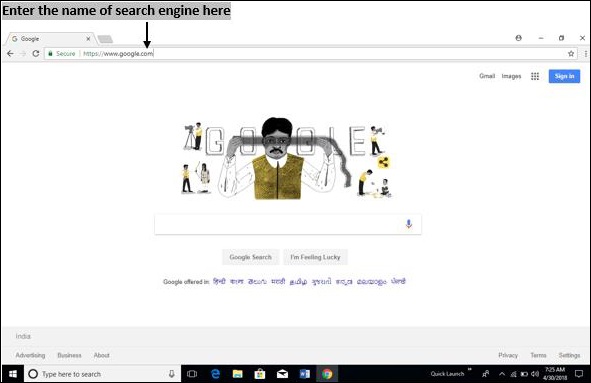
步驟2 - 在“位址列/位置”中,輸入您要使用的搜尋引擎並按回車鍵。
步驟3 - 在“搜尋文字框”中輸入您要搜尋的內容並按回車鍵。
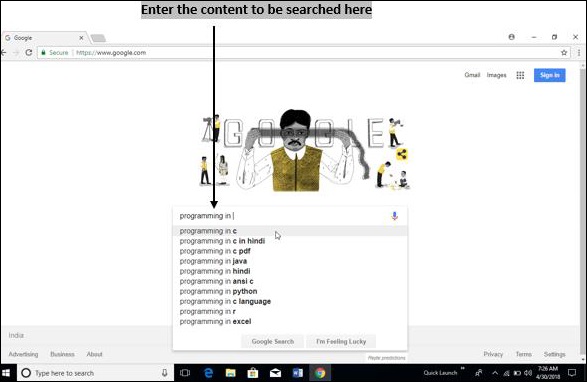
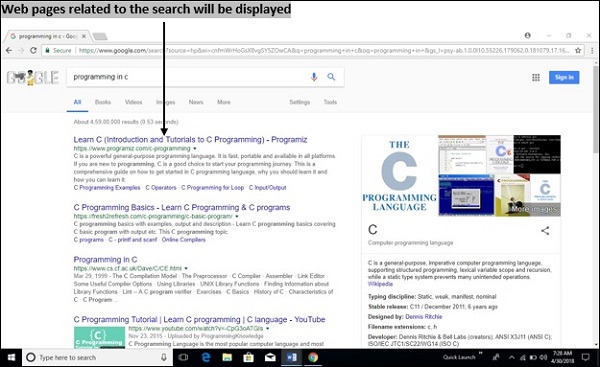
步驟4 - 它會顯示一個網頁列表,您可以從中選擇所需的內容/網頁。
使用收藏夾資料夾
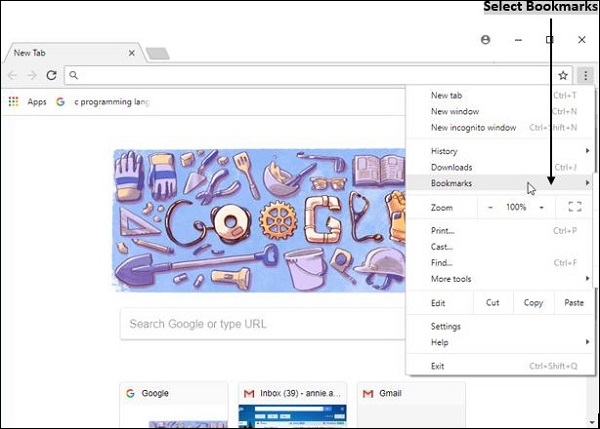
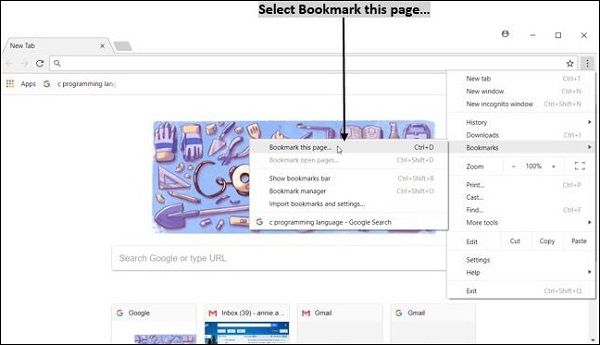
網頁瀏覽器允許您為最常訪問的頁面新增書籤。收藏夾資料夾稱為書籤。這可以幫助您直接從書籤列表中選擇網頁,而無需反覆輸入URL。向收藏夾資料夾新增和刪除頁面的步驟如下。
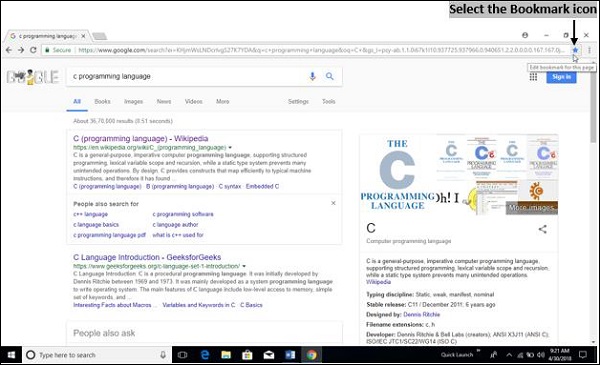
步驟1 - 點選頁面右上角的星形圖示。
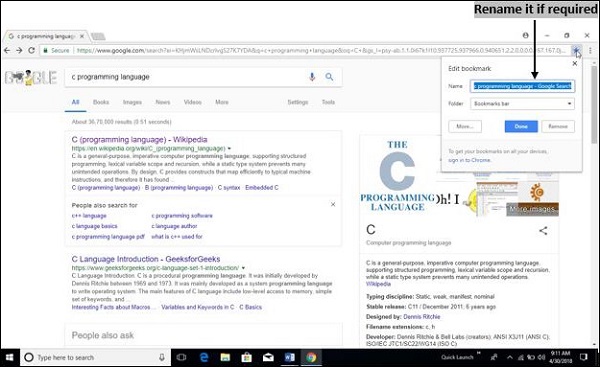
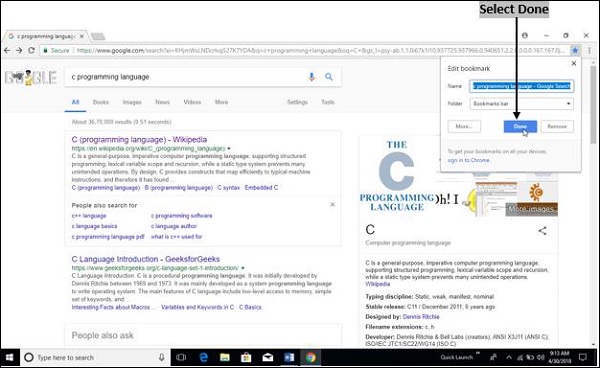
步驟2 - 為了新增網頁,輸入您想新增為收藏夾的頁面並點選“完成”按鈕,或者您可以點選螢幕右上角的三個垂直點( )圖示,然後從顯示的選單中選擇“將此頁面新增到書籤”選項來為當前頁面新增書籤。

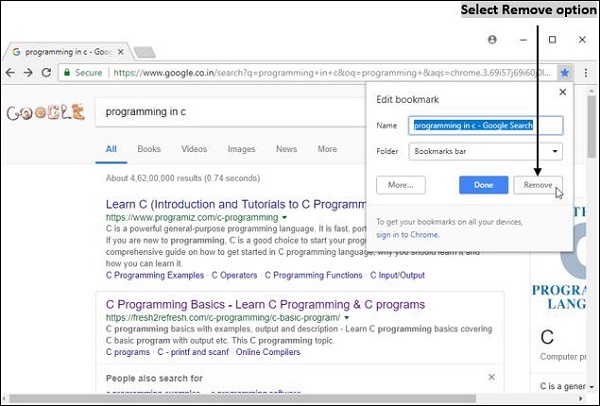
步驟3 - 為了刪除網頁,選擇一個頁面並按“刪除”按鈕,或者您可以點選螢幕右上角的三個垂直點圖示(),選擇要刪除的網頁,然後“右鍵單擊”並點選“刪除”選項。
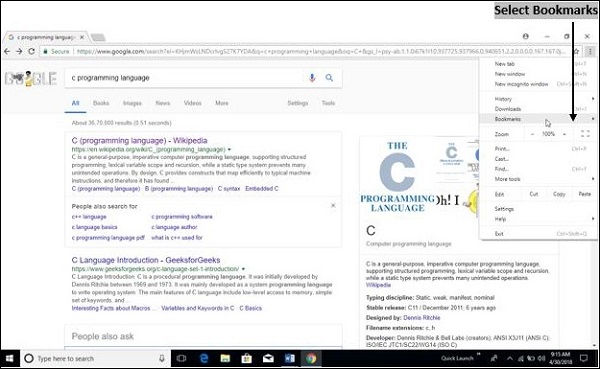
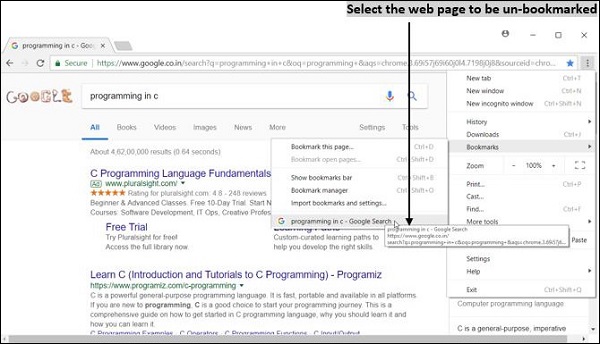
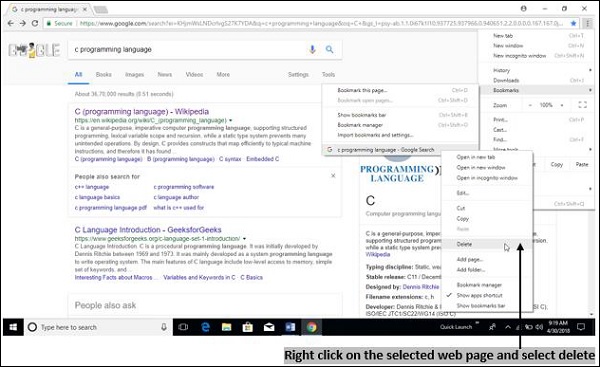
或者,我們可以使用下面的截圖 -
下載網頁
下載是指將檔案、文件或網頁儲存到您的硬碟上。它包括以下步驟。
步驟1 - 開啟網頁瀏覽器並導航到您要下載的網頁。
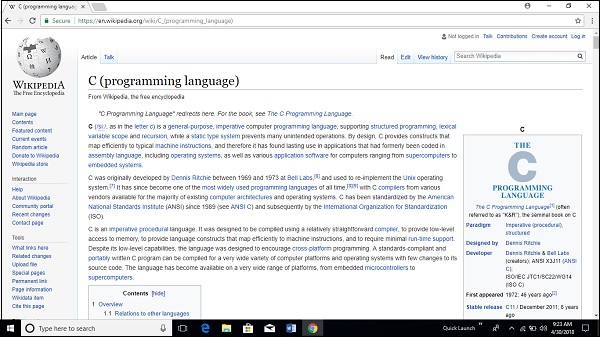
步驟2 - 右鍵單擊該檔案並選擇“另存為”。
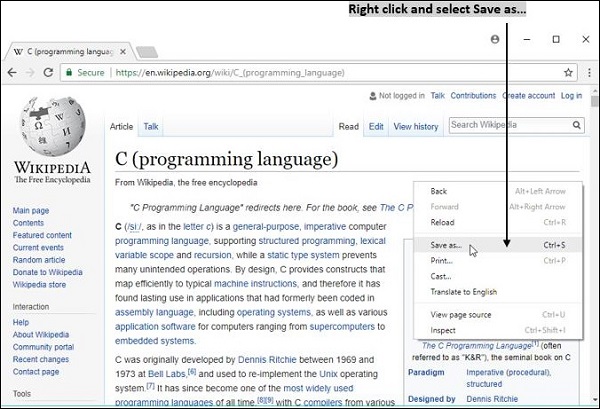
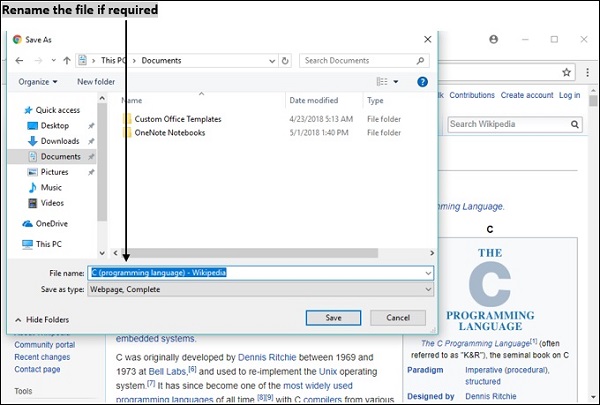
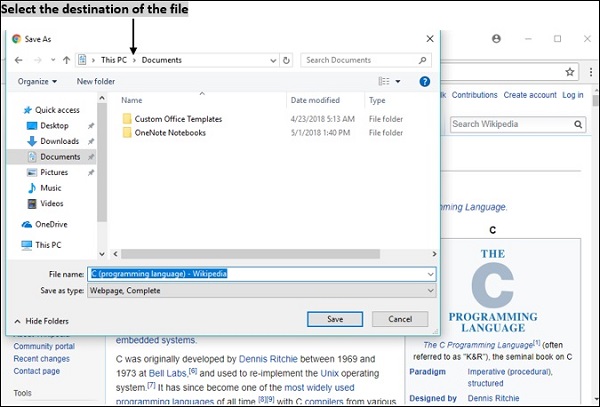
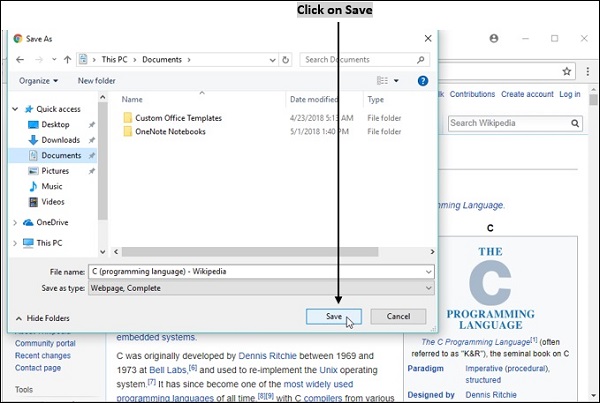
步驟3 - 選擇要儲存檔案的路徑,然後單擊“儲存”。
步驟4 - 下載檔案後,您會在 Chrome 視窗底部看到它。單擊檔名即可開啟它。
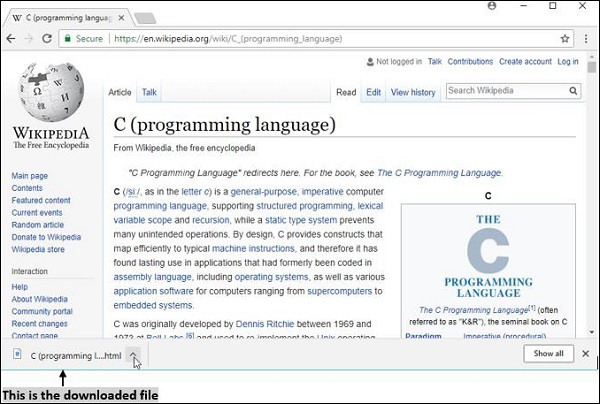
暫停、恢復或取消
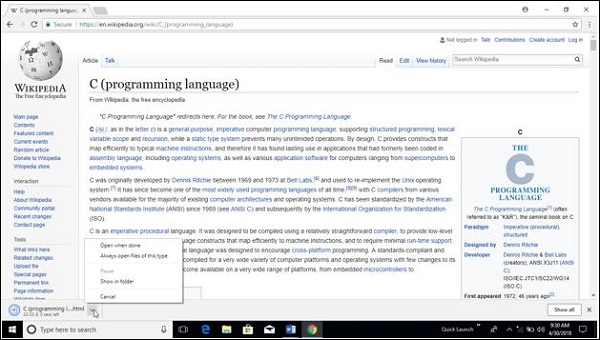
在螢幕底部,您可以看到正在下載的檔案。單擊螢幕底部檔名旁邊的箭頭。單擊“暫停”、“恢復”或“取消”,執行您想要執行的操作。
列印網頁
列印是建立文件的硬複製,可以是網頁或任何其他內容。它包括以下步驟 -
步驟1 - 啟動網頁瀏覽器後,開啟要列印的頁面、影像或檔案。
步驟2 - 點選螢幕右上角的三個垂直點圖示(),或使用鍵盤快捷鍵:Ctrl + P。
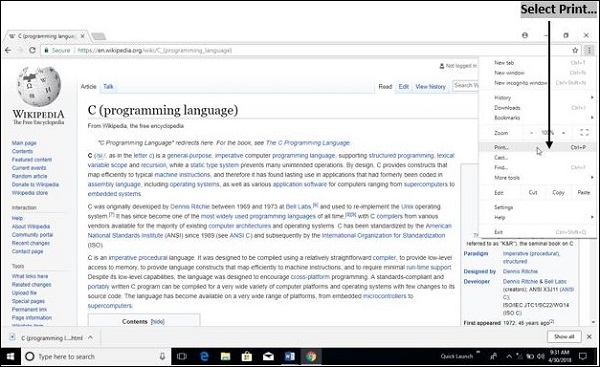
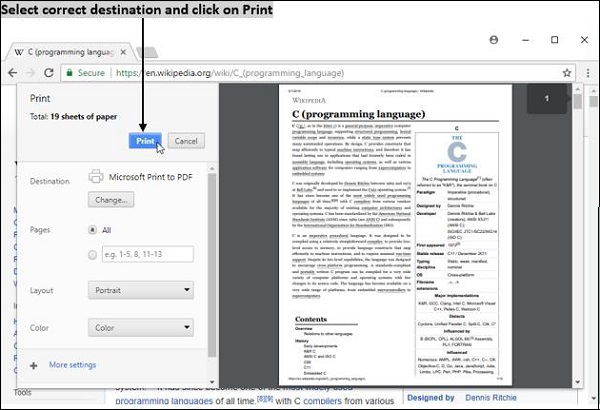
步驟3 - 在出現的視窗中,選擇目的地並更改任何您想要的列印設定;準備就緒後,單擊列印。