
- Cassandra 教程
- Cassandra - 首頁
- Cassandra - 簡介
- Cassandra - 架構
- Cassandra - 資料模型
- Cassandra - 安裝
- Cassandra - 參考 API
- Cassandra - cqlsh
- Cassandra - Shell 命令
- Cassandra Keyspace 操作
- Cassandra - 建立 Keyspace
- Cassandra - 修改 Keyspace
- Cassandra - 刪除 Keyspace
- Cassandra 表操作
- Cassandra - 建立表
- Cassandra - 修改表
- Cassandra - 刪除表
- Cassandra - 清空表
- Cassandra - 建立索引
- Cassandra - 刪除索引
- Cassandra - 批處理
- Cassandra CURD 操作
- Cassandra - 建立資料
- Cassandra - 更新資料
- Cassandra - 讀取資料
- Cassandra - 刪除資料
- Cassandra CQL 型別
- Cassandra - CQL 資料型別
- Cassandra - CQL 集合
- CQL 使用者自定義資料型別
- Cassandra 有用資源
- Cassandra - 快速指南
- Cassandra - 有用資源
- Cassandra - 討論
Cassandra - 安裝
Cassandra可以使用cqlsh以及不同語言的驅動程式訪問。本章解釋如何設定cqlsh和Java環境以與Cassandra一起工作。
安裝前設定
在Linux環境中安裝Cassandra之前,我們需要使用ssh(安全Shell)設定Linux。請按照以下步驟設定Linux環境。
建立使用者
首先,建議為Hadoop建立一個單獨的使用者,以隔離Hadoop檔案系統和Unix檔案系統。請按照以下步驟建立使用者。
使用命令“su”開啟root。
使用命令“useradd 使用者名稱”從root帳戶建立使用者。
現在,您可以使用命令“su 使用者名稱”開啟現有的使用者帳戶。
開啟Linux終端,並鍵入以下命令以建立使用者。
$ su
password:
# useradd hadoop
# passwd hadoop
New passwd:
Retype new passwd
SSH設定和金鑰生成
SSH設定是執行叢集上不同操作(例如啟動、停止和分散式守護程式shell操作)所必需的。為了驗證Hadoop的不同使用者,需要為Hadoop使用者提供公鑰/私鑰對,並與不同的使用者共享。
以下命令用於使用SSH生成金鑰值對:
- 將公鑰從id_rsa.pub複製到authorized_keys,
- 並提供所有者,
- 分別為authorized_keys檔案提供讀寫許可權。
$ ssh-keygen -t rsa
$ cat ~/.ssh/id_rsa.pub >> ~/.ssh/authorized_keys
$ chmod 0600 ~/.ssh/authorized_keys
- 驗證ssh
ssh localhost
安裝Java
Java是Cassandra的主要前提條件。首先,您應該使用以下命令驗證系統中Java的存在:
$ java -version
如果一切正常,它將為您提供以下輸出。
java version "1.7.0_71"
Java(TM) SE Runtime Environment (build 1.7.0_71-b13)
Java HotSpot(TM) Client VM (build 25.0-b02, mixed mode)
如果您的系統中沒有Java,請按照以下步驟安裝Java。
步驟1
從以下連結下載java(JDK <最新版本>-X64.tar.gz):
然後jdk-7u71-linux-x64.tar.gz將下載到您的系統上。
步驟2
通常您會在“下載”資料夾中找到下載的java檔案。驗證它並使用以下命令解壓縮jdk-7u71-linux-x64.gz檔案。
$ cd Downloads/
$ ls
jdk-7u71-linux-x64.gz
$ tar zxf jdk-7u71-linux-x64.gz
$ ls
jdk1.7.0_71 jdk-7u71-linux-x64.gz
步驟3
要使所有使用者都能使用Java,您必須將其移動到“/usr/local/”位置。開啟root,然後鍵入以下命令。
$ su
password:
# mv jdk1.7.0_71 /usr/local/
# exit
步驟4
要設定PATH和JAVA_HOME變數,請將以下命令新增到~/.bashrc檔案中。
export JAVA_HOME = /usr/local/jdk1.7.0_71
export PATH = $PATH:$JAVA_HOME/bin
現在將所有更改應用到當前執行的系統中。
$ source ~/.bashrc
步驟5
使用以下命令配置java替代項。
# alternatives --install /usr/bin/java java usr/local/java/bin/java 2
# alternatives --install /usr/bin/javac javac usr/local/java/bin/javac 2
# alternatives --install /usr/bin/jar jar usr/local/java/bin/jar 2

# alternatives --set java usr/local/java/bin/java
# alternatives --set javac usr/local/java/bin/javac
# alternatives --set jar usr/local/java/bin/jar
現在如上所述從終端使用java -version命令。
設定路徑
如下所示,在“/.bashrc”中設定Cassandra路徑。
[hadoop@linux ~]$ gedit ~/.bashrc

export CASSANDRA_HOME = ~/cassandra
export PATH = $PATH:$CASSANDRA_HOME/bin
下載Cassandra
Apache Cassandra可在下載連結使用以下命令下載Cassandra。
$ wget http://supergsego.com/apache/cassandra/2.1.2/apache-cassandra-2.1.2-bin.tar.gz
使用如下所示的zxvf命令解壓縮Cassandra。
$ tar zxvf apache-cassandra-2.1.2-bin.tar.gz.
建立一個名為cassandra的新目錄,並將下載檔案的內容移動到該目錄中,如下所示。
$ mkdir Cassandra
$ mv apache-cassandra-2.1.2/* cassandra.
配置Cassandra
開啟cassandra.yaml:檔案,該檔案位於Cassandra的bin目錄中。
$ gedit cassandra.yaml
注意-如果您從deb或rpm包安裝了Cassandra,則配置檔案將位於Cassandra的/etc/cassandra目錄中。
上述命令開啟cassandra.yaml檔案。驗證以下配置。預設情況下,這些值將設定為指定的目錄。
data_file_directories “/var/lib/cassandra/data”
commitlog_directory “/var/lib/cassandra/commitlog”
saved_caches_directory “/var/lib/cassandra/saved_caches”
確保這些目錄存在並且可以寫入,如下所示。
建立目錄
以超級使用者身份建立兩個目錄/var/lib/cassandra和/var./log/cassandra,Cassandra將資料寫入其中。
[root@linux cassandra]# mkdir /var/lib/cassandra
[root@linux cassandra]# mkdir /var/log/cassandra
向資料夾授予許可權
如下所示,向新建立的資料夾授予讀寫許可權。
[root@linux /]# chmod 777 /var/lib/cassandra
[root@linux /]# chmod 777 /var/log/cassandra
啟動Cassandra
要啟動Cassandra,請開啟終端視窗,導航到Cassandra主目錄/home(您在其中解壓縮Cassandra的位置),然後執行以下命令以啟動您的Cassandra伺服器。
$ cd $CASSANDRA_HOME
$./bin/cassandra -f
使用–f選項告訴Cassandra保持在前臺執行,而不是作為後臺程序執行。如果一切順利,您可以看到Cassandra伺服器正在啟動。
程式設計環境
要以程式設計方式設定Cassandra,請下載以下jar檔案:
- slf4j-api-1.7.5.jar
- cassandra-driver-core-2.0.2.jar
- guava-16.0.1.jar
- metrics-core-3.0.2.jar
- netty-3.9.0.Final.jar
將它們放在一個單獨的資料夾中。例如,我們將這些jar下載到名為“Cassandra_jars”的資料夾中。
如下所示,在“.bashrc”檔案中設定此資料夾的類路徑。
[hadoop@linux ~]$ gedit ~/.bashrc

//Set the following class path in the .bashrc file.

export CLASSPATH = $CLASSPATH:/home/hadoop/Cassandra_jars/*
Eclipse環境
開啟Eclipse並建立一個名為Cassandra_Examples的新專案。
右鍵單擊該專案,選擇構建路徑→配置構建路徑,如下所示。

它將開啟屬性視窗。在“庫”選項卡下,選擇新增外部JAR。導航到儲存jar檔案的目錄。選擇所有五個jar檔案,然後單擊“確定”,如下所示。

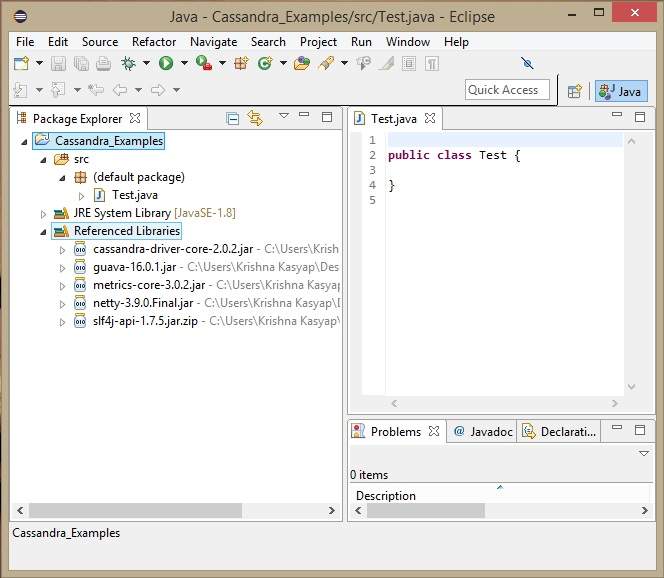
在“參考庫”下,您可以看到新增的所有必需jar,如下所示:
Maven依賴項
以下是使用maven構建Cassandra專案的pom.xml。
<project xmlns = "http://maven.apache.org/POM/4.0.0"
   xmlns:xsi = "http://www.w3.org/2001/XMLSchema-instance"
   xsi:schemaLocation = "http://maven.apache.org/POM/4.0.0 http://maven.apache.org/xsd/maven-4.0.0.xsd">
   <build>
      <sourceDirectory>src</sourceDirectory>
      <plugins>
         <plugin>
            <artifactId>maven-compiler-plugin</artifactId>
            <version>3.1</version>

               <configuration>
                  <source>1.7</source>
                  <target>1.7</target>
               </configuration>

         </plugin>
      </plugins>
   </build>

   <dependencies>
      <dependency>
         <groupId>org.slf4j</groupId>
         <artifactId>slf4j-api</artifactId>
         <version>1.7.5</version>
      </dependency>

      <dependency>
         <groupId>com.datastax.cassandra</groupId>
         <artifactId>cassandra-driver-core</artifactId>
         <version>2.0.2</version>
      </dependency>

      <dependency>
         <groupId>com.google.guava</groupId>
         <artifactId>guava</artifactId>
         <version>16.0.1</version>
      </dependency>

      <dependency>
         <groupId>com.codahale.metrics</groupId>
         <artifactId>metrics-core</artifactId>
         <version>3.0.2</version>
      </dependency>

      <dependency>
         <groupId>io.netty</groupId>
         <artifactId>netty</artifactId>
         <version>3.9.0.Final</version>
      </dependency>
   </dependencies>

</project>