- Bugzilla 教程
- Bugzilla - 首頁
- Bugzilla - 概述
- 安裝前提條件
- Bugzilla - 安裝
- Bugzilla - 示例 Web 應用程式
- 建立新賬戶
- Bugzilla - 登入
- Bugzilla - 記錄新的 Bug
- Bugzilla - 克隆 Bug
- Bugzilla - 理解 Bug
- Bugzilla - 編輯 Bug
- Bugzilla - 報表
- Bugzilla - 圖形報表
- Bugzilla - 表格報表
- Bugzilla - 重複項
- Bugzilla - 瀏覽功能
- Bugzilla - 簡單搜尋
- Bugzilla - 快速搜尋
- Bugzilla - 高階搜尋
- Bugzilla - 自定義搜尋
- Bugzilla - Bug 列表
- Bugzilla - 首選項
- Bugzilla - 常規首選項
- Bugzilla - 郵件首選項
- Bugzilla - 已儲存的搜尋
- Bugzilla - 賬戶資訊
- Bugzilla - 許可權
- Bugzilla 有用資源
- Bugzilla 快速指南
- Bugzilla - 有用資源
- Bugzilla - 討論
Bugzilla 快速指南
Bugzilla - 概述
Bugzilla 是一款開源工具,用於跟蹤專案或軟體的錯誤和問題。它幫助開發人員和其他利益相關者跟蹤產品的未解決問題。
它由 **Terry Weissman** 於 1998 年使用 TCL 程式語言編寫。
後來,Bugzilla 使用 Perl 編寫,並使用 MySQL 資料庫。
Bugzilla 可用作測試管理工具,因為它可以輕鬆地與其他測試用例管理工具(如 **Quality Centre、ALM、Testlink** 等)連結。
Bugzilla 提供了一個強大且易於使用的解決方案,用於解決配置管理和複製問題。
透過提供記錄的工作流程和對良好績效的積極反饋,它可以顯著提高個人的生產力和責任感。
在 Bugzilla 的早期,大多數商業缺陷跟蹤軟體供應商收取鉅額許可費。因此,由於 Bugzilla 源於 Mozilla 的開源瀏覽器專案,它迅速成為開源使用者的最愛。現在,它是所有其他缺陷跟蹤系統衡量的最寶貴的系統。
Bugzilla 將權力掌握在個人手中,以提高業務價值,同時提供一個可用的框架,讓對細節的關注和知識庫蓬勃發展。
Bugzilla – 主要功能
Bugzilla 具有許多關鍵功能和高階功能,使其獨一無二。以下是 Bugzilla 一些最重要的功能:
Bugzilla 功能強大,具有高階搜尋功能。
Bugzilla 支援使用者可配置的電子郵件通知,以便在 Bug 狀態更改時收到通知。
Bugzilla 顯示完整的 Bug 更改歷史記錄。
Bugzilla 提供 Bug 之間的依賴關係跟蹤和圖形表示。
Bugzilla 允許使用者附加支援 Bug 的檔案並進行管理。
Bugzilla 具有整合的、基於產品的、細粒度的安全模式,使其更安全。
它具有完整的安全審計功能,並在 Perl 的 taint 模式下執行。
Bugzilla 支援強大的、穩定的 RDBMS(關係資料庫管理系統)後端。
它支援 Web、XML、電子郵件和控制檯介面。
Bugzilla 具有廣泛的自定義使用者首選項功能。
它支援本地化的 Web 使用者介面。
廣泛的可配置性,因為它允許與其他測試管理工具配置,以獲得更好的使用者體驗。
Bugzilla 在不同版本之間具有平滑的升級路徑。
在下一章中,我們將討論安裝 Bugzilla 的前提條件。
Bugzilla - 安裝前提條件
要在伺服器上安裝和執行 Bugzilla,核心要求是安裝 Perl。這意味著 Bugzilla 可以安裝在任何可以安裝 Perl 的平臺上;包括 Windows、Linux 和 Mac OS X。
硬體要求
建議使用 4 GB 或更多 RAM。
應具有快速的處理器,例如至少 3 GHz 或更高。
硬碟空間取決於團隊規模和缺陷數量。50 GB 硬碟記憶體就足夠了。
軟體要求
Bugzilla 需要資料庫伺服器、Web 伺服器和 Perl。在所有情況下,較新的版本具有更多錯誤修復,但它們仍然受支援,並且仍然會不時收到安全修復。(越新越好)
**Perl** − Bugzilla 4.4 及更早版本需要 Perl 5.8.1 或更高版本,但 Bugzilla 5.0 及更高版本需要 Perl 5.10.1 或更高版本。不建議在此階段安裝 Perl 5.8.x。相反,安裝 Perl 5.12 或更高版本,因為這些較新版本有一些有用的改進,將提供更好的使用者體驗。
**資料庫伺服器** − Bugzilla 支援 MySQL、PostgreSQL、Oracle 和 SQLite。強烈推薦 MySQL 和 PostgreSQL,因為它們具有 Bugzilla 最好的支援,並且 Bugzilla 開發人員每天都在使用它們。Oracle 有幾個已知問題,並且是二等公民。在大多數情況下它應該執行良好,但在某些情況下也可能完全失敗。SQLite 僅推薦用於小型團隊的測試目的。如果使用 MySQL,Bugzilla 4.x 需要 5.0.15 版本,但強烈建議使用 5.5 或更高版本。對於 PostgreSQL 安裝,需要 8.3 版本。
**Web 伺服器** − Bugzilla 對其 Web 伺服器沒有最低要求。建議安裝 Apache 2.2,儘管 Bugzilla 在 IIS 上也能正常工作(推薦 IIS 7 或更高版本)。為了提高 Apache 的效能,建議啟用其 mod_perl 模組。
Bugzilla - 安裝
Bugzilla GIT 網站是獲取 Bugzilla 的最佳方式。從網站下載並安裝 GIT − https://git-scm.tw/download 並執行它。
git clone --branch release-X.X-stable https://github.com/bugzilla/bugzilla
C:\bugzilla
其中,“X.X”是 Bugzilla 穩定版本的兩位數版本號(例如 5.0)
另一種下載 Bugzilla 的方法是從以下連結下載 − https://www.bugzilla.org/download/ 並向下移動到“穩定版本”部分,然後從列表中選擇最新的版本,如下面的螢幕截圖所示。單擊“下載 Bugzilla 5.0.3”。
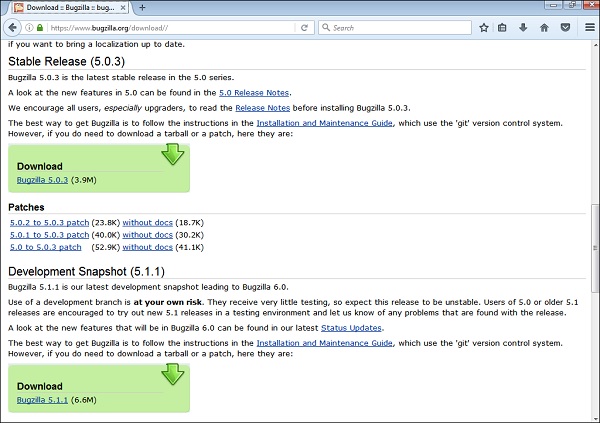
Bugzilla 以“tarball”(.tar.gz 副檔名)形式提供,任何稱職的 Windows 歸檔工具都應該能夠開啟它。

Perl 模組
Bugzilla 需要安裝許多 Perl 模組。其中一些是強制性的,而另一些則啟用附加功能,是可選的。
在 **ActivePerl** 中,這些模組可在 **ActiveState** 儲存庫中找到,並使用 ppm 工具安裝。可以使用命令列,或者只需鍵入 **ppm**,使用者將獲得一個 GUI。
使用以下命令安裝以下強制性模組。
ppm install <modulename>
下面描述了一些最重要的 Perl 模組。
**CGI.pm** − 這是一個廣泛用於程式設計 CGI(公共閘道器介面)Web 應用程式的 Perl 模組。它有助於為接收和處理使用者輸入提供一致的 API。
**Digest-SHA** − Digest-SHA1 模組允許您在 Perl 程式中使用 NIST SHA-1 訊息摘要演算法。該演算法將任意長度的訊息作為輸入,並生成輸入的 160 位“指紋”或“訊息摘要”作為輸出。
**TimeDate** − TimeDate 是表示時間/日期組合的類,並且是 Perl TimeDate 專案的一部分。
**DateTime** − DateTime 是表示日期/時間組合的類,並且是 Perl DateTime 專案的一部分。
**DateTime-TimeZone** − 此類是所有時區物件的基類。時區在內部表示為一組觀察值,每個觀察值描述給定時間段內相對於 GMT 的偏移量。
**DBI** − 這是 Perl 的標準資料庫介面模組。它定義了一組方法、變數和約定,這些方法、變數和約定提供了一個一致的資料庫介面,而與實際使用的資料庫無關。
**Template-Toolkit** − Template Toolkit 是一個 Perl 模組集合,它實現了一個快速、靈活、強大且可擴充套件的模板處理系統。它可用於處理任何型別的文字文件,並且與輸入無關。
**Email-Sender** − Email-Sender 替換了舊的且有問題的電子郵件傳送庫,該庫在處理簡單的電子郵件傳送任務方面做得不錯,但由於幾個原因,它不適合嚴肅使用。
**Email-MIME** − 這是 Email-Simple 模組的擴充套件。它主要用於處理 MIME 編碼的訊息。它將訊息作為字串接收,將其拆分為各個組成部分,並允許您訪問訊息的不同部分。
**URI** − 統一資源識別符號 (URI) 是一個緊湊的字元字串,用於標識抽象或物理資源。URI 可以進一步分類為統一資源定位符 (URL) 或統一資源名稱 (URN)。
**List-MoreUtils** − 它為列表提供一些微不足道但常用的功能,這些功能不會進入 List-Util 模組。
**Math-Random-ISAAC** − ISAAC(間接、移位、累加、新增和計數)演算法旨在獲取一些種子資訊並生成看似隨機的結果作為輸出。
**File-Slurp** − 此模組提供子程式,允許您透過一個簡單的呼叫來讀取或寫入檔案。它們的設計簡單易用,具有靈活的方式來傳遞或獲取檔案內容,並且非常高效。
**JSON-XS** − 此模組將 Perl 資料結構轉換為 JSON,反之亦然。JSON-XS 的主要目標是正確性,次要目標是速度。
**Win32** − Win32 模組包含訪問 Win32 API 的函式。
**Win32-API** − 使用此模組,您可以匯入和呼叫 Win32 動態連結庫 (DLL) 中的任意函式,而無需編寫 XS 擴充套件。
**DateTime-TimeZone-Local-Win32** − 此模組提供用於確定 Windows 平臺上的本地時區的方法。
以下模組啟用各種可選的 Bugzilla 功能;請根據您的需求嘗試安裝這些模組:
**GD** − 僅當您需要圖形報表時才需要 GD 模組。
**Chart** − 僅當您需要圖形報表(與 GD 模組一樣)時才需要此模組。
**Template-GD** − 此模組為模板外掛提供模板工具包。
**GDTextUtil** − 此模組具有與 GD 一起使用的文字實用程式。
**GDGraph** − 這是一個 Perl5 模組,用於使用 GD 模組建立圖表。
**MIME-tools** − MIME-tools 是一個 Perl5 MIME 模組集合,用於解析、解碼和生成單個或多部分(甚至巢狀多部分)MIME 訊息。
libwww-perl − Perl 的 World Wide Web 庫也稱為 libwww-perl。它是一組 Perl 模組,使 Perl 程式設計能夠輕鬆地向全球資訊網傳送請求。
XML-Twig − 它是一個 Perl 模組,用於高效地處理 XML 文件。此模組為文件提供面向樹的介面,同時仍然允許處理任何大小的文件。
PatchReader − 此模組具有各種實用程式,用於讀取和操作補丁和 CVS。
perl-ldap − 它是一組實現 Perl 程式 LDAP 服務 API 的模組。此模組可用於搜尋目錄或執行維護功能,例如新增、刪除或修改條目。
Authen-SASL − 此模組提供一個實現框架,所有協議都應該能夠共享該框架。
Net-SMTP-SSL − 此模組為 Net-SMTP 1.04 提供 SSL 支援。
RadiusPerl − 此模組提供簡單的 Radius 客戶端功能。
SOAP-Lite − 此模組是一組 Perl 模組,它們為客戶端和伺服器端上的簡單物件訪問協議 (SOAP) 提供簡單輕量級的介面。
XMLRPC-Lite − 此 Perl 模組為客戶端和伺服器端的 XML-RPC 協議提供簡單的介面。
JSON-RPC − 一組實現 JSON RPC 2.0 協議的模組。
Test-Taint − 此模組具有測試汙染的工具。
HTML-Parser − 此模組定義了一個類 HTMLParser,它作為解析 HTML 和 XHTML 格式文字檔案的依據。
HTML-Scrubber − 此模組有助於以可靠且靈活的方式清理或過濾 HTML 輸入。
Encode − 此模組提供 Perl 字串與系統其餘部分之間的介面。
Encode-Detect − 此模組是 Encode-Encoding 的子類,用於檢測資料的編碼。
Email-Reply − 此模組有助於回覆電子郵件或訊息。
HTML-FormatText-WithLinks − 此模組將 HTML 轉換為純文字,但將 HTML 中的所有連結作為腳註列印。
TheSchwartz − 此模組是一個可靠的作業佇列系統。
Daemon-Generic − 此模組提供一個框架,用於啟動、停止和重新配置類似守護程式的程式。
mod_perl − 此模組有助於將 Perl 直譯器嵌入到 Apache 伺服器中。
Apache-SizeLimit − 此模組允許您終止 Apache httpd 程序,如果它們變得太大。
File-MimeInfo − 此模組用於確定檔案的 MIME 型別。
IO-stringy − 此工具包主要提供用於對普通檔案控制代碼以外的其他物件執行傳統和麵向物件 (i/o) 操作的模組。
Cache-Memcached − 此模組是記憶體快取守護程式 (memcached) 的客戶端庫。
Text-Markdown − 此模組是一個文字到 HTML 過濾器;它將易於閱讀/易於編寫的結構化文字格式轉換為 HTML。
File-Copy-Recursive − 此模組是用於遞迴複製檔案和目錄的 Perl 擴充套件。
在 Strawberry Perl 中,使用cpanm指令碼安裝模組。一些最重要的模組預設情況下已安裝。可以使用以下命令安裝其餘模組:
cpanm -l local <modulename>
使用checksetup.pl命令將顯示要安裝的模組列表。
Bugzilla - 示例 Web 應用程式
Bugzilla 安裝需要幾個技術方面才能開始。一些網站提供 Bugzilla Web 應用程式 – Landfill:Bugzilla 測試伺服器就是其中之一。https://landfill.bugzilla.org/bugzilla-2.16.11/ 這是測試和演示網站。
注意 − Landfill 是 Bugzilla bug 跟蹤系統的測試安裝的場所。如果您正在評估 Bugzilla,您可以使用它們進行嘗試。如果您是開發人員並想嘗試重現某人報告的錯誤,它們也很有用。
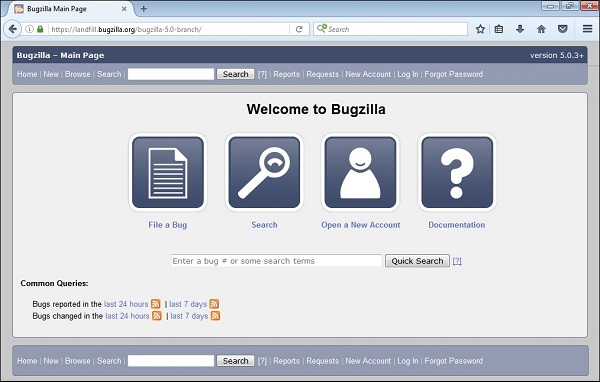
導航到上述 URL 後,將顯示如下所示的 Bugzilla 首頁:
Bugzilla - 新帳戶建立
建立帳戶的過程類似於其他任何基於 Web 的應用程式,如 Facebook、Gmail 等。
以下是建立帳戶的步驟:
步驟 1 − 前往 https://www.bugzilla.org/
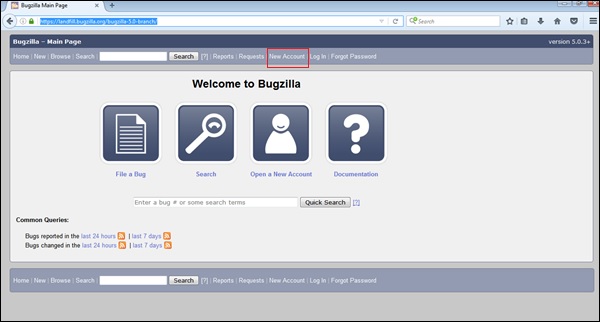
步驟 2 − 在 Bugzilla 首頁上,單擊標題中顯示的“新建帳戶”連結,如下面的螢幕截圖所示。
步驟 3 − 輸入電子郵件地址並單擊“傳送”。
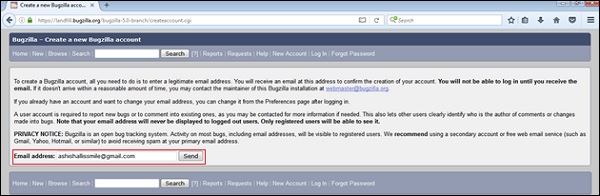
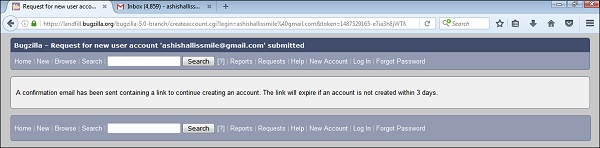
步驟 4 − 短時間內,使用者將收到傳送到指定地址的電子郵件。此電子郵件應包含登入名和用於確認註冊的 URL。
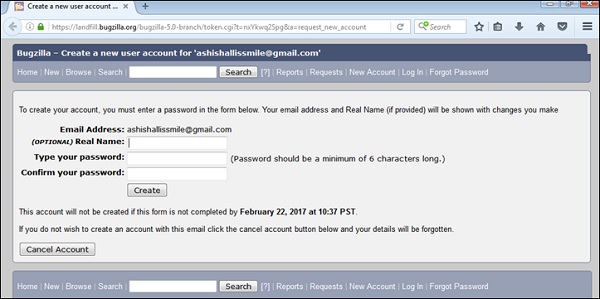
步驟 5 − 確認註冊後,Bugzilla 將詢問真實姓名(可選,但推薦)並要求使用者鍵入其密碼並確認其密碼。根據 Bugzilla 的配置方式,密碼可能存在最低複雜性要求。
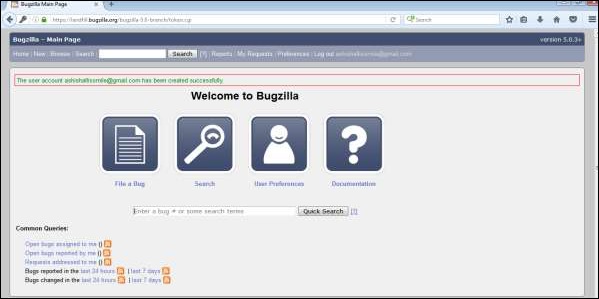
步驟 6 − 填寫詳細資訊後,單擊“建立”,螢幕上將顯示帳戶建立成功的訊息,否則將顯示錯誤訊息。更正錯誤,然後單擊“建立”。
Bugzilla - 登入
要登入 Bugzilla,我們必須按照以下步驟操作。
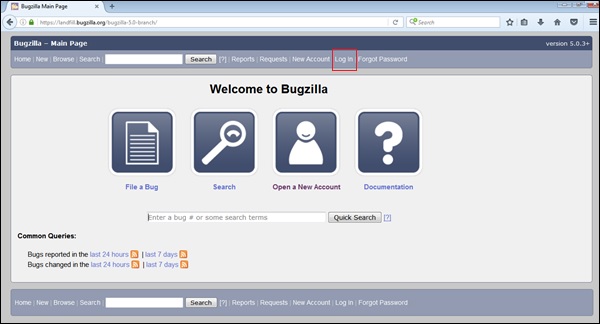
步驟 1 − 單擊首頁標題上的“登入”連結。
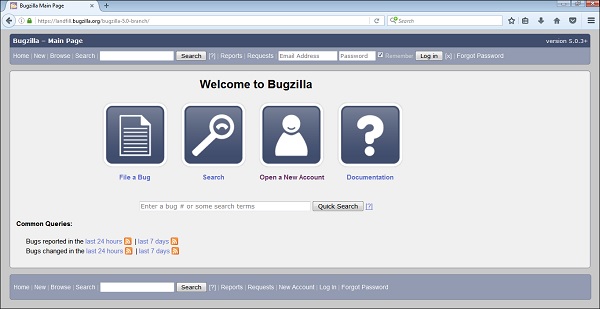
步驟 2 − 輸入電子郵件地址、密碼並單擊“登入”。
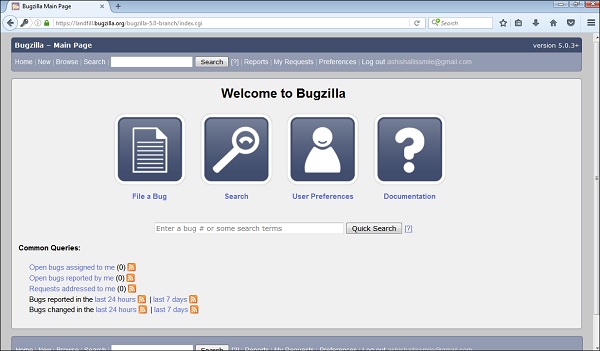
步驟 3 − 使用者將成功登入;使用者可以在標題部分看到其使用者 ID。
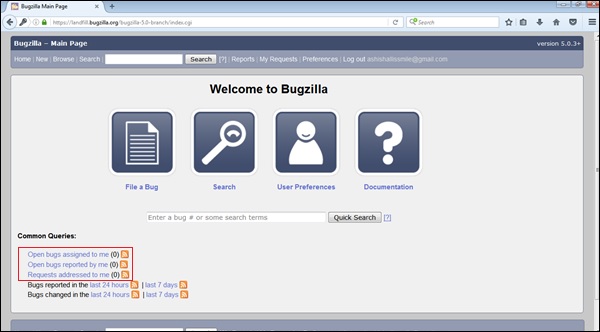
步驟 4 − 使用者可以在左下角看到分配給他的未解決錯誤、他報告的錯誤以及傳送給他的請求。
Bugzilla - 記錄新的 Bug
填寫新錯誤的過程非常簡單,如下所述。
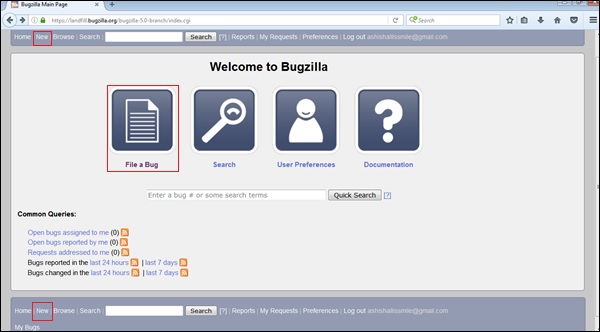
步驟 1 − 單擊標題或頁尾上的“新建”連結,或單擊主頁上的“提交錯誤”按鈕,如下面的螢幕截圖所示。
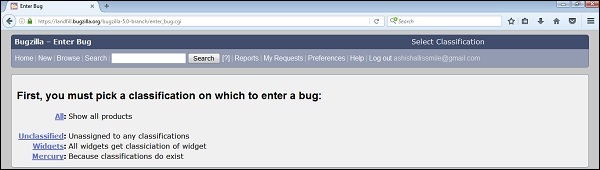
步驟 2 − 現在,選擇在其中發現錯誤的產品組。
步驟 3 − 選擇產品後,將出現一個表單,使用者應在其中輸入與錯誤相關的以下詳細資訊:
- 輸入產品
- 輸入元件
- 提供元件說明
- 選擇版本
- 選擇嚴重性
- 選擇硬體
- 選擇作業系統
- 輸入摘要
- 輸入說明
- 附加附件

注意 − 以上欄位根據 Bugzilla 的自定義而有所不同。必填欄位用紅色星號 (*) 標記。
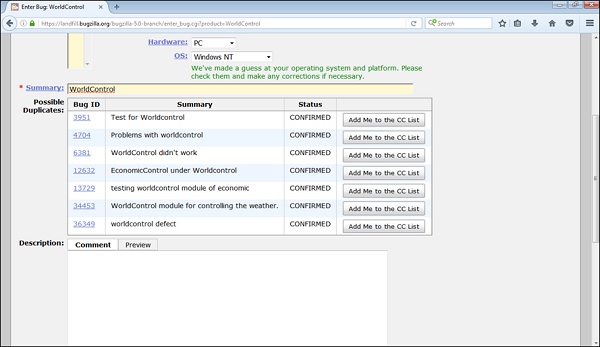
步驟 5 − 使用者開始在摘要中鍵入內容後,Bugzilla 會過濾已登入的缺陷並顯示列表以避免重複錯誤。
步驟 6 − 單擊“提交錯誤”按鈕以記錄錯誤。
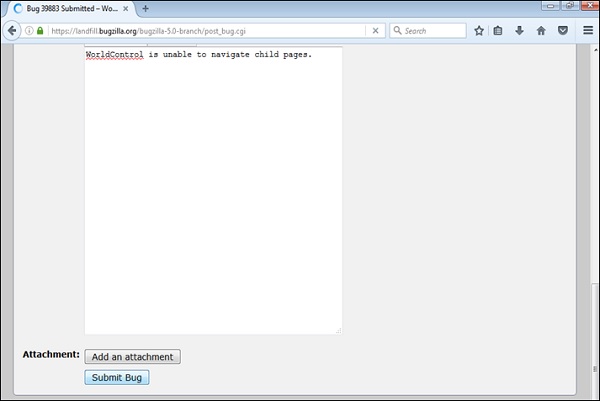
步驟 7 − 使用者單擊“提交錯誤”按鈕後,將生成一個錯誤 ID,其中包含所輸入的錯誤詳細資訊。
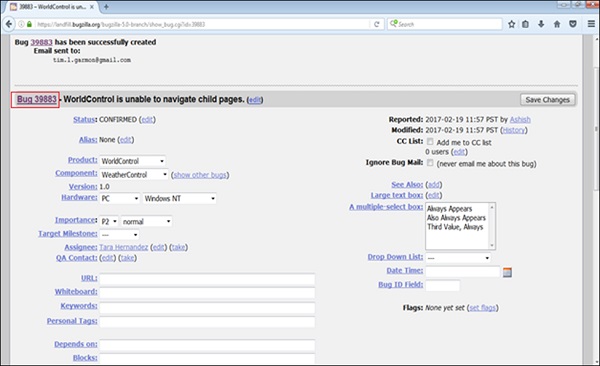
步驟 8 − 將顯示截止日期和狀態,如下面的螢幕截圖所示。

使用者還可以向分配的錯誤新增其他資訊,例如 URL、關鍵字、白板、標籤等。此額外資訊有助於提供有關所建立錯誤的更多詳細資訊。
- 大型文字框
- URL
- 白板
- 關鍵字
- 標籤
- 取決於
- 阻止
在下一章中,我們將學習如何克隆錯誤。
Bugzilla - 克隆 Bug
Bugzilla 具有“克隆”現有錯誤的功能。新建立的錯誤保留了舊錯誤的大多數設定。這有助於跟蹤需要在新錯誤中進行不同處理的類似問題。
要使用此功能,請轉到使用者要克隆的錯誤。然後單擊錯誤頁面頁尾上的“克隆此錯誤”連結,如下面的螢幕截圖所示。
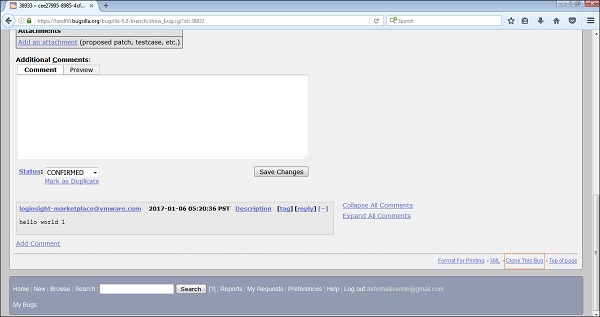
單擊克隆錯誤連結後,頁面將引導使用者導航到產品組選擇頁面。進入選擇頁面後,使用者必須選擇一個產品。
輸入錯誤頁面,該頁面填寫的值與舊錯誤相同。
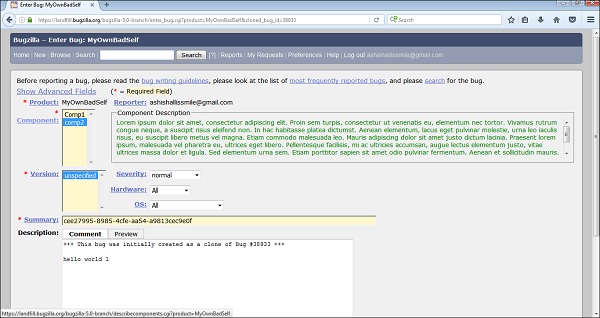
使用者可以根據需要更改值和/或文字。
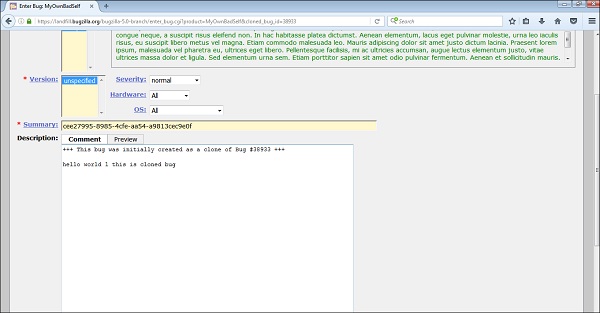
然後,單擊“提交錯誤”。錯誤已成功記錄,幷包含依賴項詳細資訊。
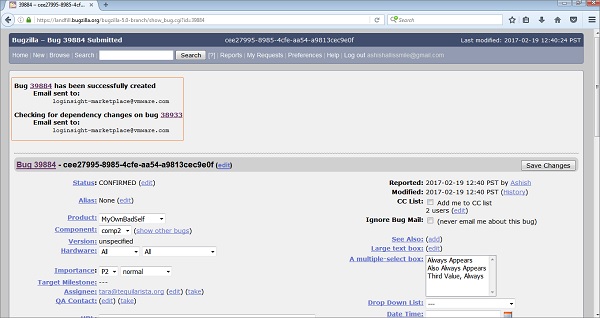
Bugzilla - 理解 Bug
Bugzilla 的主要功能或核心是顯示錯誤詳細資訊的頁面。請注意,大多數字段的標籤都是超連結;單擊它們將轉到該特定欄位的上下文相關幫助。標記為 * 的欄位可能並非在每個 Bugzilla 安裝中都存在。
摘要 − 它是問題的單句摘要,顯示在錯誤編號旁邊的標題中。它類似於錯誤的標題,它為使用者提供了錯誤的概述。
狀態(和解決方案) − 這些定義了錯誤的狀態 – 它從甚至在被確認是錯誤之前開始,然後被修復,並且修復被質量保證確認。安裝時狀態和解決方案的不同可能值應在這些專案的上下文相關幫助中記錄。狀態支援未確認、已確認、已修復、處理中、已解決、已拒絕等。
別名 − 別名是錯誤的唯一簡短文字名稱,可以代替錯誤編號使用。它提供唯一的識別符號,並在 Bug ID 不方便的情況下幫助查詢錯誤。在搜尋錯誤時,它可能很有用。
產品和元件 − 錯誤按產品和元件劃分。一個產品可能包含一個或多個元件。它有助於對錯誤進行分類,並有助於對錯誤進行隔離。
版本 − “版本”欄位通常包含產品的已釋出版本的編號或名稱。它用於指示錯誤報告影響的版本。
硬體(平臺和作業系統) − 這些指示測試環境或發現錯誤的作業系統。它還提供了硬體的詳細資訊,例如 RAM、硬碟大小、處理器等。
重要性(優先順序和嚴重性) − 優先順序欄位用於對錯誤進行優先順序排序。它可以由被分配者、業務人員或其他擁有更改許可權的利益相關者更新。最好不要更改其他未由個人提出的錯誤的此欄位。預設值為 P1 到 P5。
嚴重程度欄位 − 嚴重程度欄位指示問題的嚴重程度——從阻塞型(“應用程式不可用”)到瑣碎型(“輕微的介面問題”)。使用者也可以使用此欄位來指示錯誤是增強功能還是未來請求。常見的嚴重程度狀態包括:阻塞、嚴重、主要、普通、次要、瑣碎和增強。
目標里程碑 − 這是修復錯誤的未來日期。例如,Bugzilla 專案未來 Bugzilla 版本的里程碑是 4.4、5.0、6.0 等。里程碑不限於數字,使用者可以使用任何文字字串,例如日期。
指派給 − 錯誤被指派給負責修復錯誤或根據業務需求檢查錯誤可信度的人員。
質量保證聯絡人 − 負責此錯誤質量保證的人員。如果需要,這可能是錯誤報告人,以便提供更多詳細資訊;或者在錯誤修復後,可以聯絡其進行重新測試。
URL − 與錯誤關聯的 URL(如有)。
白板 − 一個自由格式的文字區域,用於向錯誤新增簡短註釋、新的觀察結果或重新測試評論和標籤。
關鍵詞 − 管理員可以定義可用於標記和分類錯誤的關鍵詞——例如,崩潰或迴歸。
個人標籤 − 關鍵詞是全域性的,所有使用者都可以看到;而個人標籤是私人的,只有其作者可以檢視和編輯。編輯這些標籤不會向其他使用者傳送任何通知。這些標籤用於跟蹤使用者個人關心的錯誤,使用他們自己的分類系統。
依賴關係(取決於和阻塞) − 如果由於其他錯誤已開啟而無法修復某個錯誤(取決於),或者此錯誤阻止其他錯誤被修復(阻塞),則在此處記錄其編號。
依賴關係樹連結
點選依賴關係樹連結會以樹狀結構顯示錯誤的依賴關係。使用者可以更改要顯示的深度,並從此頁面隱藏已解決的錯誤。使用者還可以使用樹狀檢視中摘要之前的 [-] / [+] 按鈕,摺疊/展開樹狀檢視中每個非終端錯誤的依賴關係。
報告時間 − 這是人員在系統中記錄錯誤的時間和日期。
修改時間 − 這是錯誤上次在系統中更改的日期和時間。
抄送列表 − 除了報告人、指派人和質量保證聯絡人(如果啟用)之外,還會收到錯誤更改郵件的人員列表。
忽略錯誤郵件 − 如果使用者不想從此錯誤接收電子郵件通知,可以選擇此欄位。
另請參閱 − 與此錯誤相關的 Bugzilla 中的錯誤、其他 Bugzilla 或其他錯誤跟蹤器中的錯誤。
標記 − 標記是一種可以設定在錯誤或附件上的狀態,用於指示錯誤/附件處於某種狀態。每個安裝都可以定義自己的一組可以設定在錯誤或附件上的標記。
時間跟蹤 − 此表單可用於時間跟蹤。要使用此功能,使用者必須是 timetrackinggroup 引數指定的組的成員。
原始估算 − 此欄位顯示原始估算時間。
當前估算 − 此欄位顯示當前估算時間。此數字根據已工作時間和剩餘時間計算得出。
已工作時間 − 此欄位顯示在特定缺陷上已工作的小時數。
剩餘時間 − 此欄位顯示當前估算時間 - 已工作時間。此值 + 已工作時間將成為新的當前估算時間。
完成百分比 − 此欄位顯示任務完成的百分比。
提前量 − 此欄位顯示錯誤比原始估算提前的小時數。
截止日期 − 此欄位顯示此錯誤的截止日期。
附件 − 使用者可以將檔案(證據、測試用例或補丁)附加到錯誤。如果有任何附件,它們將在此部分列出。
附加評論 − 如果使用者/測試人員有值得一提的內容,可以在此處向錯誤討論新增評論。
在下一章中,我們將學習如何編輯錯誤。
Bugzilla - 編輯 Bug
Bugzilla 提供了編輯現有錯誤的功能。使用者可以在任何錯誤的生命週期中編輯錯誤。大多數字段都有一個編輯超連結。提供不同欄位的編輯選項取決於 Bugzilla 的管理員。
在下圖中,許多欄位都有一個編輯超連結,例如:狀態、別名、指派給、質量保證聯絡人、“取決於”、“大文字框”、“標記”、“抄送列表”等。

單擊特定欄位的編輯超連結,該欄位將顯示為可編輯的,使用者可以相應地編輯該欄位。

編輯完成後,單擊頁面右上角的“儲存更改”按鈕,如下面的螢幕截圖所示。

成功更改後,將顯示錯誤詳細資訊的提示,如下面的螢幕截圖所示。

Bugzilla - 報表
報告有助於分析錯誤的當前狀態。缺陷報告的目的是檢視缺陷生命週期的任何階段中缺陷的行為、溝通、分析和當前階段。即使在關閉缺陷後,缺陷報告對於分析產品和開發質量也很有用。
以下是關於各種 Bugzilla 報告的一些重要事項。
Bugzilla 支援具有 HTML 或 CSV 報告的表格報告。
表格報告可以以一維、二維或三維方式檢視。
Bugzilla 支援的最常見型別的報告是圖形報告。
圖形報告包含折線圖、條形圖和餅圖。
報告功能基於搜尋和篩選概念,條件由使用者給出。
使用者提供其垂直和水平軸的偏好,以繪製圖形、圖表或表格,以及諸如專案、元件、缺陷狀態等篩選條件。
使用者甚至可以選擇表格和影像的三維報告。
導航報告部分
要在 Bugzilla 中導航報告部分,我們應按照以下步驟操作。
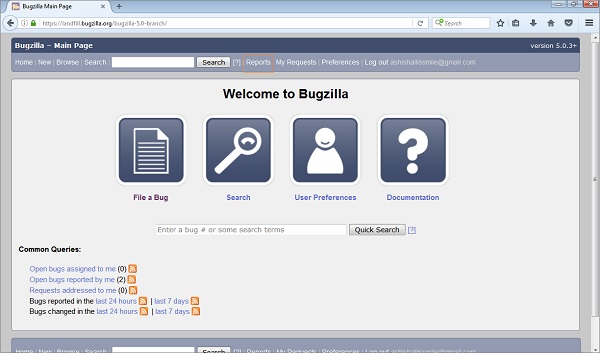
步驟 1 − 單擊主頁標題中的“報告”連結。
步驟 2 − Bugzilla 顯示“報告和圖表製作”頁面。它有兩個部分可以生成不同型別的報告——表格報告和圖形報告。
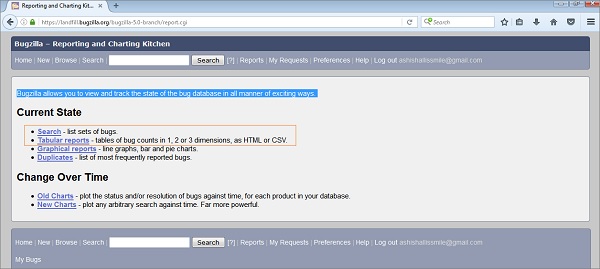
其他連結,例如:
搜尋 − 它將引導使用者導航到標準搜尋頁面。
重複 − 它將顯示最常報告的錯誤。
在下一章中,我們將瞭解什麼是圖形報告以及如何生成它們。
Bugzilla - 圖形報表
圖形報告是一組折線圖、條形圖和餅圖。這些報告在許多方面都很有幫助,例如,如果使用者想知道哪個元件報告的缺陷最多,並希望在圖表中表示出來,則該使用者可以從以下兩個選項中選擇:
- X 軸上的嚴重程度
- Y 軸上的元件
然後單擊“生成報告”。
它將生成包含關鍵資訊的報告。同樣,使用者可以從可用的組合中選擇多個組合。
生成圖形報告
要在 Bugzilla 中生成圖形報告,我們必須按照以下步驟操作。
步驟 1 − 首先,單擊主頁標題中的“報告”連結。
步驟 2 − 單擊“圖形報告”超連結,該連結列在“當前狀態”部分下,如下面的螢幕截圖所示。
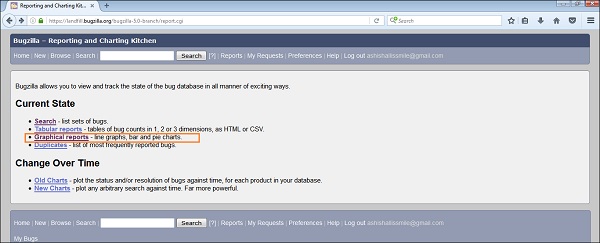
步驟 3 − 現在,設定各種選項以圖形方式顯示報告。一些重要的選項如下所示。
- 垂直軸
- 水平軸
- 多個影像
- 格式 - 折線圖、條形圖或餅圖
- 繪製資料集
- 對錯誤進行分類
- 對產品進行分類
- 對元件進行分類
- 對錯誤狀態進行分類
- 選擇解決方案
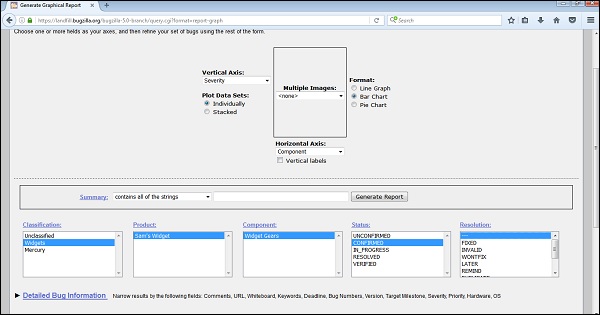
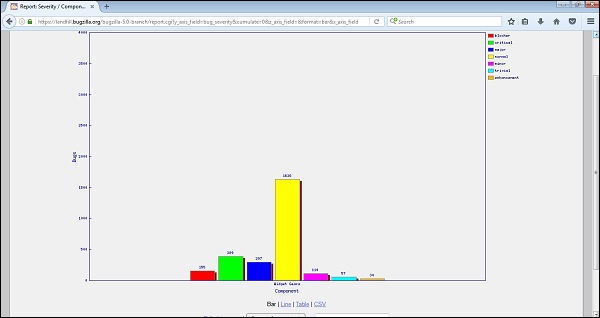
步驟 4 − 單擊“生成報告”以顯示條形圖,其中錯誤的嚴重程度是垂直軸,而元件“Widget Gears”是水平軸。
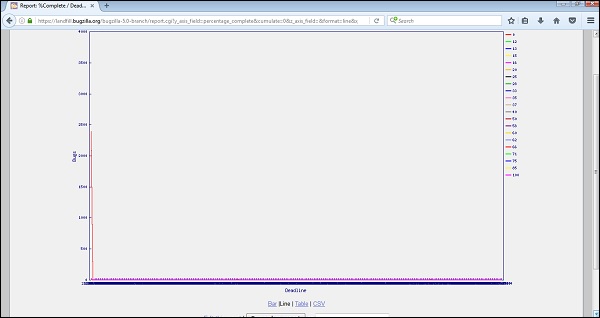
步驟 5 − 同樣,可以為“完成百分比”與“截止日期”建立折線圖。
上述折線圖的結果如下所示。
Bugzilla - 表格報表
表格報告以 HTML 或 CSV 格式表示一維、二維或三維錯誤計數表。要在 Bugzilla 中生成表格報告,我們必須按照以下步驟操作。
步驟 1 − 單擊主頁標題部分中的“報告”超連結,然後單擊“當前狀態”部分中的“表格報告”,如下面的螢幕截圖所示。

步驟 2 − 與圖形報告類似,選擇垂直軸、水平軸以及多個表格(如果需要),並在其他欄位中提供詳細資訊。

步驟 3 − 選擇所有欄位後,單擊“生成報告”。根據截止日期,它將生成多個表格:

步驟 4 − 單擊表格下方的 CSV 超連結,它會將報告轉換為 CSV 檔案。


在進行適當的選擇後單擊“確定”,它將開啟一個包含所有資料表詳細資訊的 Excel 表。
Bugzilla - 重複項
在 Bugzilla 中,“重複”是經常提出的錯誤列表。
重複項是最常見的開啟的錯誤。
重複項將直接和間接重複缺陷報告的次數計算為重複計數。此資訊有助於最大限度地減少重複缺陷的數量。
重複項有助於節省質量保證工程師始終記錄新缺陷的時間。
重複項還有助於利益相關者找出根本原因,如果相同的缺陷反覆重新開啟,而不是僅僅是一個新缺陷。
使用錯誤的重複列表
檢視最常見的錯誤列表及其各自的已發現問題。如果問題已在列表中作為錯誤列出,則單擊錯誤 ID 以檢視詳細資訊並確認它是否為相同問題。評論其他觀察結果,如果需要,將其與您的測試用例關聯,如果已關閉則重新開啟。
如果找不到完全匹配的問題,請嘗試查詢類似的已列出缺陷。如果使用者發現依賴於新觀察結果的缺陷,他可以評論並連結該缺陷。如果使用者找不到缺陷,請記錄一個新的缺陷。
生成重複報告
要在 Bugzilla 中生成重複報告,請按照以下步驟操作。
步驟 1 - 點選主頁頁首中的“報告”超連結。

步驟 2 - 點選“報告”後,將開啟“報告和圖表工具”頁面。點選“當前狀態”部分下的“重複”超連結。

步驟 3 - 點選“重複”後,將開啟“最常報告的缺陷”表。它包含多個列,例如缺陷 ID、重複計數、元件、嚴重性、優先順序、目標里程碑和摘要。

更改引數
這是一個用於過濾或自定義“最常報告的缺陷”表的有趣功能。以下是一些重要提示,將在後面詳細解釋。
限制產品 - 它根據特定的產品和元件過濾表。使用者可以透過按住 Ctrl + 點選來選擇單個或多個產品。
排序或限制時,使用 - 它有兩個選項:整個列表或當前可見列表。
最大行數 - 使用者可以輸入一個數字來檢視一頁中顯示的缺陷數量。
上次更改列 - 使用者想要檢視已發生更改的天數。
僅開啟的缺陷 - 這將過濾掉所有已關閉的缺陷。結果將僅包含開啟的缺陷列表。
當用戶點選“更改”按鈕時,所有這些過濾器都將更改,並且缺陷列表將被過濾。

點選“或者只給我一個缺陷列表”中的“缺陷列表”按鈕時,生成的表格將以缺陷列表頁面的格式顯示,如下面的螢幕截圖所示:

Bugzilla - 瀏覽功能
瀏覽功能是 Bugzilla 中最重要的功能之一,用於查詢/跟蹤/定位已記錄的現有缺陷。
以下是使用此功能的步驟:
步驟 1 - 點選主頁頁首中的“瀏覽”超連結。
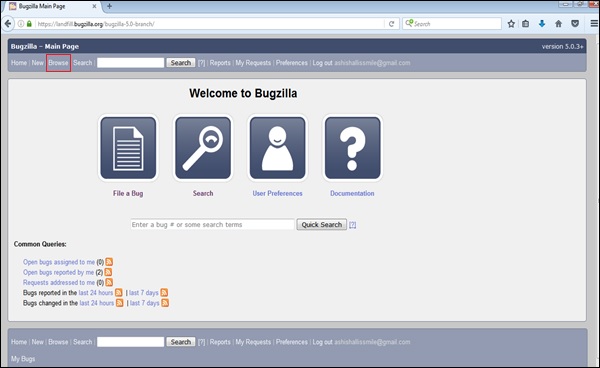
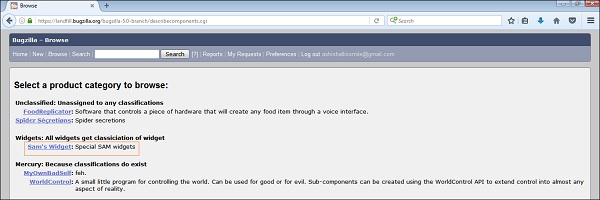
步驟 2 - 將出現一個視窗 - “選擇要瀏覽的產品類別”,如下所示,使用者可以根據類別瀏覽缺陷。選擇產品“Sam 的 Widget”或其他任何產品。
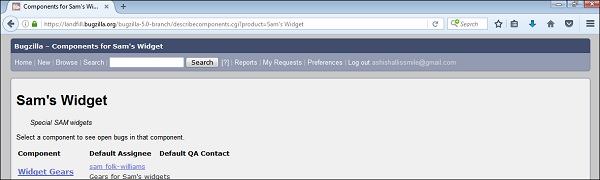
步驟 3 - 它將開啟另一個視窗,在此視窗中 - 點選元件“Widget Gears”。Bugzilla 元件是產品的子部分。例如,這裡,產品是 SAM'S WIDGET,其元件是 WIDGET GEARS。一個產品可以有多個列出的元件。
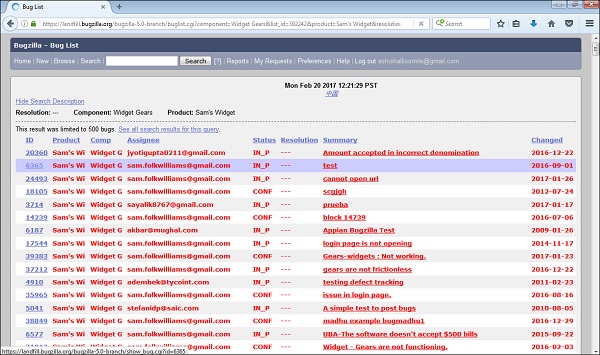
步驟 4 - 點選元件後,將開啟另一個視窗。在此處將列出在特定類別下建立的所有缺陷。從該缺陷列表中,點選缺陷#ID以檢視有關該缺陷的更多詳細資訊。
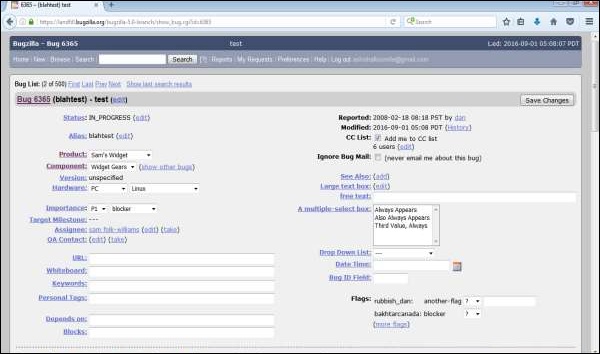
步驟 5 - 點選缺陷 ID 後,將開啟另一個視窗,其中可以詳細檢視有關該缺陷的資訊。在同一視窗中,使用者還可以更改負責人、質量保證聯絡人或抄送列表。
Bugzilla - 簡單搜尋
簡單搜尋功能可用於查詢特定缺陷。它的工作原理類似於 Google、Bing、Yahoo 等網路搜尋引擎。使用者需要輸入一些關鍵詞,然後進行搜尋。
以下是使用簡單搜尋功能的步驟:
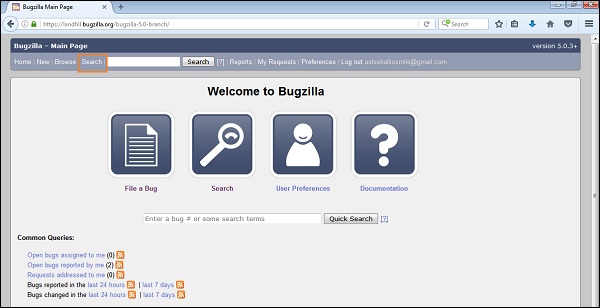
步驟 1 - 點選主頁頁首中的“搜尋”超連結。
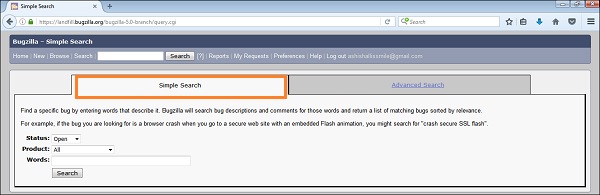
步驟 2 - 點選如下面的螢幕截圖所示的“簡單搜尋”部分。
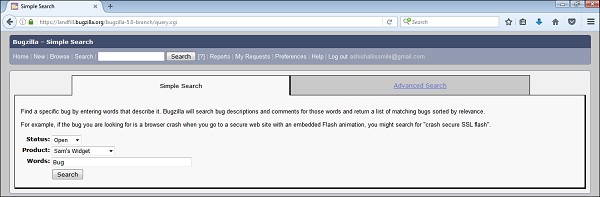
步驟 3 - 從列表中選擇缺陷的狀態進行過濾。然後,從列表中選擇產品並輸入與缺陷相關的關鍵詞。點選搜尋按鈕。
步驟 4 - 結果將如下面的螢幕截圖所示。
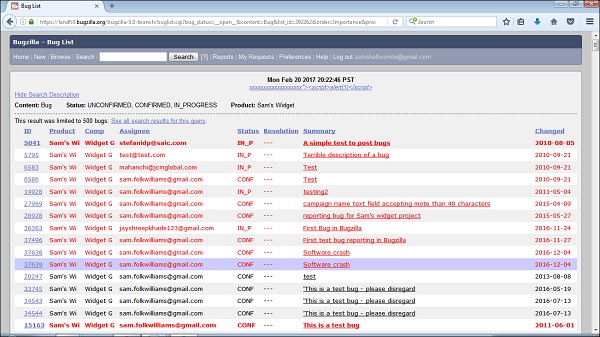
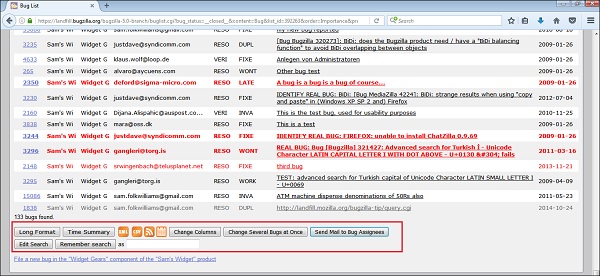
步驟 5 - 在搜尋頁面底部,有多種選項,例如如何檢視您的缺陷 - 以XML格式、長格式或僅作為時間摘要。除此之外,還可以使用其他選項 - 例如向缺陷負責人傳送郵件、一次更改多個缺陷或更改螢幕列等。
Bugzilla - 快速搜尋
快速搜尋功能是一個單文字框查詢工具。它在 Bugzilla 主頁上可用,如下面的螢幕截圖所示。
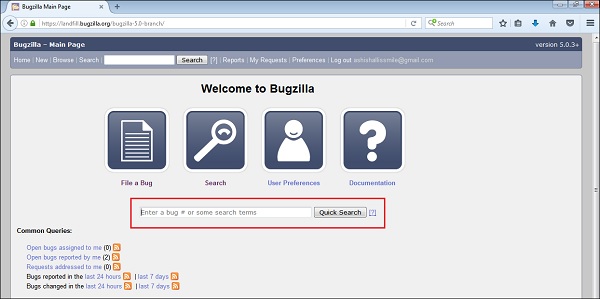
快速搜尋功能使用元字元來指示要搜尋的內容。例如,在快速搜尋中鍵入bug|login將搜尋缺陷摘要和白板中的“bug”或“login”。使用者還可以使用它透過輸入缺陷編號或其別名直接轉到缺陷。
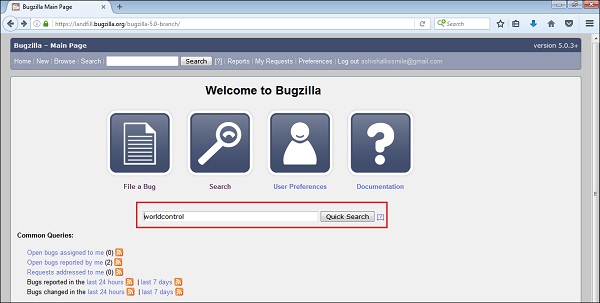
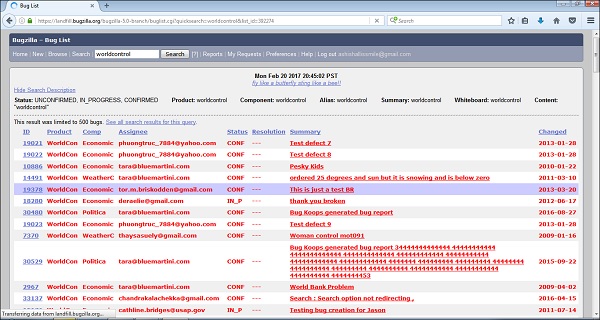
點選快速搜尋按鈕後,將顯示缺陷列表,如下面的螢幕截圖所示。
Bugzilla - 高階搜尋
高階搜尋頁面顯示所有缺陷的列表,這些缺陷已透過使用者載入的不同條件精確過濾。
此高階搜尋功能為缺陷中的所有欄位選擇不同的可能值。對於某些欄位,可以選擇多個值。在這種情況下,Bugzilla 將返回欄位內容與任何一個選定值匹配的缺陷。如果沒有選擇任何值,則欄位可以取任何值。一個欄位的多值選擇基於“OR”功能。如果使用者選擇的任何一個或其他任何值匹配,則將顯示該缺陷。
使用高階搜尋
要在 Bugzilla 中使用高階搜尋功能,請按照以下步驟操作。
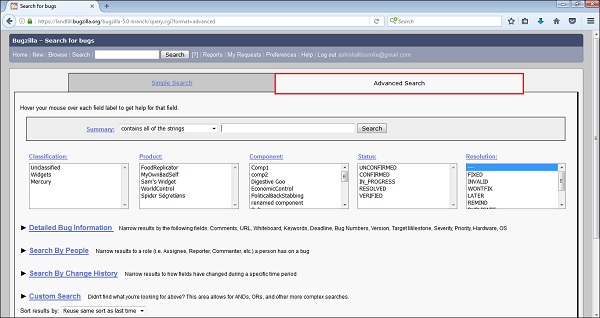
步驟 1 - 點選主頁頁首中的“搜尋”超連結。您將看到兩個選項卡,“簡單搜尋”和“高階搜尋”,點選“高階搜尋”選項卡。
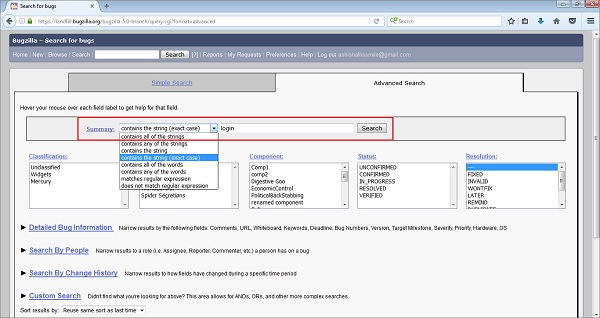
步驟 2 - 從“摘要”欄位中選擇所需選項。然後,您可以輸入關鍵字來識別或過濾缺陷。
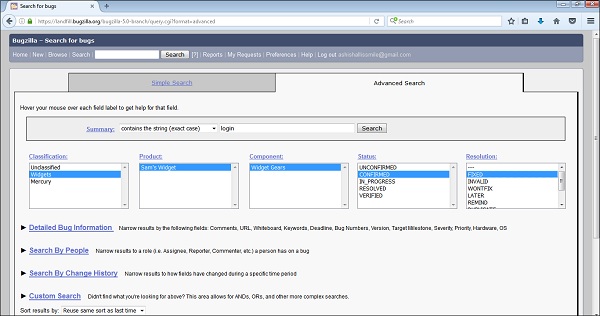
步驟 3 - 下一步是從分類框中選擇缺陷的類別;這裡,我們選擇了Widget。然後,選擇建立缺陷的產品;這裡,我們選擇了Sam's Widget。在元件框中,我們選擇了Widget Gears。在“狀態”框中,點選“已確認”,在“解決方案”框中選擇“已修復”,所有這些都顯示在下面的螢幕截圖中。
注意 - 所有這些欄位都是可選的,並且取決於使用者的選擇。
步驟 4 - 根據過濾器的要求輸入所有欄位後,點選“搜尋”按鈕。
步驟 5 - 高階搜尋將檢測缺陷,結果如下:

Bugzilla - 自定義搜尋
自定義搜尋是高階搜尋的擴充套件功能。它的原理是 - “在上面沒有找到您要查詢的內容?即在高階搜尋中”。此區域允許使用 AND、OR 等詞語以及更復雜的搜尋。
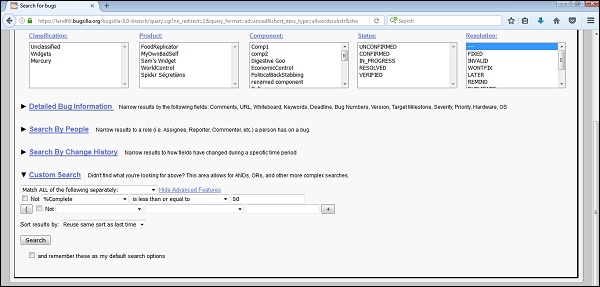
自定義搜尋的導航如下:搜尋 → 高階搜尋 → 向下滾動並點選自定義搜尋,如下面的螢幕截圖所示。
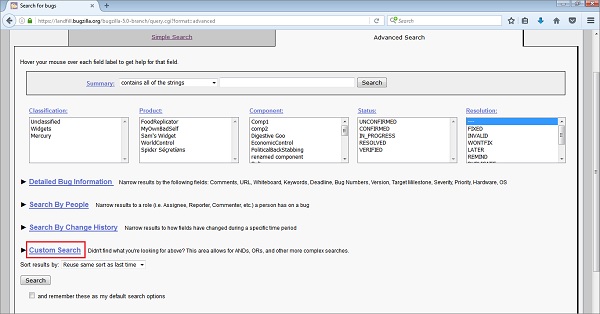
自定義自定義搜尋
自定義搜尋將選定的欄位與為指定值定義的運算子進行比較。使用高階搜尋選項中的標準欄位可能會重現太多此類內容。但是,使用者可以組合“匹配任何”或“匹配所有”等選項,使用括號進行組合並確定優先順序,以構建複雜查詢的搜尋。
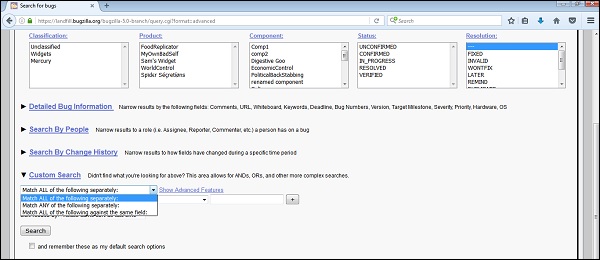
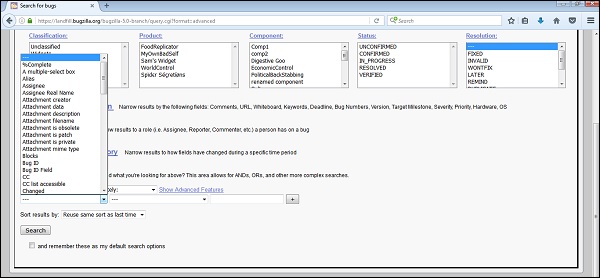
自定義搜尋的每一行(稱為“術語”)都有三個欄位:
欄位 - 被搜尋的欄位的名稱。
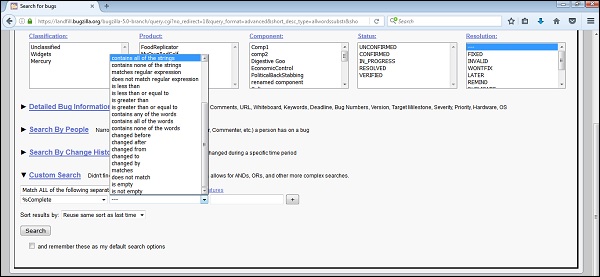
運算子 - 比較運算子。
值 - 與欄位進行比較的值。
可用的欄位列表包含為缺陷定義的所有欄位。它包括任何自定義欄位,以及其他一些欄位,例如負責人真實姓名、缺陷更改後的天數、負責人最後操作後的時間和其他可能對進一步搜尋有用的內容。
提供了各種運算子。有各種字串匹配操作(包括正則表示式)、數值比較(也適用於日期)以及搜尋缺陷的更改資訊。
欄位更改時,它從什麼更改為或更改為什麼,以及誰更改的。有特殊的運算子為空和不為空,因為 Bugzilla 無法區分故意留空的值欄位和意外留空的值欄位。
使用者可以有n行來定義運算子、值和欄位。它們上面有一個下拉框,用於定義這些行與搜尋的關係。
分別匹配所有以下內容、分別匹配任何以下內容或對同一欄位匹配所有以下內容是下拉列表中列出的三個選項。第一個和第三個之間的區別可以用評論搜尋來描述。如果搜尋是:
- 評論包含字串 - “缺陷”
- 評論包含字串 - “問題”
在“分別匹配所有以下內容”下,搜尋將返回缺陷,其中“缺陷”出現在一個評論中,“問題”可能出現在相同或任何其他評論中。
在“對同一欄位匹配所有以下內容”下,這兩個字串都需要出現在完全相同的評論中,即它將選擇在同一評論中同時包含“缺陷”和“問題”這兩個詞的缺陷。
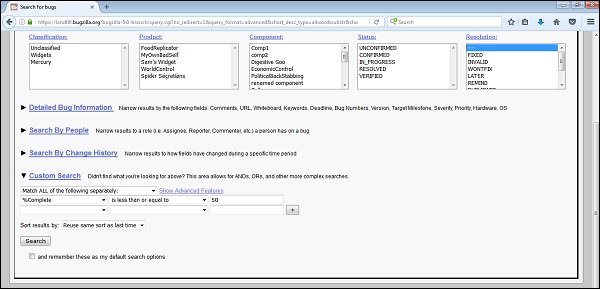
點選“顯示高階功能”後,將出現更多功能,以便使用複雜和具體的搜尋。使用者可以透過選中複選框來否定任何行。它還可以使用括號對搜尋行進行分組,以確定不同的搜尋詞之間的關係。使用者可以選擇使用全部(即 AND)或任何(即 OR)來組合它們。
Bugzilla - Bug 列表
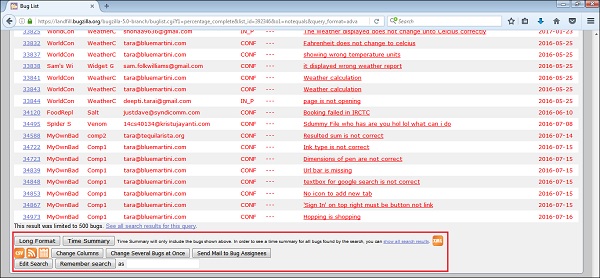
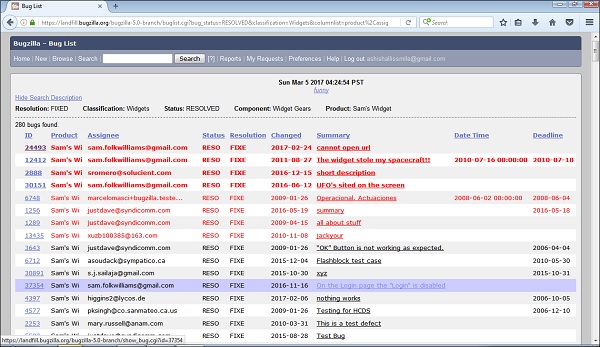
缺陷列表是基於使用者輸入的一組搜尋到的缺陷。缺陷列表只不過是根據標準搜尋或高階搜尋中的不同條件過濾的缺陷。
列表的格式是可配置的。例如,可以透過點選列標題進行排序。可以使用列表底部的連結訪問其他有用的功能,這些連結是:
- 長格式
- XML(圖示)
- CSV(圖示)
- 訂閱源 (圖示)
- iCalendar (圖示)
- 更改列
- 一次更改多個缺陷
- 向缺陷指派人傳送郵件
- 編輯搜尋
- 儲存搜尋為
所有這些功能將在下面詳細解釋。
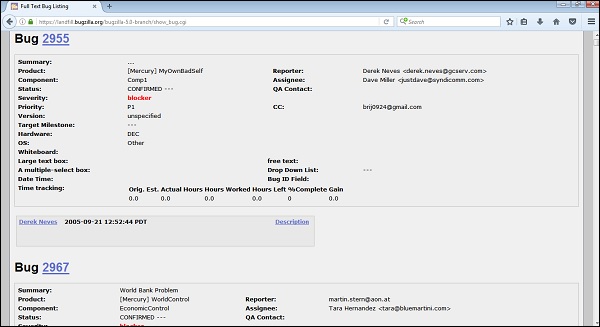
長格式
點選“長格式”按鈕,會顯示一個大頁面,其中包含每個缺陷欄位的不可編輯摘要。
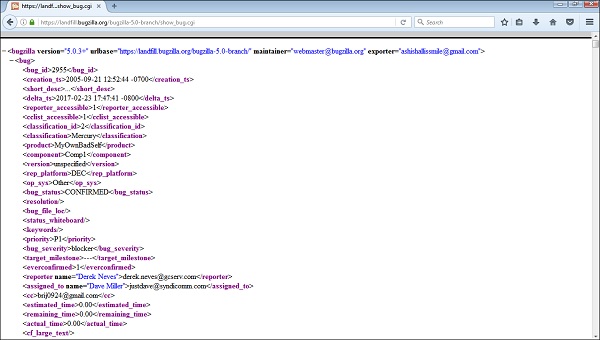
XML(圖示)
點選 XML (圖示),會將表格格式顯示的缺陷列表轉換為 XML 格式。
CSV(圖示)
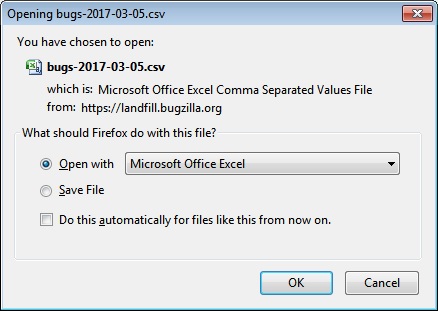
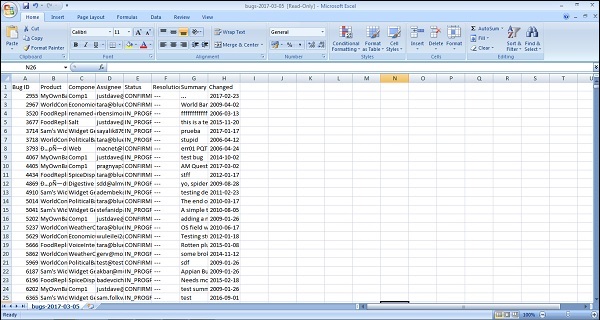
它將缺陷列表轉換為**逗號分隔值**,可以匯入到電子表格或 Excel 表格中。
訂閱源 (圖示)
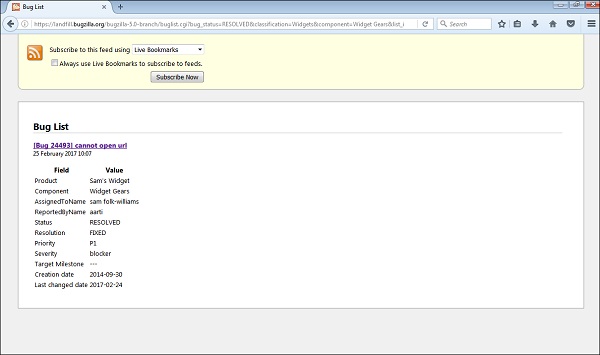
它將缺陷列表顯示為**Atom 訂閱源**。使用者可以將此連結複製到他們喜歡的訂閱源閱讀器中。要限制訂閱源中的缺陷數量,請向 URL 新增**limit=n**引數。
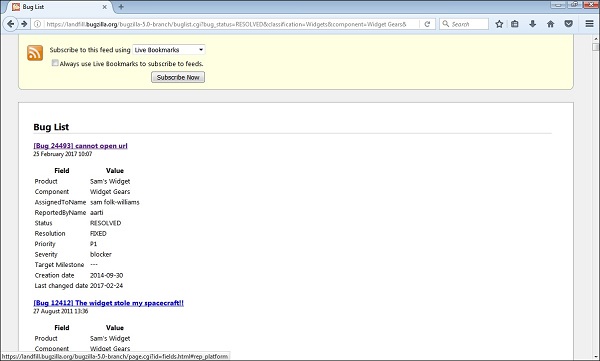
如果使用者使用的是 Firefox,可以透過點選狀態列中的即時書籤圖示(如下面的螢幕截圖所示)獲得一個選項,**儲存列表**為即時書籤。
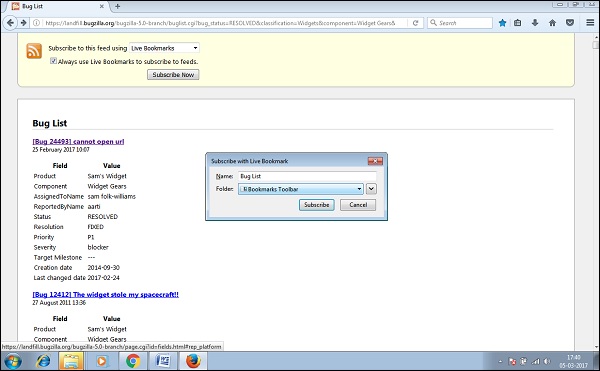
要限制訂閱源中的缺陷數量,請向 URL 新增**limit=n**引數。

僅顯示第一個缺陷作為訂閱源。
iCalendar (圖示)
它將缺陷列表顯示為 iCalendar 檔案。每個缺陷在匯入的日曆中都表示為待辦事項。僅在 Outlook 中受支援。只有在系統中配置了 Outlook,使用者才能訪問此功能。
更改列
它更改列表中顯示的缺陷屬性。使用者可以使用此選項自定義缺陷列表的檢視。點選“更改列”按鈕,將顯示使用者選擇頁面。

使用者可以從“可用列”部分選擇一列或多列。這些列應顯示在缺陷列表中。然後點選→(右箭頭)將此選擇顯示在“已選擇列”部分。

同樣,使用者可以取消選中“已選擇列”中的任何列,然後點選←(左箭頭)。

使用者還可以透過點選“已選擇列”部分右側的向上和向下箭頭來更改列的顯示順序。
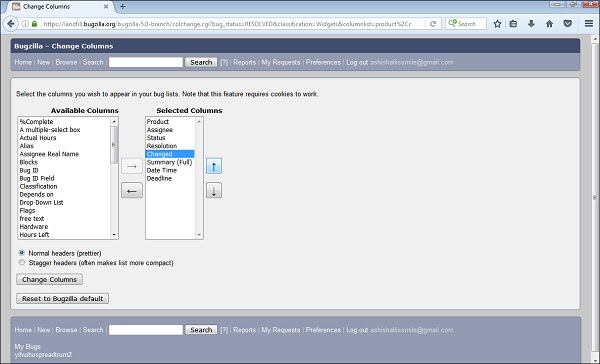
點選**“更改列”**按鈕,將自定義缺陷列表。否則,如果使用者點選**“重置為 Bugzilla 預設值”**,它將恢復為預設設定。

一次更改多個缺陷
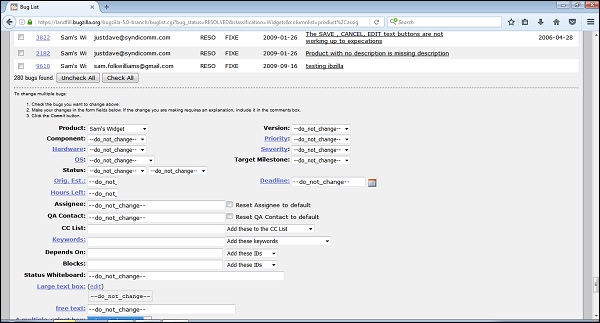
如果帳戶許可權足夠高且缺陷列表中顯示多個缺陷,則會顯示**“一次更改多個缺陷”**,並可以輕鬆地對列表中的所有缺陷進行相同的更改——例如,更改它們的優先順序。
向缺陷指派人傳送郵件
如果缺陷列表中顯示多個缺陷,並且至少有兩個不同的缺陷指派人,則會顯示此連結。點選此連結,如果已配置 Outlook,則會開啟 Outlook;否則,它會要求配置 Outlook 以向列表中所有缺陷的指派人傳送郵件。
編輯搜尋
如果使用者沒有得到他想要的結果,使用者可以透過此連結返回搜尋頁面,並對搜尋引數進行小的修改以獲得準確的結果。
儲存搜尋為
使用者可以為**搜尋**命名並儲存它;頁面頁尾中將出現一個連結,以便以後快速訪問並再次執行它。
Bugzilla - 首選項
Bugzilla 中的偏好設定用於根據需求和指南自定義 Bugzilla 的預設設定。它也可以稱為使用者偏好設定。
有兩種方法可以導航到偏好設定:
第一種方法是點選主頁標題中的**“偏好設定”**超連結。
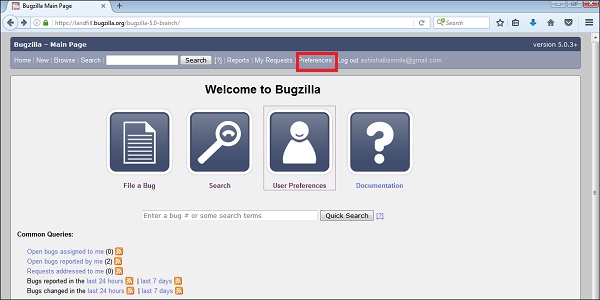
第二種方法是點選歡迎頁面圖示上顯示的**“使用者偏好設定”**按鈕。

點選以下螢幕截圖中(紅色)突出顯示的連結之一,將顯示使用者可以自定義的不同型別的偏好設定。

偏好設定型別
Bugzilla 支援以下六種型別的使用者偏好設定。
- 常規偏好設定
- 電子郵件偏好設定
- 已儲存的搜尋
- 帳戶資訊
- API 金鑰
- 許可權
在下一章中,我們將討論 Bugzilla 的常規偏好設定。
Bugzilla - 常規首選項
常規偏好設定允許更改 Bugzilla 的多個預設設定。管理員有權從此列表中刪除偏好設定,因此使用者可能無法看到所有可用的偏好設定。
要導航到常規偏好設定,請從 Bugzilla 的主頁點選“偏好設定”或“使用者偏好設定”。預設情況下,常規偏好設定選項卡將開啟,其中包含不同的偏好設定,如下面的螢幕截圖所示。

每個偏好設定都非常簡單明瞭,使用者可以輕鬆理解欄位並從列表中選擇選項。
例如,要設定“自動將我新增到我更改的缺陷的抄送列表中”,請從下拉列表中選擇“始終”。
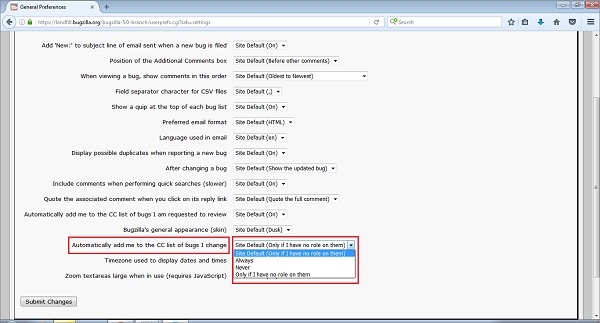
點選頁面左下角的“提交更改”按鈕。

將出現一條成功訊息,顯示“您的常規偏好設定已儲存”,如下面的螢幕截圖所示。
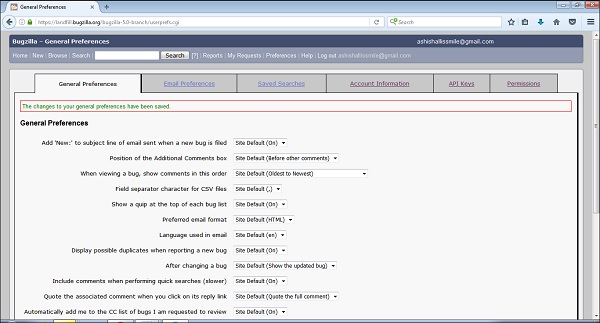
同樣,可以同時更改其他常規偏好設定。
Bugzilla - 郵件首選項
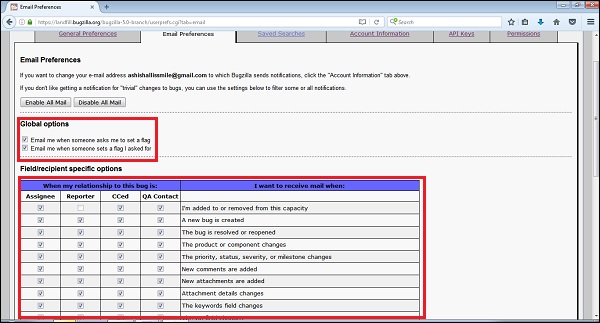
Bugzilla 中的電子郵件偏好設定功能允許啟用或停用特定事件的電子郵件通知。通常情況下,使用者幾乎可以完全控制 Bugzilla 傳送給他們的電子郵件數量。如果使用者希望接收儘可能多的電子郵件,請點選**“啟用所有郵件”**按鈕。如果使用者根本不想從 Bugzilla 接收任何電子郵件,請點選**“停用所有郵件”**按鈕。
要導航,請轉到主螢幕上的“偏好設定/使用者偏好設定”選項,然後點選**“電子郵件偏好設定”**選項卡。
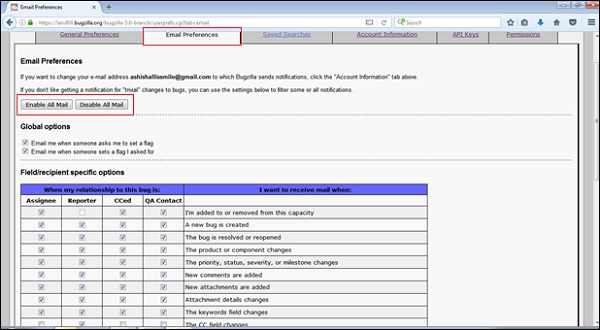
全域性選項和特定選項
有兩個全域性選項;使用者可以根據自己的需求選中複選框以接收電子郵件。這些選項是:
- 有人要求我設定標記時給我傳送電子郵件,以及
- 有人設定我要求的標記時給我傳送電子郵件。
這些定義了使用者希望如何接收關於標記的缺陷電子郵件。它們的使用非常簡單:如果使用者希望 Bugzilla 在上述任何一種情況下發送郵件,則啟用複選框。
同樣,使用者可以根據“我希望在……時收到郵件”選中“欄位/收件人特定選項”的複選框。
使用者監視功能
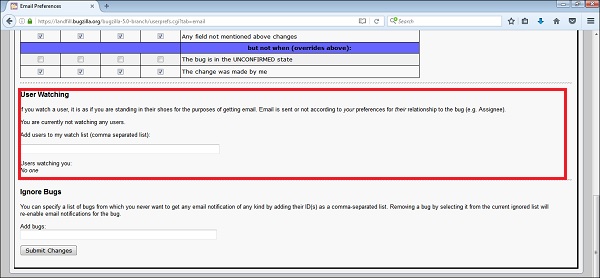
Bugzilla 具有名為使用者監視的功能。當用戶將一個或多個逗號分隔的其他使用者帳戶(通常是電子郵件地址)輸入文字輸入框時,使用者將收到傳送給這些其他使用者的全部缺陷電子郵件的副本。此強大的功能在開發人員更改專案或使用者休假時非常重要且有用。
忽略缺陷功能
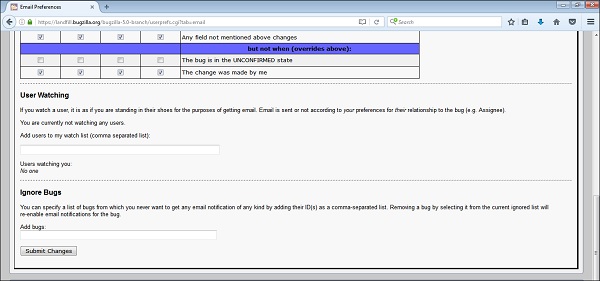
使用者可以提及一些缺陷,這些缺陷永遠不會收到任何型別的電子郵件通知。為此,使用者需要新增 Bug ID(s) 作為逗號分隔列表。使用者可以隨時從當前忽略的列表中刪除缺陷,這將重新啟用該缺陷的電子郵件通知。完成選擇後,點選頁面左下角的“提交更改”按鈕。
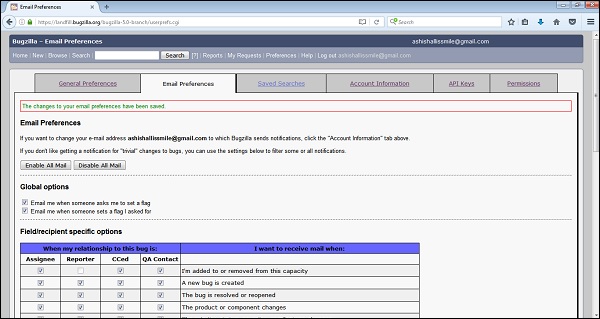
將顯示一條成功訊息“您的電子郵件偏好設定已儲存”,如下面的螢幕截圖所示。
Bugzilla - 已儲存的搜尋
在此選項卡中,使用者可以檢視和執行任何已儲存的搜尋,這些搜尋是由使用者建立的,以及組中的其他成員在**querysharegroup**中定義的任何已儲存的搜尋。
對於“已儲存的搜尋”選項卡,請轉到“偏好設定”→點選“已儲存的搜尋”選項卡。
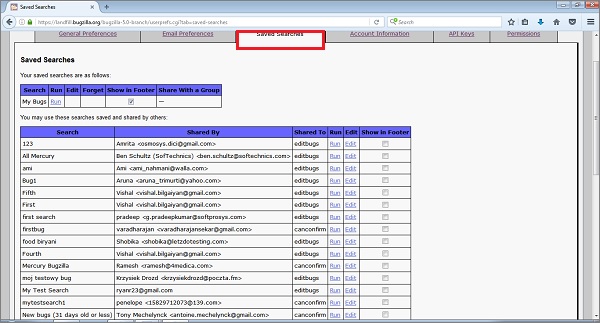
使用者可以透過點選以下螢幕截圖中突出顯示的“執行”命令來執行其缺陷。
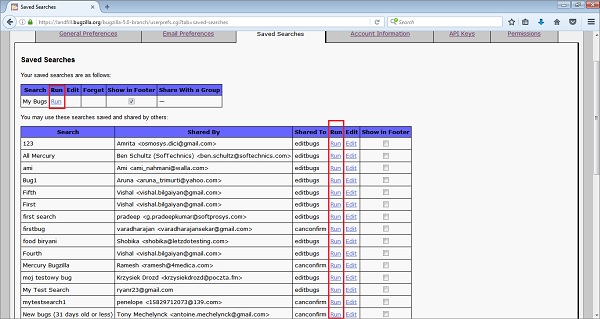
點選“執行”後,將顯示缺陷列表頁面,如下所示:

將已儲存的搜尋新增到頁面頁尾
可以從此螢幕將已儲存的搜尋新增到頁面頁尾。如果有人與組共享搜尋,則共享者可以透過選中不同已儲存搜尋的複選框來選擇**“在頁尾中顯示”**。根據許可權,其他成員可以選擇“在頁尾中顯示”複選框。

完成所有更改和選擇後,點選頁面左下角的“提交更改”按鈕。

將顯示一條成功訊息“您的已儲存搜尋已儲存”,如下面的螢幕截圖所示。

Bugzilla - 賬戶資訊
在此選項卡中,使用者可以檢視其註冊時提供的帳戶資訊。它還提供一個功能,允許使用者更改其密碼。
更改密碼
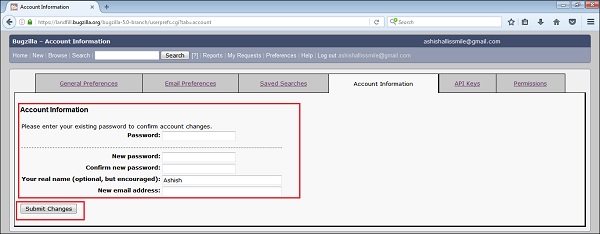
要更改帳戶密碼,需要以下條目:
- 在“密碼”文字框中提供當前密碼以驗證帳戶。
- 在新密碼欄位中輸入新密碼。
- 在“確認新密碼”欄位中重新輸入新密碼。
- 使用者可以在“您的真實姓名(可選,但鼓勵使用)”欄位中更改姓名。
- 提供一個電子郵件地址。
完成所有輸入後,點選“提交更改”,如下面的螢幕截圖所示。
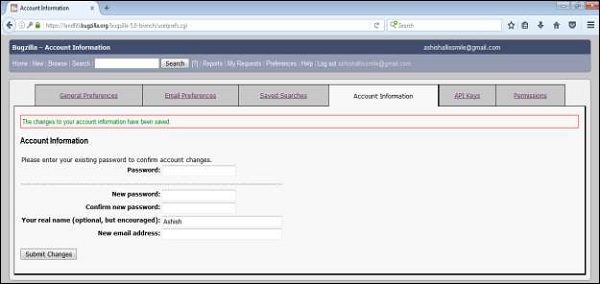
將顯示一條成功訊息“您的帳戶資訊已儲存”,如下面的螢幕截圖所示。
Bugzilla - 許可權
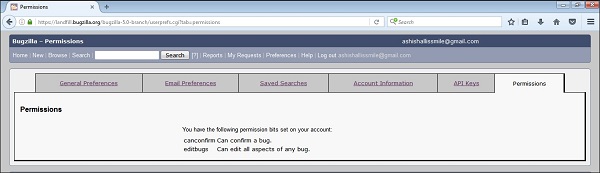
在此選項卡中,使用者可以看到管理員提供的全部許可權。管理員可以擁有所有許可權,並且根據使用者的角色,管理員會向不同的使用者提供不同的許可權。
在這種情況下,使用者擁有兩個許可權:
**canconfirm** - 可以確認日誌。
**editbugs** - 可以編輯缺陷的所有方面。
同樣,使用者可以檢視不同的許可權名稱,並且它具有簡單的解釋以便理解。