
- Bugzilla 教程
- Bugzilla - 首頁
- Bugzilla - 概述
- 安裝前提條件
- Bugzilla - 安裝
- Bugzilla - 示例 Web 應用程式
- 建立新帳戶
- Bugzilla - 登入
- Bugzilla - 記錄新 Bug
- Bugzilla - 克隆 Bug
- Bugzilla - 理解 Bug
- Bugzilla - 編輯 Bug
- Bugzilla - 報告
- Bugzilla - 圖表報告
- Bugzilla - 表格報告
- Bugzilla - 重複項
- Bugzilla - 瀏覽功能
- Bugzilla - 簡單搜尋
- Bugzilla - 快速搜尋
- Bugzilla - 高階搜尋
- Bugzilla - 自定義搜尋
- Bugzilla - Bug 列表
- Bugzilla - 首選項
- Bugzilla - 常規首選項
- Bugzilla - 郵件首選項
- Bugzilla - 已儲存的搜尋
- Bugzilla - 帳戶資訊
- Bugzilla - 許可權
- Bugzilla 有用資源
- Bugzilla - 快速指南
- Bugzilla - 有用資源
- Bugzilla - 討論
Bugzilla - 瀏覽功能
瀏覽功能是 Bugzilla 中最重要的功能之一,用於查詢/追蹤/定位已記錄的現有 Bug。
以下是使用此功能的步驟:
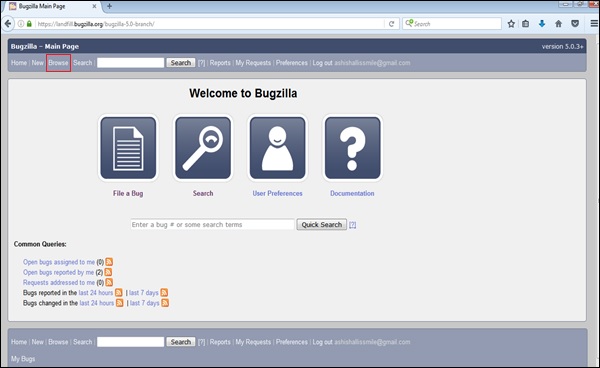
步驟 1 - 點選主頁標題上的“瀏覽”超連結。
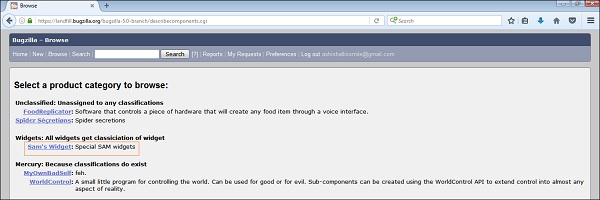
步驟 2 - 將顯示一個視窗 - “選擇要瀏覽的產品類別”,如下所示,使用者可以根據類別瀏覽 Bug。選擇產品“Sam's Widget”或任何其他產品。
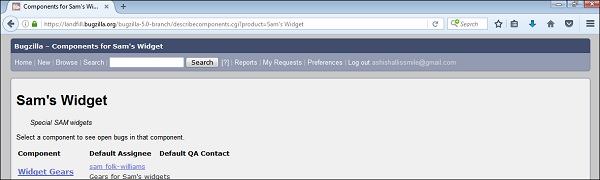
步驟 3 - 它將開啟另一個視窗,在此視窗中 - 點選元件“Widget Gears”。Bugzilla 元件是產品的子部分。例如,這裡,產品是 SAM'S WIDGET,其元件是 WIDGET GEARS。一個產品可以有多個列出的元件。
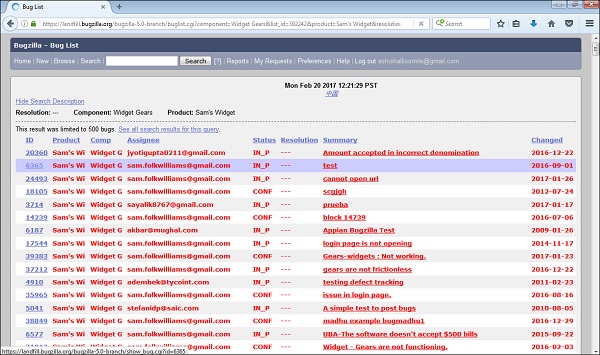
步驟 4 - 點選元件後,將開啟另一個視窗。在此處將列出在特定類別下建立的所有 Bug。從該 Bug 列表中,點選Bug# ID 以檢視有關該 Bug 的更多詳細資訊。
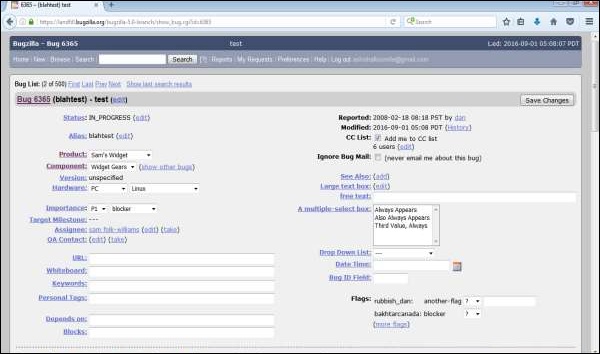
步驟 5 - 點選 Bug ID 後,將開啟另一個視窗,其中可以詳細檢視有關 Bug 的資訊。在同一視窗中,使用者還可以更改指派者、QA 聯絡人或抄送列表。
廣告