
- Amazon RDS - 首頁
- Amazon RDS - 概述
- Amazon RDS - 環境
- Amazon RDS - 介面
- Amazon RDS - 資料庫例項
- Amazon RDS - 資料庫儲存
- Amazon RDS - MS SQL 功能
- Amazon RDS - 建立MS SQL資料庫
- Amazon RDS - 連線到MS SQL資料庫
- Amazon RDS - MS SQL資料庫匯入匯出
- Amazon RDS - 使用SSL的MS SQL資料庫
- Amazon RDS - MS SQL DBA任務
- Amazon RDS - Oracle功能
- Amazon RDS - 建立Oracle資料庫
- Amazon RDS - 連線到Oracle資料庫
- Amazon RDS - Oracle資料庫資料匯入
- Amazon RDS - Oracle DBA任務
- Amazon RDS - MariaDB功能
- Amazon RDS - 建立MariaDB資料庫
- Amazon RDS - 連線到MariaDB資料庫
- Amazon RDS - MariaDB資料匯入
- Amazon RDS - PostgreSQL功能
- Amazon RDS - 建立PostgreSQL資料庫
- Amazon RDS - 連線到PostgreSQL資料庫
- Amazon RDS - PostgreSQL資料匯入
- Amazon RDS - MySQL功能
- Amazon RDS - 建立MySQL資料庫
- Amazon RDS - 連線到MySQL資料庫
- Amazon RDS - MySQL資料庫匯入匯出
- Amazon RDS - MySQL DBA任務
- Amazon RDS - 多可用區部署
- Amazon RDS - 資料庫快照
- Amazon RDS - 資料庫監控
- Amazon RDS - 事件通知
- Amazon RDS - 資料庫訪問控制
Amazon RDS - 使用SSL的MS SQL資料庫
為了保護資料不被未授權方檢視,我們可以使用客戶端應用程式和RDS資料庫例項之間的連線加密。加密在所有AWS區域以及AWS RDS支援的所有資料庫型別中都可用。本章將介紹如何在MSSQL Server中啟用加密。
有兩種方法可以啟用加密。
強制所有連線使用SSL — 這對客戶端是透明的,客戶端無需執行任何操作即可使用SSL。
加密特定連線 — 這會從特定的客戶端計算機建立SSL連線,您必須在客戶端上進行操作才能加密連線。
強制使用SSL
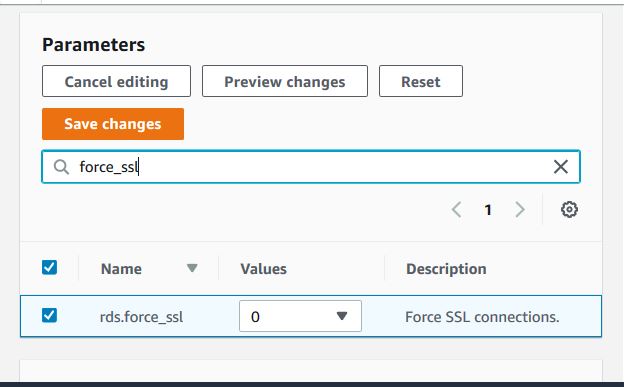
在這種方法中,我們強制所有來自資料庫客戶端的連線使用SSL。這是透過使用rds.force_ssl引數來完成的。將rds.force_ssl引數設定為true以強制連線使用SSL。由於它是一個靜態引數,因此我們必須重新啟動資料庫例項才能使更改生效。下圖顯示瞭如何透過訪問資料庫引數設定頁面來重置值,以設定rds.force_ssl引數的值。
加密特定連線
我們只能加密來自特定客戶端計算機到RDS資料庫例項的連線。為此,我們需要在客戶端計算機上安裝證書。以下是安裝證書的步驟。
步驟1
從 此處 將證書下載到客戶端計算機。
步驟2
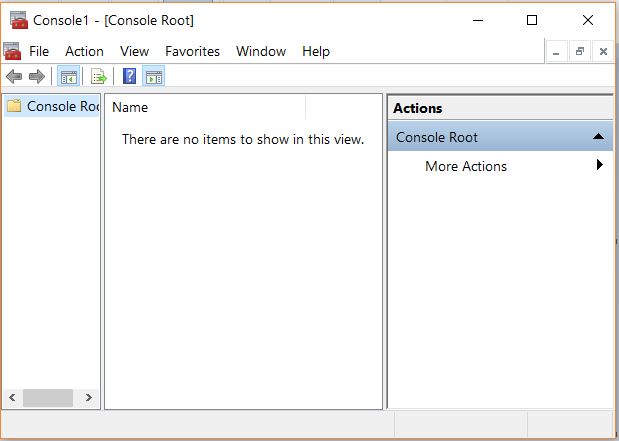
按照路徑Windows -> 執行 -> 輸入MMC並按回車鍵。它將開啟以下視窗。
步驟3
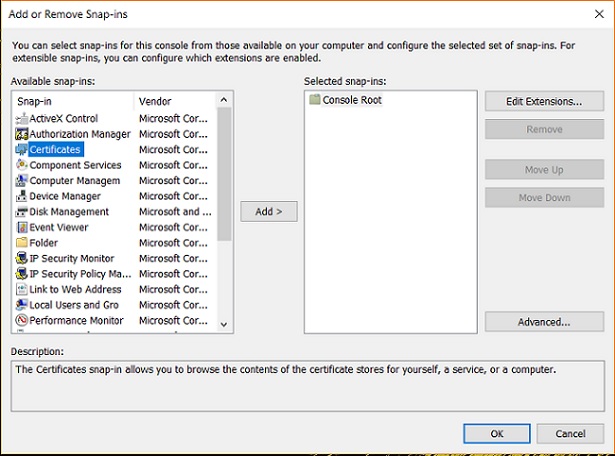
在“新增或刪除管理單元”對話方塊中,對於“可用管理單元”,選擇“證書”,然後選擇“新增”。
步驟4
按照路徑計算機帳戶 -> 本地計算機 -> 完成。
步驟5
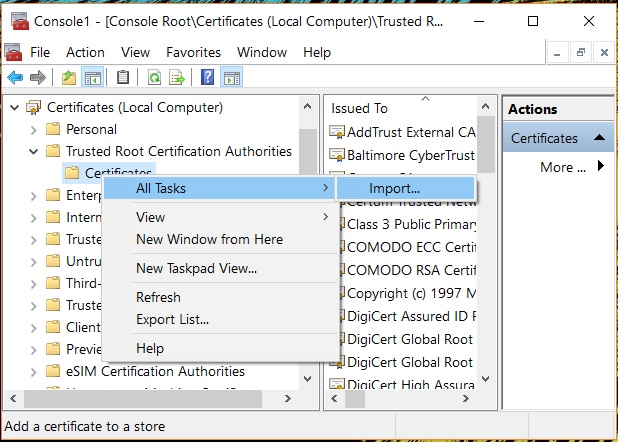
在MMC控制檯中,展開“證書”,開啟“受信任的根證書頒發機構”的上下文(右鍵單擊)選單,選擇“所有任務”,然後選擇“匯入”。
步驟6
選擇上一步中下載的.pem檔案,然後透過選擇預設值並單擊“下一步”來完成匯入嚮導。
步驟7
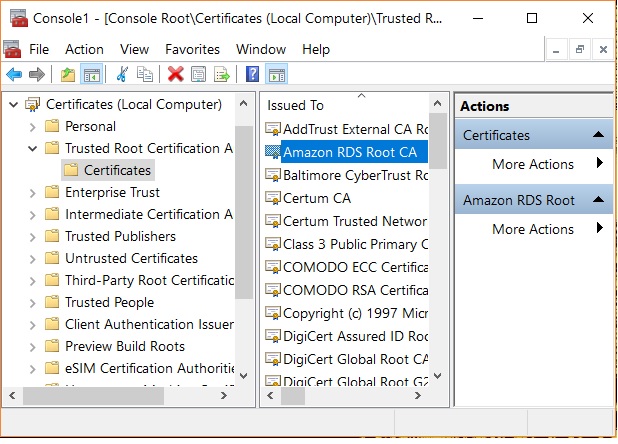
我們可以看到已安裝的證書,如下所示。
步驟8
使用SSMS連線到AWS RDS MSSQL資料庫例項時,展開“選項”選項卡並選擇“加密連線”。
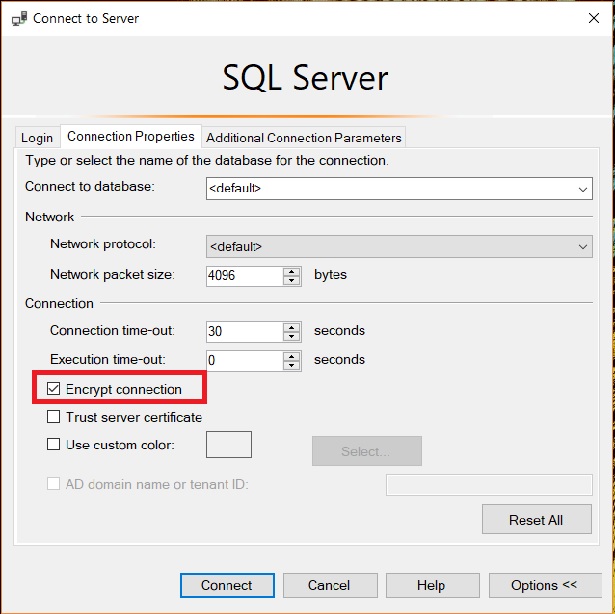
現在,來自這臺計算機到RDS的客戶端連線將被加密。