
- Amazon RDS - 首頁
- Amazon RDS - 概述
- Amazon RDS - 環境
- Amazon RDS - 介面
- Amazon RDS - 資料庫例項
- Amazon RDS - 資料庫儲存
- Amazon RDS - MS SQL 特性
- Amazon RDS - MS SQL 建立資料庫
- Amazon RDS - MS SQL 連線資料庫
- Amazon RDS - MS SQL 資料庫匯入匯出
- Amazon RDS - MS SQL 資料庫與SSL
- Amazon RDS - MS SQL DBA 任務
- Amazon RDS - Oracle 特性
- Amazon RDS - Oracle 建立資料庫
- Amazon RDS - Oracle 連線資料庫
- Amazon RDS - Oracle 資料庫資料匯入
- Amazon RDS - Oracle DBA 任務
- Amazon RDS - MariaDB 特性
- Amazon RDS - MariaDB 建立資料庫
- Amazon RDS - MariaDB 連線資料庫
- Amazon RDS - MariaDB 資料匯入
- Amazon RDS - PostgreSQL 特性
- Amazon RDS - PostgreSQL 建立資料庫
- Amazon RDS - PostgreSQL 連線資料庫
- Amazon RDS - PostgreSQL 資料匯入
- Amazon RDS - MySQL 特性
- Amazon RDS - MySQL 建立資料庫
- Amazon RDS - MySQL 連線資料庫
- Amazon RDS - MySQL 資料庫匯入匯出
- Amazon RDS - MySQL DBA 任務
- Amazon RDS - 多可用區部署
- Amazon RDS - 資料庫快照
- Amazon RDS - 資料庫監控
- Amazon RDS - 事件通知
- Amazon RDS - 資料庫訪問控制
Amazon RDS - 環境
要使用任何 AWS 服務,您需要設定一個 AWS 賬戶。我們假設您已按照Amazon Web Services 首頁上提到的指南設定了 AWS 賬戶。以下是從控制檯訪問 RDS 服務的初步步驟。
步驟 1
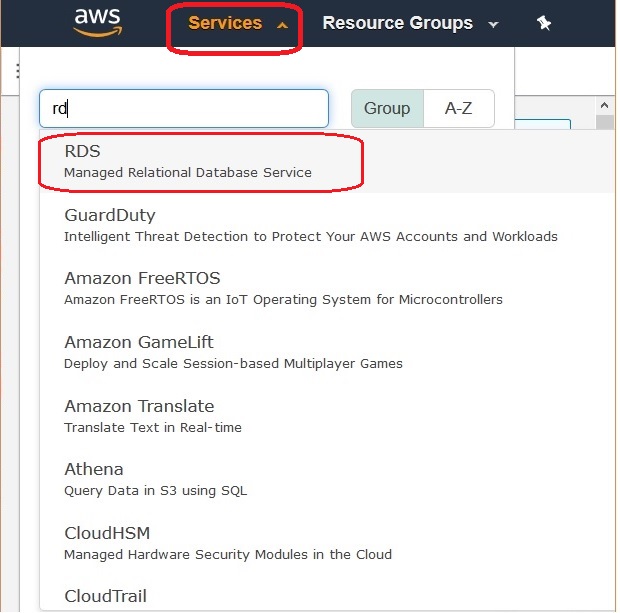
登入亞馬遜控制檯後,要訪問 RDS 服務,我們需要在服務標籤下的搜尋框中搜索 RDS,然後導航到 Amazon RDS 首頁,如下圖所示。
步驟 2
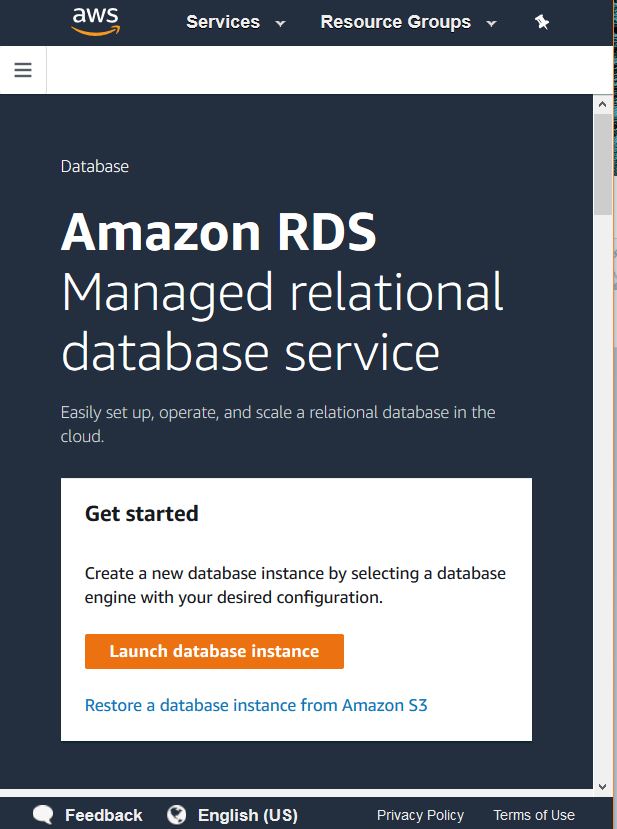
點選上面的連結,我們將進入 Amazon RDS 首頁。如果您是第一次訪問 RDS 服務,它將顯示一個提示您建立資料庫的螢幕,如下圖所示。
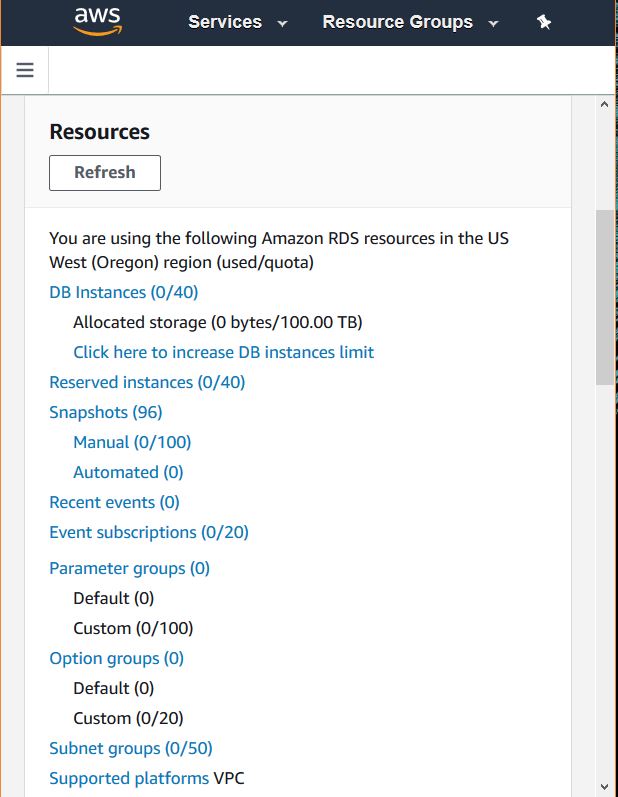
如果您已經建立了一些 RDS 資源,則可以透過向下滾動以上頁面檢視其摘要。螢幕截圖如下所示。
步驟 3
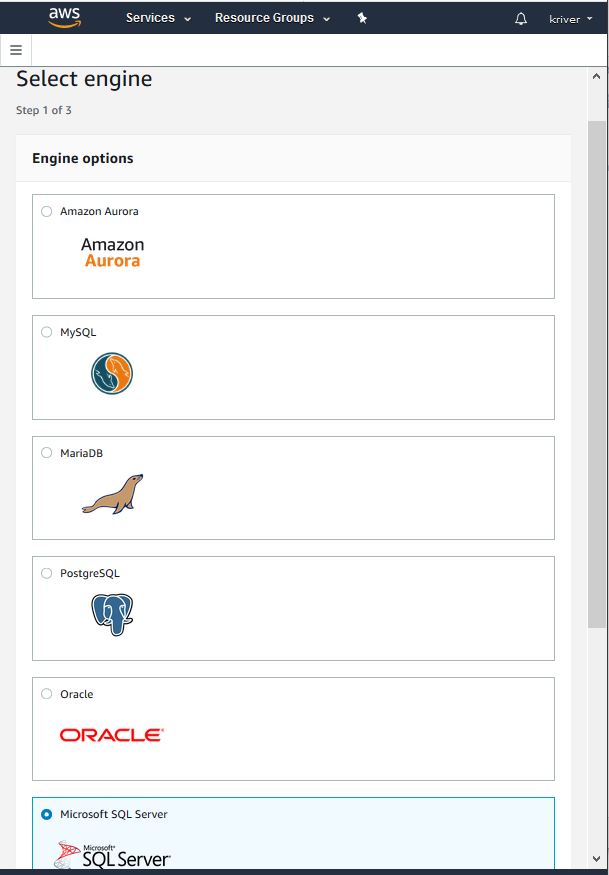
下一個螢幕允許我們選擇所需的資料庫引擎,這是我們所需資料庫配置步驟的開始。
在下一章中,我們將逐一檢視每個行業流行的資料庫的配置和使用方法的詳細資訊。
廣告