
 資料結構
資料結構 網路
網路 關係資料庫管理系統 (RDBMS)
 作業系統
作業系統 Java
Java Microsoft Excel
 iOS
iOS HTML
HTML CSS
CSS Android
 Python
 C 語言程式設計
 C++
C++ C#
C# MongoDB
 MySQL
MySQL Javascript
 PHP
PHP 物理
物理 化學
化學 生物
生物 數學
數學 英語
英語 經濟學
經濟學 心理學
心理學 社會學
社會學 服裝設計
服裝設計 法學
法學Android Studio 應用開發完整學習指南
引言
Android 是一個著名的作業系統,廣泛應用於各種移動裝置。全球近 75% 的移動裝置使用 Android 作為其作業系統。因此,學習 Android 開發將非常有益,它能幫助您將應用程式交付給大量的使用者。在開始學習 Android 開發之前,您需要了解一些工具。因此,本文將介紹學習 Android Studio 進行應用開發的完整指南。
什麼是 Android Studio?
Android Studio 是 JetBrains 開發的官方 IDE,用於構建 Android 應用程式。它提供各種功能和外掛,幫助開發者高效地開發 Android 應用程式。Android Studio 還提供應用程式除錯等功能,使應用程式開發更容易。Android Studio 的主要功能如下:
Android Studio 在編寫 Android 應用程式程式碼時提供程式碼建議。
它提供一個模擬器,開發者可以使用它來執行和測試 Android 應用程式。
Android Studio 提供偵錯程式,方便除錯 Android 應用程式。
它還提供靈活的 Gradle 系統,幫助管理 Android Studio 專案中使用的依賴項。
Android Studio 中的 Git 版本控制外掛方便管理程式碼版本。
Android Studio 還支援原生應用程式開發,支援 C++ 等多種程式語言。
如何安裝 Android Studio?
由於 Android Studio 是 Android 開發的官方 IDE,因此我們需要安裝 Android Studio 才能開始 Android 應用開發。以下是安裝 Android Studio 的步驟:
確保您的機器能夠執行 Android Studio。
在您的機器上下載並安裝 JDK。
訪問以下連結檢視 Android Studio 的不同下載選項。從給定的頁面中選擇適合您機器的 Android Studio 版本。
下載 Android Studio 後,只需按照此連結上的指南進行安裝。
建立新的 Android Studio 專案。
在您的機器上安裝 Android Studio 後,現在是時候建立一個新的 Android Studio 專案來建立 Android 應用程式了。要建立新的 Android Studio 專案,請按照以下步驟操作:
步驟 1 - 在 Android Studio 中建立新專案。
導航到 Android Studio,如下面的螢幕所示。在下面的螢幕中,單擊“新建專案”以建立新的 Android Studio 專案。
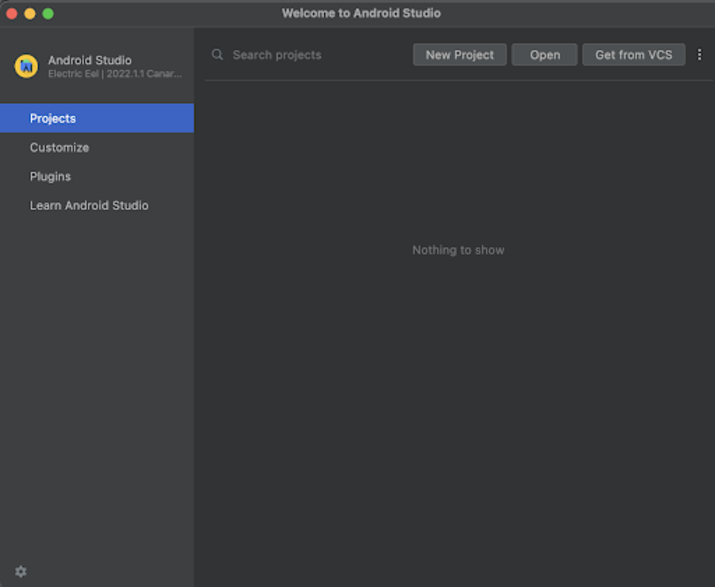
單擊“新建專案”後,您將看到下面的螢幕。
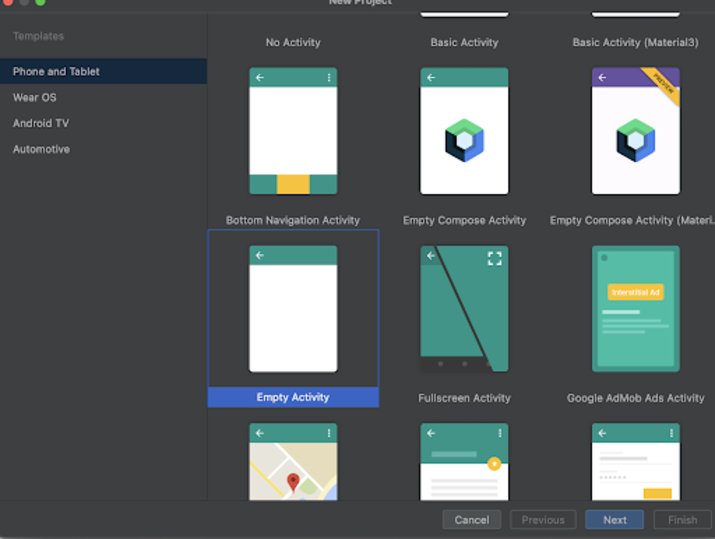
在這個螢幕中,我們只需選擇“空活動”,然後單擊“下一步”。單擊“下一步”後,您將看到下面的螢幕。
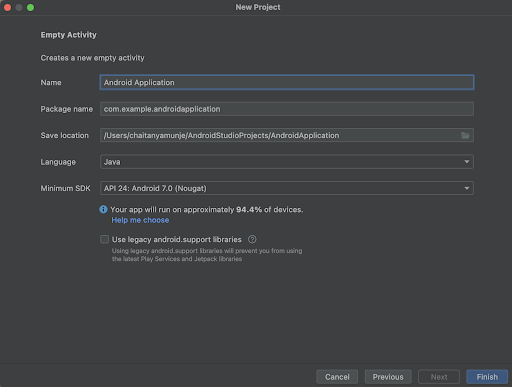
在這個螢幕中,我們只需指定專案名稱。然後包名將自動生成。
您可以根據需要選擇專案的程式語言,然後只需單擊“完成”即可建立專案。
Android Studio 專案的檔案結構。
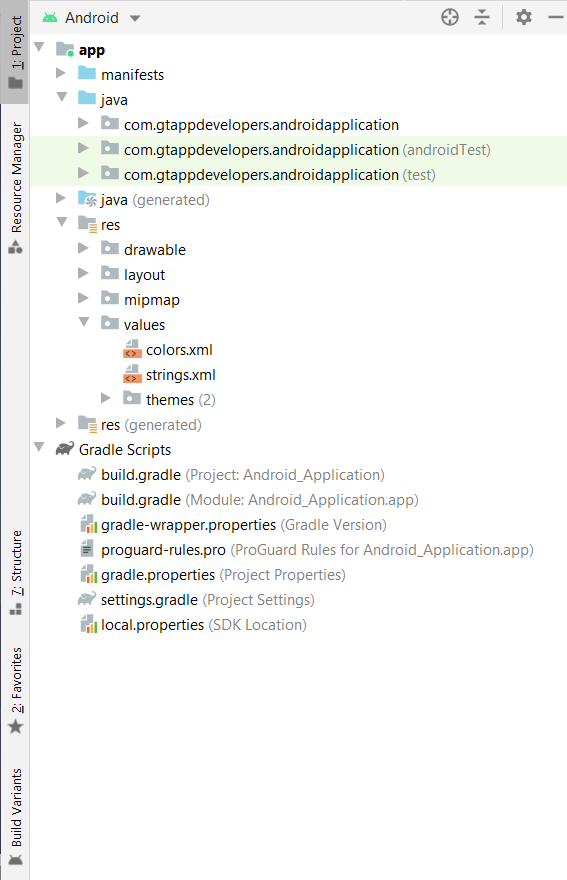
建立 Android Studio 專案後,您將在左側窗格中看到 Android Studio 專案的完整檔案結構。現在我們將逐一檢視它們。
manifests - 此目錄包含一個 AndroidManifest.xml 檔案,我們可以在其中編寫所有應用程式詳細資訊,例如應用程式中使用的活動、應用程式執行所需的許可權、應用程式名稱、應用程式徽標等。
java - 此資料夾包含 Java 類檔案,我們可以在其中為我們的應用程式建立類和活動。在 java 資料夾中,在我們的應用程式包名的第一個目錄中,我們可以看到我們的活動。我們必須在包名的第一個目錄中為我們的應用程式建立類。
drawable - 此目錄用於儲存我們將在 Android 應用程式中使用的所有影像。
layout - layout 資料夾將包含佈局 xml 檔案,我們將在其中建立應用程式的 UI。
mipmap - 此目錄用於儲存應用程式圖示,該圖示在應用程式安裝到使用者的移動裝置時顯示。
values - values 資料夾包含不同的檔案。
colors.xml - 此檔案用於指定我們將在應用程式中使用的不同顏色的顏色程式碼。
strings.xml - 此檔案包含所有字串變數及其將在應用程式中使用的值。
themes - 此目錄包含 themes.xml 檔案,用於指定應用程式的主題。
Gradle Scripts - Gradle Scripts 包含各種 Gradle 檔案,用於在 Android 應用程式中新增依賴項並指定應用程式的 SDK 版本。
理解設計部分。
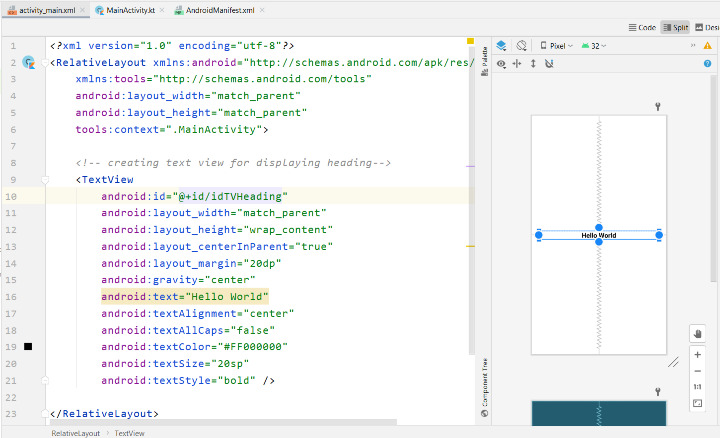
在 Android 應用程式中建立的所有 UI 佈局都在 XML 檔案中建立,並位於 res 目錄下的 layouts 資料夾中。設計 Android 應用程式的 UI 有兩種方法。首先,我們可以透過在 xml 檔案中編寫程式碼來設計應用程式的 UI,生成的 UI 將顯示在右側螢幕中。另一種方法是,我們可以簡單地使用拖放功能來拖放視窗小部件並將它們放置在我們的應用程式中。要使用此拖放功能,我們只需單擊右上角的“設計”選項。然後,我們可以簡單地從我們的調色盤中將視窗小部件拖放到我們的螢幕中以顯示它們。
理解編碼部分。
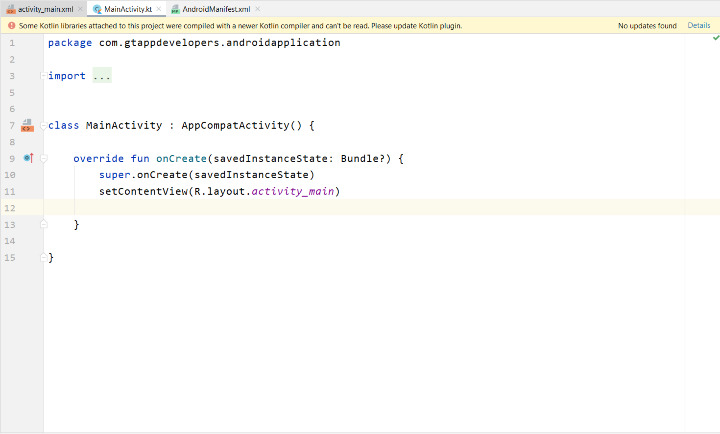
在上面的螢幕中,我們可以看到我們的 Kotlin 檔案。此檔案位於我們的 app>java>應用程式包名中。在此檔案中,我們必須編寫我們將用於在 Android 應用程式中執行某些操作的業務邏輯。在此檔案中,我們可以為在 xml 檔案中建立的檢視新增點選監聽器,或者我們可以將資料設定為我們的檢視。我們必須在 onCreate 方法中為不同的檢視新增操作。
執行您的 Android 應用程式。
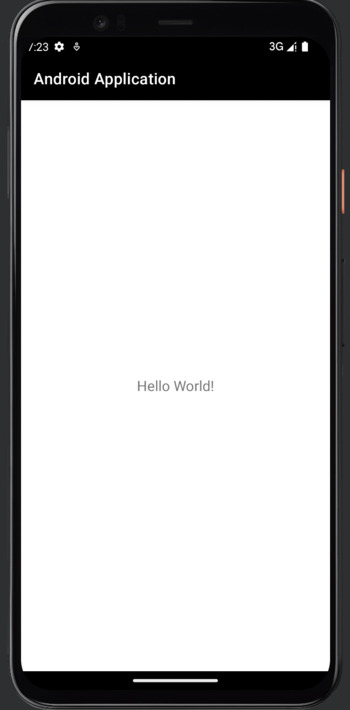
現在,一旦您在 XML 檔案中建立了 UI,並在 Kotlin 或 Java 檔案中為該檢視編寫了業務邏輯。現在是時候在模擬器或真實裝置上執行您的應用程式了。要執行您的 Android 應用程式,請單擊 Android Studio 中的綠色播放圖示以在模擬器上執行您的應用程式。要在裝置上執行應用程式,您只需在 Android 裝置上啟用 USB 除錯,然後透過 USB 資料線將裝置連線到您的計算機。
結論
在本文中,我們介紹了學習 Android Studio 進行應用開發的完整指南。我們瞭解了構建 Android 應用程式需要遵循的不同步驟。

524 次瀏覽
