
- wxPython 教程
- wxPython - 主頁
- wxPython - 介紹
- wxPython - 環境
- wxPython - Hello World
- wxPython - GUI 構建器工具
- wxPython - 主要類
- wxPython - 事件處理
- wxPython - 佈局管理
- wxPython - 按鈕
- wxPython - 可停靠視窗
- 多文件介面
- wxPython - 繪圖 API
- wxPython - 拖放
- wxPython 資源
- wxPython - 快速指南
- wxPython - 有用資源
- wxPython - 討論
wxPython - 可停靠視窗
wxAui 是一個高階使用者介面庫,它包含在 wxWidgets API 中。Wx.aui.AuiManager 是 AUI 框架中的中心類。
AuiManager 使用 wx.aui.AuiPanelInfo 物件中的每個面板資訊管理與特定視窗關聯的面板。讓我們瞭解 PanelInfo 物件控制停靠和漂浮行為的各種屬性。
將可停靠的視窗放在頂級視窗中的步驟包括:
首先,建立一個 AuiManager 物件。
self.mgr = wx.aui.AuiManager(self)
然後,設計帶有所需控制元件的面板。
pnl = wx.Panel(self)
pbox = wx.BoxSizer(wx.HORIZONTAL)
text1 = wx.TextCtrl(pnl, -1, "Dockable", style = wx.NO_BORDER | wx.TE_MULTILINE)
pbox.Add(text1, 1, flag = wx.EXPAND)
pnl.SetSizer(pbox)
設定 AuiPanelInfo 的以下引數。
位置 - 上方、下方、左側、右側或中央
位置 - 可以將多個面板放置在一個可停靠區域中。每個面板都有一個位置編號。
行 - 多個面板顯示在同一行中。就像在同一行中出現多個工具欄一樣。
層 - 可以將面板放在不同的層中。
使用此 PanelInfo,將設計好的面板新增到管理器物件中。
info1 = wx.aui.AuiPaneInfo().Bottom()
self.mgr.AddPane(pnl,info1)
頂級視窗的其餘部分可能像往常一樣有其他控制元件。
完整的程式碼如下:
import wx
import wx.aui

class Mywin(wx.Frame):

   def __init__(self, parent, title):
      super(Mywin, self).__init__(parent, title = title, size = (300,300))

      self.mgr = wx.aui.AuiManager(self)

      pnl = wx.Panel(self)
      pbox = wx.BoxSizer(wx.HORIZONTAL)
      text1 = wx.TextCtrl(pnl, -1, "Dockable", style = wx.NO_BORDER | wx.TE_MULTILINE)
      pbox.Add(text1, 1, flag = wx.EXPAND)
      pnl.SetSizer(pbox)

      info1 = wx.aui.AuiPaneInfo().Bottom()
      self.mgr.AddPane(pnl, info1)
      panel = wx.Panel(self)
      text2 = wx.TextCtrl(panel, size = (300,200), style =  wx.NO_BORDER | wx.TE_MULTILINE)
      box = wx.BoxSizer(wx.HORIZONTAL)
      box.Add(text2, 1, flag = wx.EXPAND)

      panel.SetSizerAndFit(box)
      self.mgr.Update()

      self.Bind(wx.EVT_CLOSE, self.OnClose)
      self.Centre()
      self.Show(True)

   def OnClose(self, event):
      self.mgr.UnInit()
      self.Destroy()

app = wx.App()
Mywin(None,"Dock Demo")
app.MainLoop()
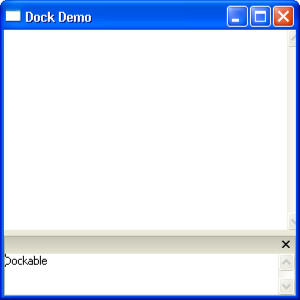
上面的程式碼會產生以下輸出:
廣告