
 資料結構
資料結構 網路
網路 關係資料庫管理系統
 作業系統
作業系統 Java
Java MS Excel
 iOS
iOS HTML
HTML CSS
CSS Android
 Python
 C 程式設計
 C++
C++ C#
C# MongoDB
 MySQL
MySQL Javascript
 PHP
PHP 物理
物理 化學
化學 生物
生物 數學
數學 英語
英語 經濟學
經濟學 心理學
心理學 社會學
社會學 時尚研究
時尚研究 法律研究
法律研究在 Swift 和 iOS 中使用 Xcode 自動佈局
自動佈局是基於約束的佈局系統,用於開發 iOS 裝置的使用者介面。這種基於約束的佈局系統也稱為自動佈局,基本上是一個自適應 UI,可以適應不同尺寸和方向的螢幕。
自動佈局完全依賴於約束,開發人員在其中定義相鄰元素或父元素之間的關係以確定其位置。
為什麼要使用自動佈局?
在設計 iOS 應用程式時,您需要確保您正在開發的 UI 與所有螢幕尺寸和方向都相容。當您希望這樣做時,自動佈局非常方便。
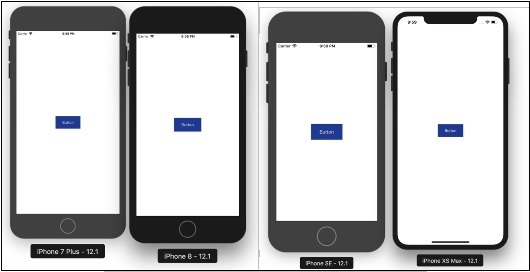
考慮以下影像。在 iPhone 6 中居中的按鈕在其他裝置上未居中對齊,這是因為不同的 iOS 裝置具有不同的尺寸。在這篇文章中,我們將重點關注約束,因此如果您想了解更多關於尺寸的資訊,可以檢視 http://iosres.com/
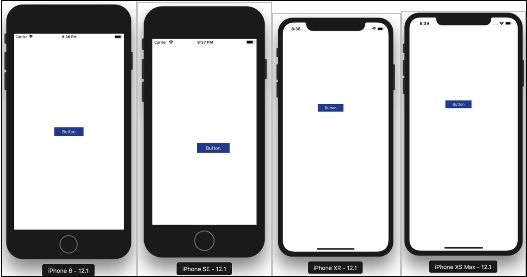
為了確保我們開發的 UI 在所有裝置和方向上都保持一致,我們將使用自動佈局。所以,讓我們開始吧。
步驟 1 - 開啟 Xcode → 新建專案 → 單檢視應用程式 → 讓我們將其命名為“AutoLayout”
步驟 2 - 開啟 Main.storyboard,新增按鈕,如下所示,以供參考,選擇 iPhone 7Plus 作為裝置。
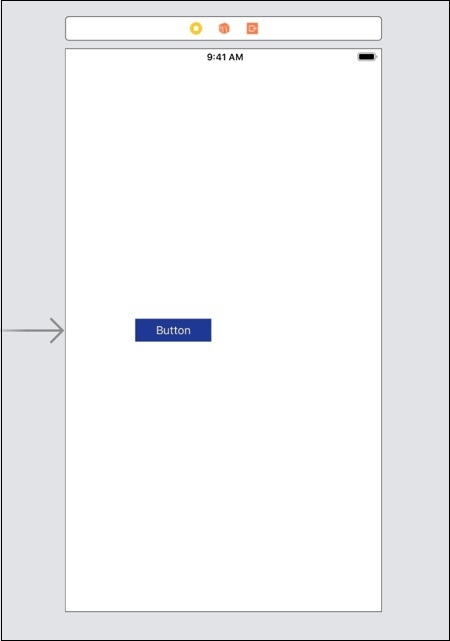
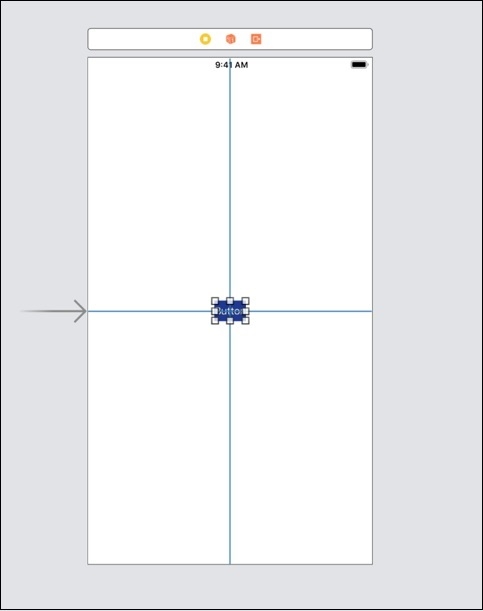
在這裡您可以看到我們在隨機位置添加了一個按鈕,沒有任何約束。我們的目標是將此按鈕放置在中心,並與所有裝置和方向相容。在進入步驟 3 之前,讓我們瞭解我們需要做什麼以及我們將如何實現。
Xcode 提供了兩種定義自動佈局約束的方法 - 自動佈局欄和 Control-drag。雖然我們將非常頻繁地使用自動佈局欄,並且在本博文中也是如此,但我將確保也告訴您如何使用 Control-drag。在您的 Xcode 中,在介面構建器的右下角,您可能會看到 5 個按鈕,這些按鈕稱為佈局按鈕,用於定義約束。

所以,現在我們將使用自動佈局欄為這兩個按鈕提供約束。
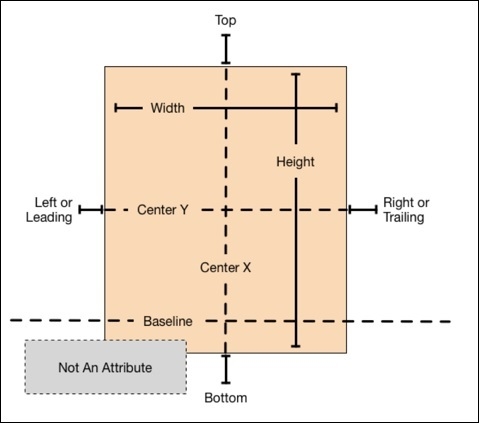
整個約束系統工作的核心理論是 4 個引數(前導、尾隨、頂部和底部),以及高度、寬度以及垂直和水平中心。
步驟 3 - 點選按鈕並點選“對齊”,啟用容器中的水平和垂直對齊,如下所示。
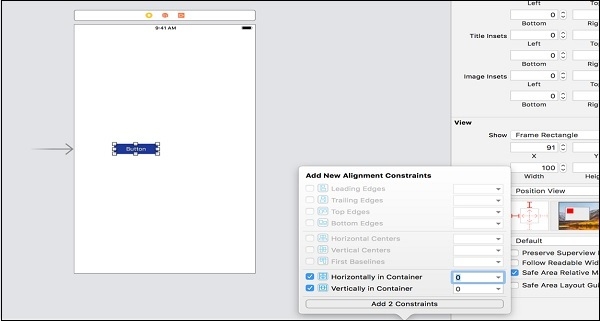
新增這兩個約束後,您可以看到您的按鈕已對齊到螢幕中心。
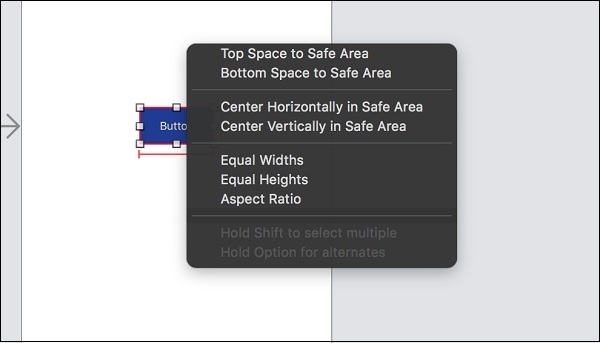
或者,您也可以透過控制拖動功能實現相同的效果,如下所示,選擇 UI 元件,點選控制按鈕並拖動以提供約束,提供水平和垂直居中。
步驟 4 - 現在我們將定義按鈕的寬度和高度。選擇新增新約束選項,如下所示,並新增高度和寬度。
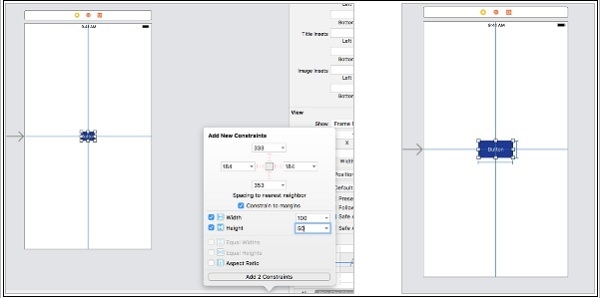
或者,如果您不希望向容器提供水平和垂直約束,則可以提供前導約束、尾隨約束、頂部邊距和底部邊距。
步驟 5 - 所以,我們提供了所有必要的約束,我們應該始終記住 4 個邊緣,對齊到 X 軸,對齊到 Y 軸,寬度和高度我們需要確定 UI 元件的位置。
現在讓我們在不同的裝置上執行並檢視結果。我們將執行不同的裝置和方向。
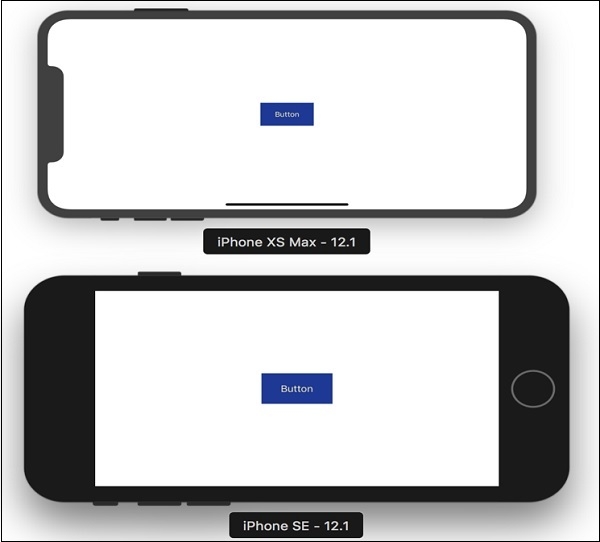
您甚至可以編輯約束,如果您希望修改或刪除相同的約束,請在右側窗格的實用程式區域中選擇編號 5 選項並向下滾動,如影像所示。

因此,本教程旨在向您簡要介紹如何使用自動佈局和約束來開發自適應 UI。您可以使用上述基本概念嘗試多個元件。

2K+ 閱讀量
