
- Swing 程式設計示例
- 示例 - 主頁
- 示例 - 環境設定
- 示例 - 邊框
- 示例 - 按鈕
- 示例 - 複選框
- 示例 - 組合框
- 示例 - 顏色選擇器
- 示例 - 對話方塊
- 示例 - 編輯器面板
- 示例 - 檔案選擇器
- 示例 - 格式化文字欄位
- 示例 - 框架
- 示例 - 列表
- 示例 - 佈局
- 示例 - 選單
- 示例 - 密碼欄位
- 示例 - 進度條
- 示例 - 滾動面板
- 示例 - 滑塊
- 示例 - 旋轉器
- 示例 - 表格
- 示例 - 工具欄
- 示例 - 樹
- Swing 有用資源
- Swing - 快速指南
- Swing - 有用資源
- Swing - 討論
顯示帶“是”、“否”按鈕的確認對話方塊
以下示例展示如何在基於 swing 的應用程式中顯示帶有“是”和“否”選項的確認對話方塊。
我們正在使用以下 API。
JOptionPane − 建立標準對話方塊。
JOptionPane.showConfirmDialog() − 顯示確認訊息框。
JOptionPane.YES_NO_OPTION − 獲取“是”和“否”按鈕。
示例
import java.awt.BorderLayout;
import java.awt.FlowLayout;
import java.awt.LayoutManager;
import java.awt.event.ActionEvent;
import java.awt.event.ActionListener;

import javax.swing.JButton;
import javax.swing.JFrame;
import javax.swing.JLabel;
import javax.swing.JOptionPane;
import javax.swing.JPanel;

public class SwingTester {
   public static void main(String[] args) {
      createWindow();
   }

   private static void createWindow() {
      JFrame frame = new JFrame("Swing Tester");
      frame.setDefaultCloseOperation(JFrame.EXIT_ON_CLOSE);
      createUI(frame);
      frame.setSize(560, 200);
      frame.setLocationRelativeTo(null);
      frame.setVisible(true);
   }

   private static void createUI(final JFrame frame){
      JPanel panel = new JPanel();
      LayoutManager layout = new FlowLayout();
      panel.setLayout(layout);

      JButton button = new JButton("Click Me!");
      final JLabel label = new JLabel();
      button.addActionListener(new ActionListener() {
         @Override
         public void actionPerformed(ActionEvent e) {
            int result = JOptionPane.showConfirmDialog(frame,"Sure? You want to exit?", "Swing Tester",
               JOptionPane.YES_NO_OPTION,
               JOptionPane.QUESTION_MESSAGE);
            if(result == JOptionPane.YES_OPTION){
               label.setText("You selected: Yes");
            }else if (result == JOptionPane.NO_OPTION){
               label.setText("You selected: No");
            }else {
               label.setText("None selected");
            }
         }
      });

      panel.add(button);
      panel.add(label);
      frame.getContentPane().add(panel, BorderLayout.CENTER);
   }
}
輸出
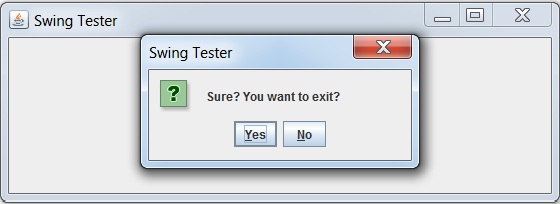
swingexamples_dialogs.htm
廣告