- SL4A 教程
- SL4A - 首頁
- SL4A - Android 概述
- SL4A - Android 架構
- SL4A - Android 指令碼層
- SL4A - 架構
- SL4A - Python 庫
- SL4A - 開發環境
- SL4A - 配置您的裝置
- SL4A - Android SDK 導航
- SL4A - 使用 Eclipse
- SL4A - 探索 Android API
- SL4A - 構建 GUI
- SL4A - 使用 Python Facades 的實用程式
- SL4A - 使用 Python 的後臺指令碼
- SL4A - 打包和分發
- SL4A 有用資源
- SL4A - 快速指南
- SL4A - 有用資源
- SL4A - 討論
SL4A - Android SDK 導航
一個軟體開發工具包,使開發人員能夠為 Android 平臺建立應用程式。Android SDK 包括帶有原始碼的示例專案、開發工具、模擬器和構建 Android 應用程式所需的庫。本章討論 Android SDK 以及如何將其用於開發針對 SL4A 的程式碼。
SDK 元件
您安裝 Android SDK 的目錄樹包含一個資料夾列表,其中包含文件、示例程式碼和許多工具。導航到 tools 子目錄會顯示許多可執行檔案。
下面討論 Android SDK 中的一些重要元件。
SDK 管理器
Android SDK 管理器將 SDK 工具、平臺和其他元件分離成包,以便於訪問和管理。可以配置 SDK 以檢查新的或更新的 SDK 包和附加工具。
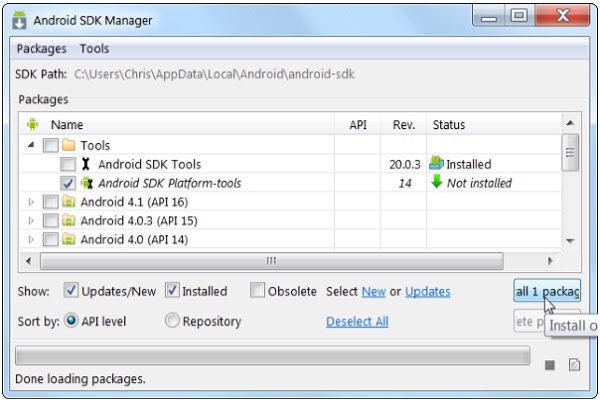
預設情況下,Android Studio 不會檢查 Android SDK 更新。要啟用自動 Android SDK 檢查 -
步驟 1 - 選擇檔案 → 設定 → 外觀和行為 → 系統設定 → 更新。
步驟 2 - 選中自動檢查 Android SDK 更新複選框並選擇更新頻道。
步驟 3 - 單擊確定或應用以啟用更新檢查。
SDK 更新站點選項卡顯示 Android Studio 檢查 Android SDK 和第三方更新的站點。您可以新增其他託管其自己的 Android SDK 附加元件的站點,然後從這些站點下載 SDK 附加元件。
Android 模擬器
AVD 管理器提供了一個圖形使用者介面,您可以在其中建立和管理 Android 虛擬裝置 (AVD),Android 模擬器需要這些裝置。Android 虛擬裝置 (AVD) 包含許多檔案,包括模擬器所需的配置和虛擬儲存。您可以根據需要建立任意數量的 AVD 來模擬不同的裝置。
以下步驟可用於在 Eclipse 中建立 AVD -
步驟 1 - 選擇視窗 → AVD 管理器。
步驟 2 - 單擊新建。
步驟 3 - 輸入 AVD 的名稱,選擇目標併為其他功能指定值。
步驟 4 - 單擊建立 AVD。
對於帶鍵盤的裝置,有一套標準對映,用於將主機鍵盤上的按鍵對映到裝置上的操作。預設的模擬器按鍵對映為 -
| 模擬器按鍵 | 主機裝置上的對映 |
|---|---|
| BUTTON_CALL | F3 |
| BUTTON_HANGUP | F4 |
| BUTTON_HOME | Home |
| BUTTON_BACK | Escape |
| BUTTON_MENU | F2,PageUp |
| BUTTON_STAR | Shift+F2,PageDown |
| BUTTON_POWER | F7 |
| BUTTON_SEARCH | F5 |
| BUTTON_CAMERA | Ctrl+Keypad_5,Ctrl+F3 |
| BUTTON_VOLUME_UP | Keypad_Plus,Ctrl+F5 |
| BUTTON_VOLUME_DOWN | Keypad_Minus,Ctrl+F6 |
| TOGGLE_NETWORK | F8 |
| TOGGLE_TRACING | F9 |
| TOGGLE_FULLSCREEN | Alt-Enter |
| BUTTON_DPAD_CENTER | Keypad_5 |
| BUTTON_DPAD_UP | Keypad_8 |
| BUTTON_DPAD_LEFT | Keypad_4 |
| BUTTON_DPAD_RIGHT | Keypad_6 |
| BUTTON_DPAD_DOWN | Keypad_2 |
| TOGGLE_TRACKBALL | F6 |
| SHOW_TRACKBALL | Delete |
| CHANGE_LAYOUT_PREV | Keypad_7,Ctrl+F11 |
| CHANGE_LAYOUT_NEXT | Keypad_9,Ctrl+ F12 |
| ONION_ALPHA_UP | Keypad_Multiply |
| ONION_ALPHA_DOWN | Keypad_Divide |
您可以透過編輯 .android 子目錄中的default.keyset檔案來更改這些設定。
Android 除錯橋
ADB(Android 除錯橋)是 Google 的 Android SDK 中包含的一個命令列實用程式。ADB 可以透過 USB 從計算機控制您的裝置,在裝置和計算機之間複製檔案,安裝和解除安裝應用程式,執行 shell 命令等等。
如果您正在執行模擬器並且連線了真實裝置,則必須指定您希望 ADB 命令傳送到哪裡。對於真實裝置,使用選項 - d,對於模擬器,使用 -e。以下是 ADB 的標誌和命令列表。
| 序號 | ADB 標誌和描述 |
|---|---|
| 1 | -d 將裝置定向到唯一連線的 USB 裝置;如果連線了多個 USB 裝置,則返回錯誤。 |
| 2 | -e 將命令定向到唯一正在執行的模擬器;如果正在執行多個模擬器,則返回錯誤。 |
| 3 | -s <serial_number> 將命令定向到具有給定序列號的 USB 裝置或模擬器。 |
| 4 | devices 列出所有連線的裝置 |
| 5 | connect <host>:<port> 透過 TCP/IP 連線到裝置 |
| 6 | disconnect <host>:<port> 斷開與 TCP/IP 裝置的連線 |
| 序號 | ADB 命令和描述 |
|---|---|
| 1 | adb push <local> <remote> 將檔案/目錄複製到裝置 |
| 2 | adb pull <remote> [<local>] 從裝置複製檔案/目錄 |
| 3 | adb sync [<directory>] 如果未指定<directory>,則將更新/system 和/data 分割槽。如果它是“system”或“data”,則僅更新相應的分割槽。 |
| 4 | adb shell 以互動方式執行遠端 shell |
| 5 | adb emu <command> 執行模擬器控制檯命令 |
| 6 | adb logcat 檢視裝置日誌 |
| 7 | adb forward <local> <remote> 轉發套接字連線 |
| 8 | adb install [-l] [-r] [-s] <file> 將此軟體包檔案推送到裝置並安裝它。(-l 將應用程式向前鎖定) (-r 重新安裝應用程式,保留其資料) (-s 在 SD 卡而不是內部儲存上安裝) |
| 9 | adb uninstall [-k] <package> 從裝置中刪除此應用程式包。-k 表示保留資料和快取目錄 |
| 10 | adb bugreport 返回裝置上應包含在錯誤報告中的所有資訊。 |
| 11 | adb help 顯示此幫助訊息 |
| 12 | adb version 顯示版本號 |
Shell
Shell 是一個程式,它偵聽使用者的鍵盤輸入並根據使用者的指示執行操作。adb shell 命令提供 Unix 以將 shell 命令傳送到模擬器或連線的裝置並顯示結果。它也可用於在本地啟動互動式 shell。
要發出單個命令而不進入遠端 shell,請使用如下所示的 shell 命令 -
adb [-d|-e|-s <serialNumber>] shell <shell_command>
或者在模擬器/裝置上輸入遠端 shell -
adb [-d|-e|-s <serialNumber>] shell
準備好退出遠端 shell 時,按CTRL+D或鍵入EXIT。
Dalvik 除錯監控服務
Android 附帶了一個除錯工具,Dalvik 除錯監控服務 (DDMS)。此工具提供其他服務,例如埠轉發服務、裝置上的螢幕捕獲、來電和簡訊欺騙等。
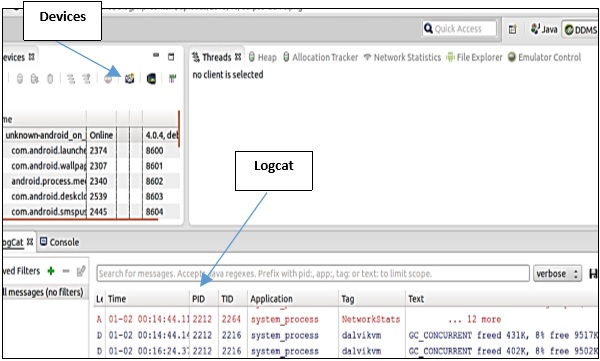
DDMS 啟動時,它會連線到adb。當裝置連線時,在 adb 和 DDMS 之間建立了一個 VM 監控服務。此服務在裝置上的 VM 啟動或終止時通知 DDMS。
VM 開始執行後,其程序 ID 會透過adb傳送到 DDMS,並且adb守護程式開啟與 VM 偵錯程式的連線。DDMS 現在可以使用自定義線協議與 VM 通訊。