
 資料結構
資料結構 網路
網路 關係型資料庫管理系統 (RDBMS)
 作業系統
作業系統 Java
Java MS Excel
 iOS
iOS HTML
HTML CSS
CSS Android
 Python
 C 程式設計
 C++
C++ C#
C# MongoDB
 MySQL
MySQL Javascript
 PHP
PHP 物理學
物理學 化學
化學 生物學
生物學 數學
數學 英語
英語 經濟學
經濟學 心理學
心理學 社會學
社會學 服裝設計
服裝設計 法律研究
法律研究在 Excel 中插入星號的簡單方法
大多數電子表格包含大量數字。其中一些包含文字。但是,如果您想個性化其中包含的資訊並開啟一些有趣的新可能性,您也可以在電子表格中插入符號和特殊字元。儘管它們彼此幾乎相同,但 Excel 對它們的處理方式略有不同。
在插入符號、分數、特殊字元或國際字元時,最重要的是要掌握使用的字型至關重要。這是最重要的學習內容。每種字型包含的字元都存在差異。例如,Elephant 字型不包含任何分數字符,而 Verdana 字型則包含。因此,必須使用合適的字型才能找到所需的符號或字元。
當您想突出顯示 Excel 中某個單元格特別重要時,可以選擇使用星號 (★) 符號。在本教程中,我們將說明如何在 Excel 中新增“星號”符號。
使用符號選單插入星號符號
我們可以使用 Excel 工作表的符號選單新增星號符號。要新增星號符號,請按照以下步驟操作:
步驟 1
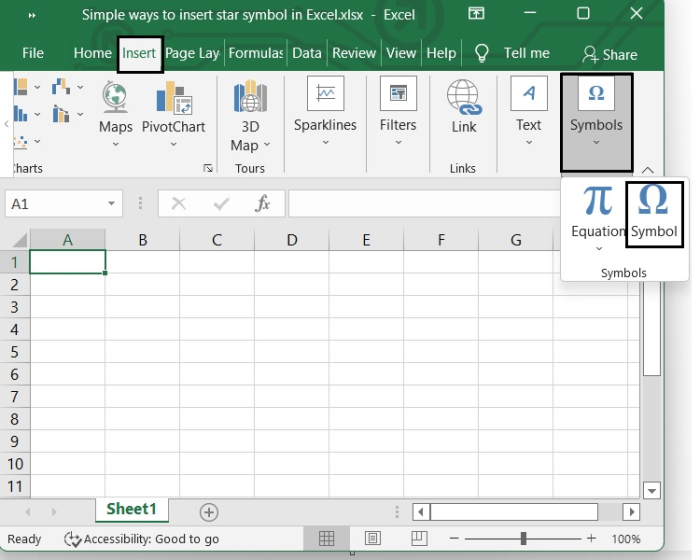
首先選擇要在其中放置星號符號的單元格。然後,從選單中轉到**插入 > 符號**。請參閱下圖。
步驟 2
在“符號”對話方塊中,從“字型”下拉列表中選擇“Wingdings 2”,並使用捲軸找到所需的星號符號。請參閱下圖。
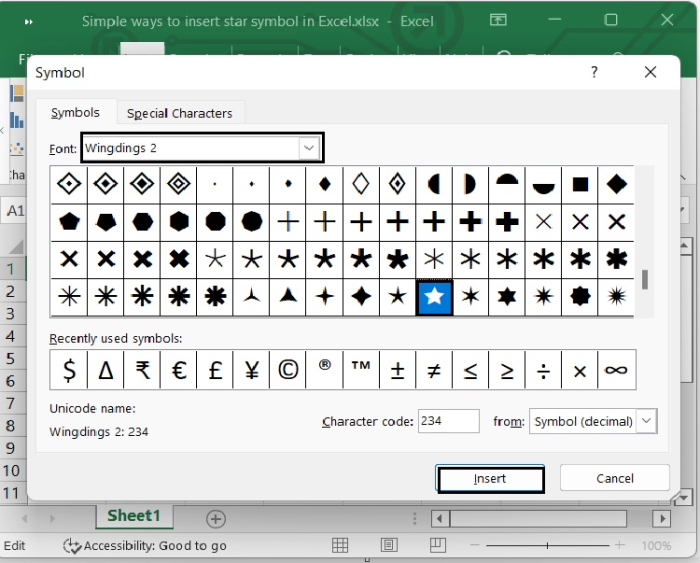
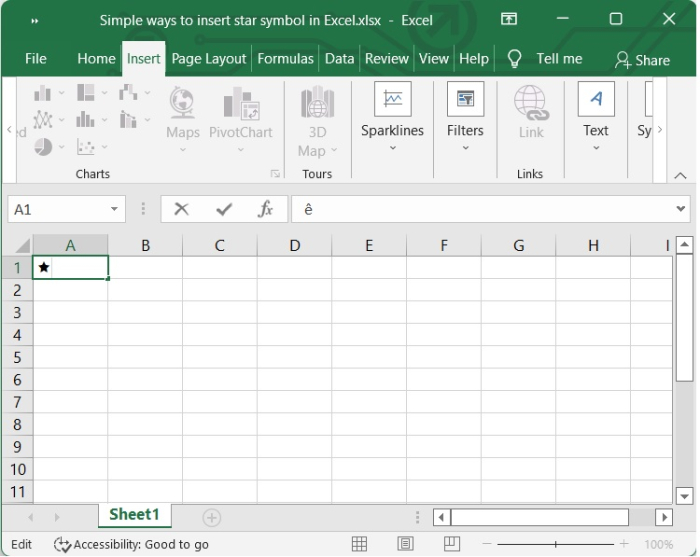
然後單擊“插入”按鈕以在 Excel 工作表中插入星號符號。
結論
在本教程中,我們說明了如何在 Excel 工作表中新增“星號”符號。

更新於: 2022年9月10日
15K+ 瀏覽量

廣告