- SAP Webi 教程
- SAP Webi - 首頁
- SAP Webi - 概述
- SAP Webi - BI 啟動板
- SAP Webi - BI 首選項
- SAP Webi - 應用模式
- SAP Webi - 建立文件
- 編輯和開啟文件
- Web Intelligence 傳送文件
- SAP Webi - 管理報表
- SAP Webi - 使用查詢
- SAP Webi - 使用 Universe 的查詢
- SAP Webi - 使用 Bex 的查詢
- 使用分析檢視的查詢
- SAP Webi - 查詢過濾器
- SAP Webi - 查詢過濾器型別
- SAP Webi - 資料排名
- SAP Webi - 使用報表
- SAP Webi - 分組
- SAP Webi - 排序
- SAP Webi - 圖表
- SAP Webi - 條件格式化
- SAP Webi - 過濾報表資料
- SAP Webi - 輸入控制元件
- SAP Webi - 公式和變數
- SAP Webi - 報表中的鑽取選項
- SAP Webi - 共享報表
- SAP Webi - 合併維度
- SAP Webi 有用資源
- SAP Webi - 問答
- SAP Webi - 快速指南
- SAP Webi - 有用資源
- SAP Webi - 討論
SAP Webi - 圖表
在 Webi 文件中,您可以包含一個或多個圖表。您可以在現有文件或新文件中插入圖表。
當包含圖表的 Webi 文件匯出為 Excel 或 PDF 格式時,圖表將轉換為影像。
圖表型別
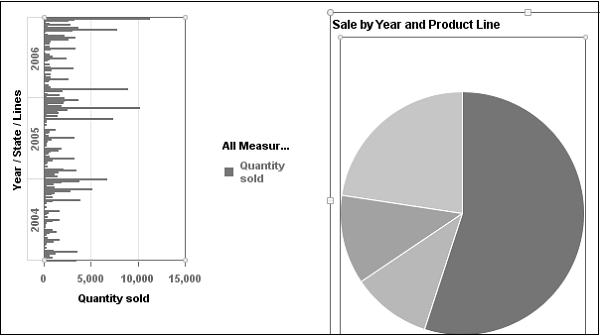
您可以將 Webi 報表中的表格轉換為不同的圖表型別。Webi 中提供了多種圖表型別。
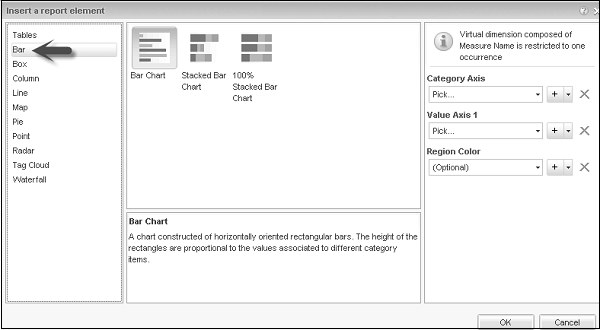
條形圖
條形圖用於比較類似的資料組,它們以水平矩形形式顯示資料。以下是不同型別的條形圖:
- 條形圖
- 堆積條形圖
- 100% 堆積條形圖
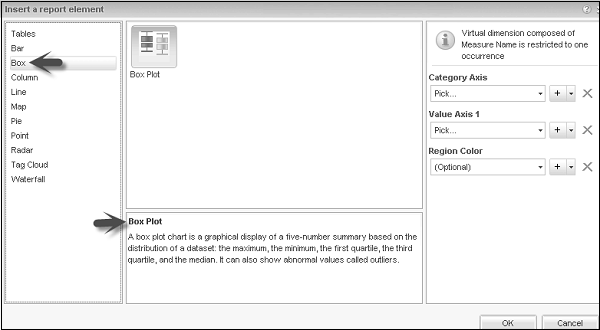
箱線圖
如箱線圖描述中所述,它基於資料集分佈的五數概括的圖形顯示:最大值、最小值、第一四分位數、第三四分位數和中位數。它還可以顯示稱為異常值的異常值。
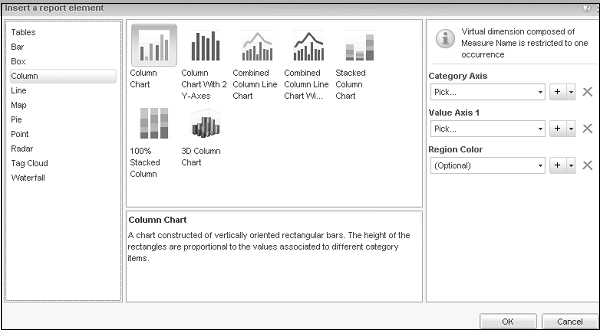
柱狀圖
柱狀圖由垂直方向的矩形條構成。矩形的⾼度與不同類別項的關聯值成正比。
以下是不同型別的柱狀圖:
- 柱狀圖
- 帶有 2 個 Y 軸的柱狀圖
- 組合柱狀線圖
- 堆積柱狀圖
- 100% 堆積柱狀圖
- 3D 柱狀圖
折線圖
顯示連線圖的 XY 圖。值軸圖位置由分析類別項表示。第二個值軸圖位置表示關聯的值。
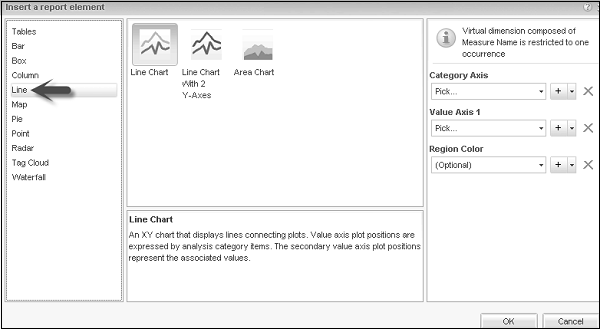
以下是不同型別的折線圖:
- 折線圖
- 帶有 2 個 Y 軸的折線圖
- 面積圖
地圖圖表
此圖表顯示巢狀矩形內的值,這些矩形可以著色。巢狀級別對應於層次結構細分級別。矩形的尺寸及其顏色都表示一組值。

以下是不同型別的地圖圖表:
- 樹狀圖
- 熱力圖
餅圖
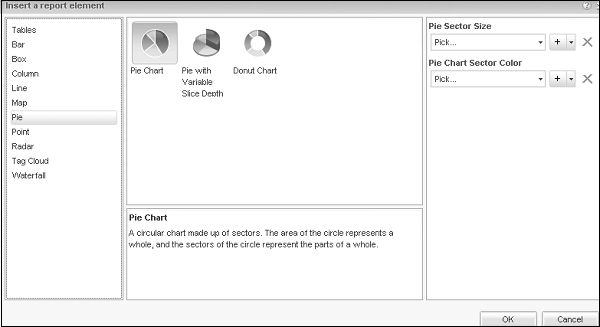
由扇區組成的圓形圖表。圓的面積表示整體,圓的扇區表示整體的各個部分。
不同型別的餅圖:
- 餅圖
- 具有可變切片深度的餅圖
- 環形圖
點圖
點圖是顯示圖的 XY 圖。圖的位置由一對值表示的座標表示。
以下是不同型別的點圖:
- 散點圖
- 氣泡圖
- 極座標散點圖
- 極座標氣泡圖

雷達圖
它也稱為蜘蛛圖,顯示從具有公共刻度的唯一原點開始的多個軸。

標籤雲
一維視覺化,將資料表示為單詞,其中單詞字型大小表示其在資料集中相對權重。

瀑布圖
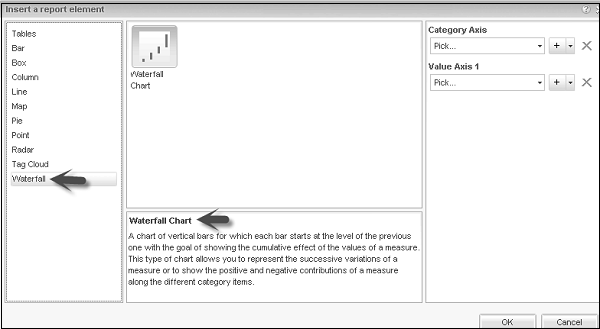
它用於顯示度量值的累積效果,每個條形圖都從前一個條形圖的級別開始。
向報表新增圖表
您應該處於設計模式才能新增圖表。有多種方法可以向 Webi 報表新增圖表。
方法 1
轉到報表元素→圖表→選擇圖表,然後單擊要在其中插入圖表的報表區域。
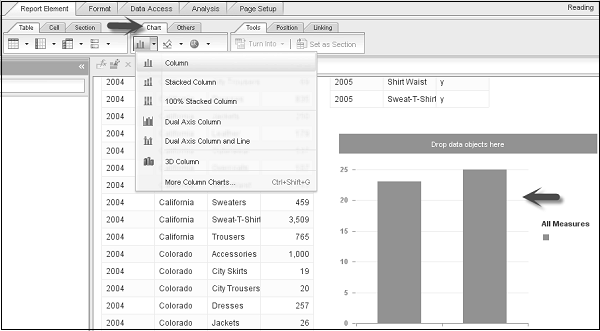
當沒有資料分配給圖表時,圖表將顯示為灰色。要分配資料,您可以將物件從可用物件列表拖動到圖表軸。

方法 2
右鍵單擊→插入→選擇圖表型別,如下圖所示。單擊報表以新增空白圖表,然後透過從可用物件列表拖動物件來分配資料。

方法 3
另一種方法是將表格轉換為圖表。您可以透過在 Webi 報表中選擇表格來執行此操作。右鍵單擊列→轉換為→選擇圖表。
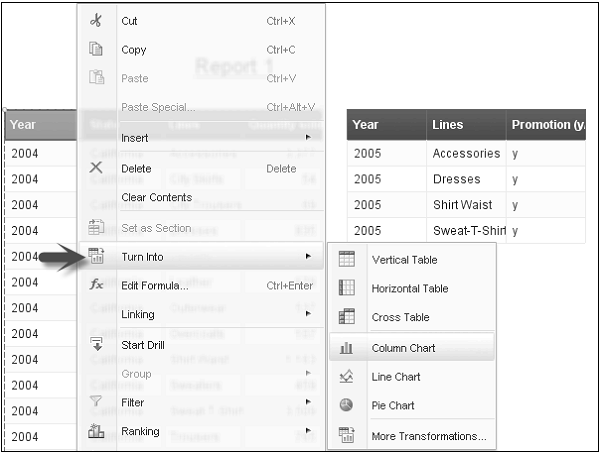
表格將轉換為柱狀圖。
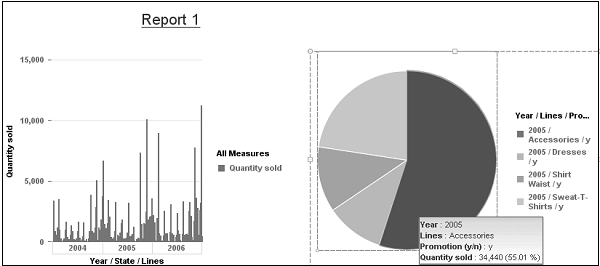
複製圖表
您還可以將圖表從 Webi 報表複製到同一報表或應用程式。要複製圖表,您必須首先選擇圖表。
要複製圖表,請右鍵單擊圖表並選擇複製。
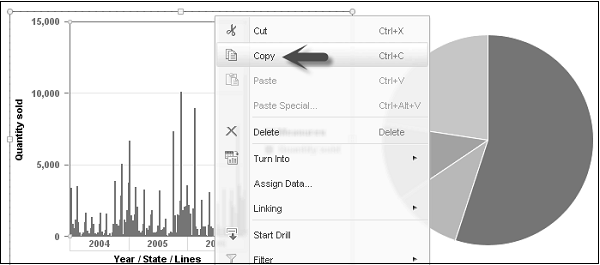
現在要將此圖表貼上到同一報表中,請選擇報表中的一個區域。右鍵單擊並貼上。

要將此圖表複製到應用程式,您可以直接將圖表拖動到開啟的應用程式,或者可以透過將圖表複製到剪貼簿並將其貼上到應用程式中來完成此操作。
刪除圖表
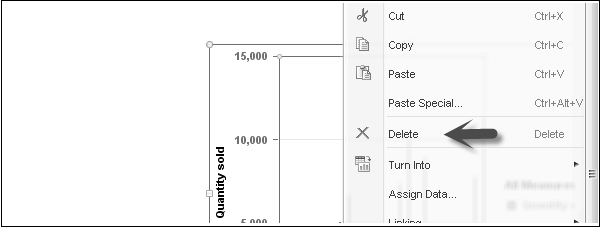
要刪除圖表,您可以選擇圖表。右鍵單擊→按 Delete 或選擇刪除選項。
更改圖表型別
選擇表格或圖表→右鍵單擊→轉換為→更多轉換。
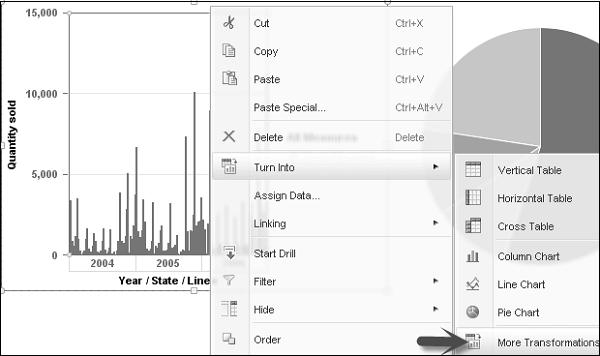
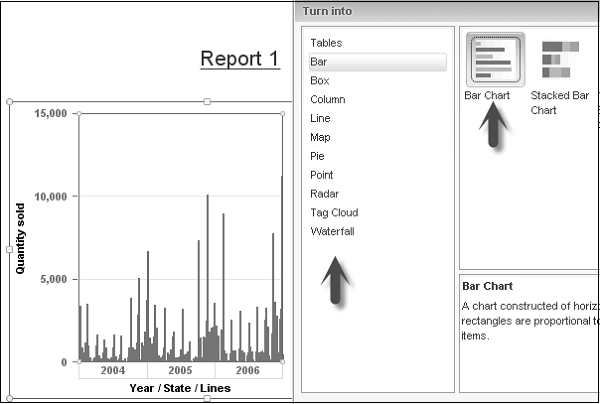
單擊“更多轉換”後,將開啟一個包含不同圖表選項的視窗。您可以選擇任何圖表型別,報表中的圖表將隨之更改。

調整圖表大小
您還可以使用滑鼠選項調整圖表大小。右鍵單擊圖表並選擇格式化圖表選項。將開啟一個新視窗。轉到“常規”選項卡→“寬度和高度”選項→選擇圖表引數。單擊“應用”,然後單擊“確定”。


格式化圖表
要格式化圖表→選擇圖表→右鍵單擊→格式化圖表。

以下是您可以選擇的各種圖表屬性:
- 區域顯示
- 資料值
- 背景
- 邊框
- 佈局等。
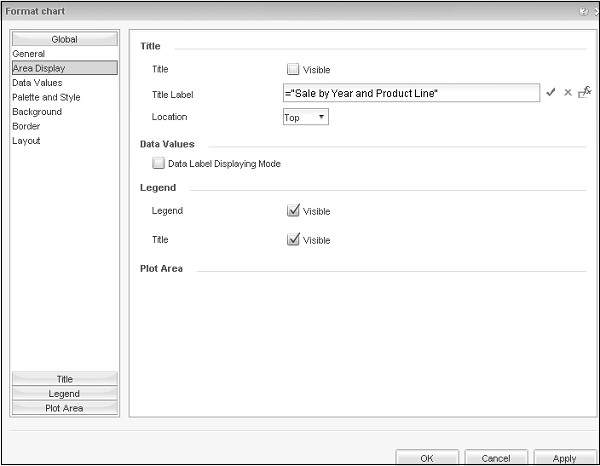
使標題標籤可見後,它將顯示在圖表的頂部。