
- SAP Web Dynpro 教程
- SAP Web Dynpro - 首頁
- SAP Web Dynpro - 概述
- 配置與整合
- 架構
- 導航
- 元件
- 對映與資料繫結
- 事件與動作
- 應用程式
- 應用程式的URL
- 建立應用程式
- 元件介面
- 無介面元件
- 輔助類
- 應用程式中的服務呼叫
- 使用服務呼叫
- 除錯應用程式
- 版本管理
- 訊息
- 整合訊息
- 個性化與配置
- Portal整合
- 在Portal中整合WDA
- 互動式表單
- SAP列表檢視器(ALV)
- 管理
- 監控應用程式
- SAP Web Dynpro有用資源
- Web Dynpro - 問答
- SAP Web Dynpro - 快速指南
- SAP Web Dynpro - 有用資源
- SAP Web Dynpro - 討論
SAP Web Dynpro - 建立應用程式
要建立Web Dynpro應用程式,我們將建立一個包含一個檢視的Web Dynpro元件。我們將建立一個檢視上下文→連結到檢視佈局上的表元素,幷包含來自表的資料。
該表將在執行時顯示在瀏覽器中。將為此簡單Web Dynpro元件建立一個可以在瀏覽器中執行的Web Dynpro應用程式。
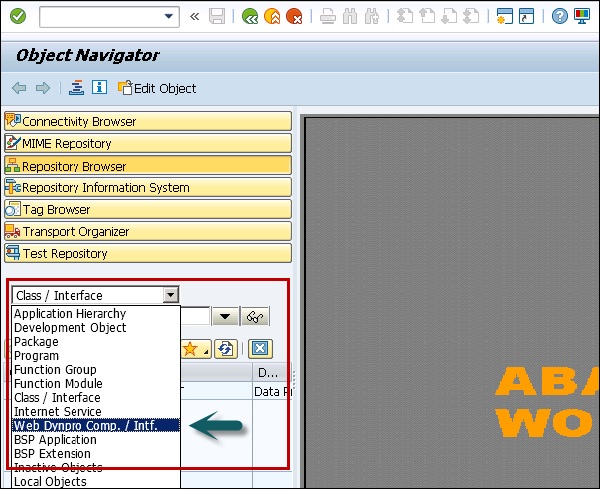
步驟1 - 轉到T程式碼- SE80,並從列表中選擇Web Dynpro元件/介面。

步驟2 - 建立一個新的元件,如下所示。
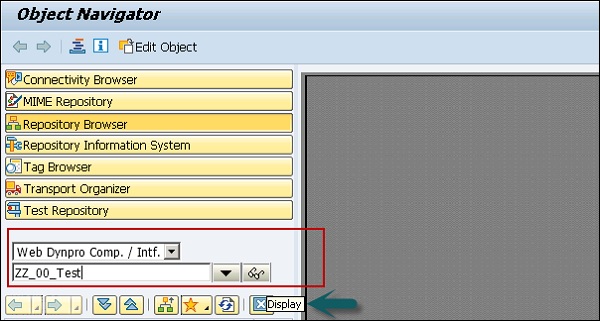
步驟3 - 輸入新元件的名稱,然後單擊“顯示”。
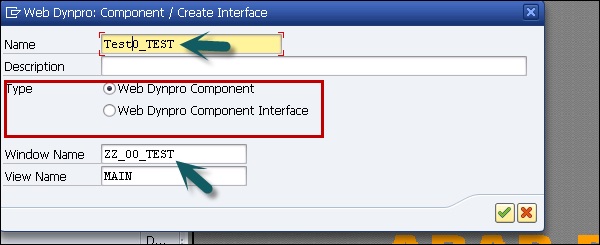
步驟4 - 在下一個視窗中,輸入以下詳細資訊 -
- 您可以輸入此元件的描述。
- 在型別中,選擇Web Dynpro元件。
- 您還可以維護預設視窗的名稱。
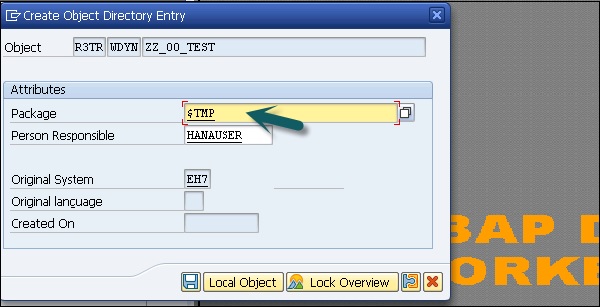
步驟5 - 將此元件分配給包$TMP,然後單擊“儲存”按鈕。
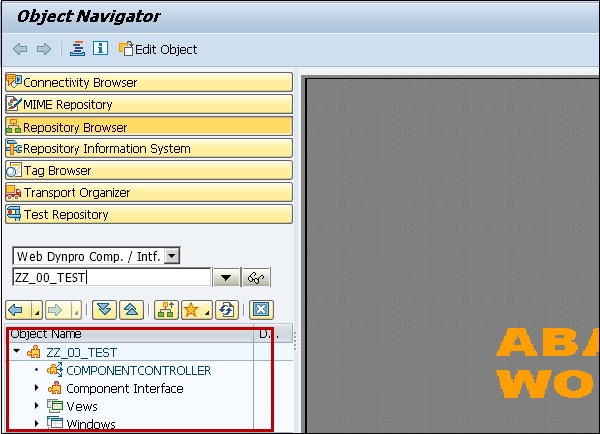
單擊“儲存”後,您可以在物件樹下看到此新元件,它包含 -
- 元件控制器
- 元件介面
- 檢視
- 視窗
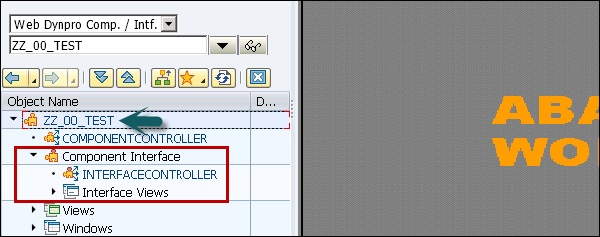
展開元件介面時,您可以看到介面控制器和介面檢視。
如何建立檢視並將其分配給視窗?
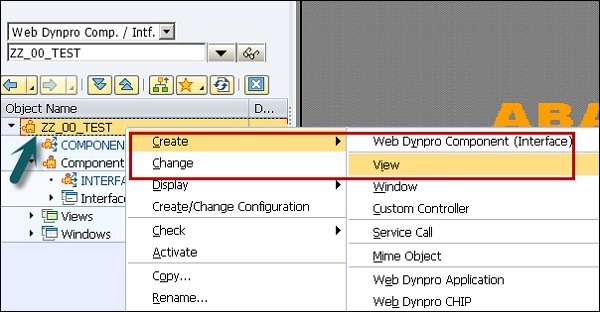
步驟1 - 單擊Web Dynpro元件,然後轉到上下文選單(右鍵單擊)→建立→檢視
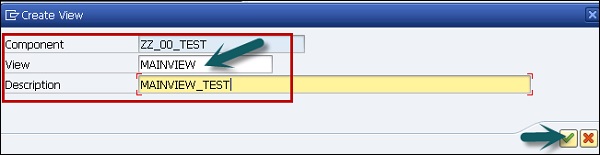
步驟2 - 建立如下所示的檢視MAINVIEW,然後單擊複選標記。
這將在ABAP工作臺中以名稱- MAINVIEW開啟檢視編輯器
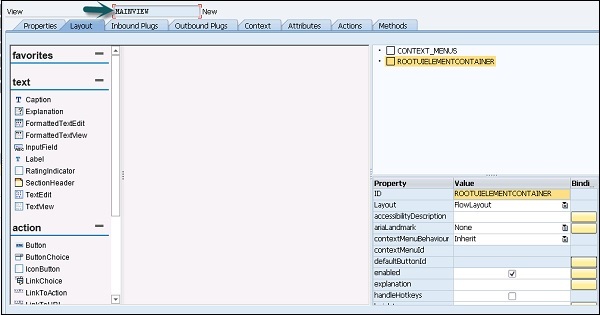
步驟3 - 如果要開啟佈局選項卡和檢視設計器,則可能需要輸入應用程式伺服器使用者名稱和密碼。
步驟4 - 單擊頂部的儲存圖示。
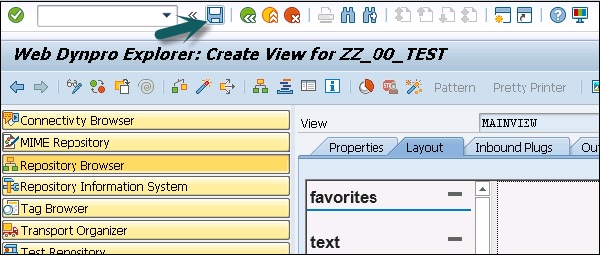

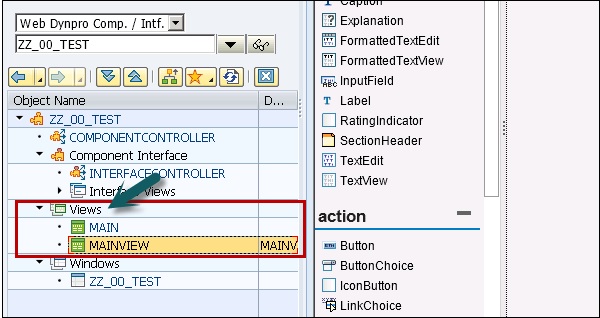
儲存後,它將在物件樹下,您可以透過展開檢視選項卡來檢查。
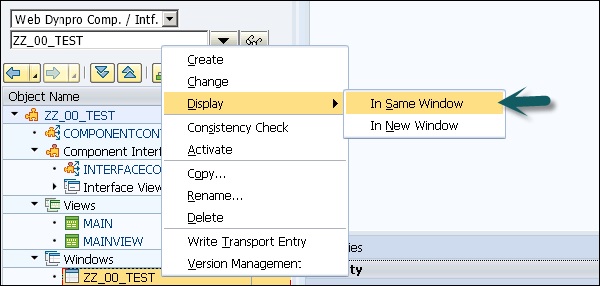
步驟5 - 要將視窗分配給此檢視,請在視窗選項卡下選擇視窗ZZ_00_TEST,然後單擊螢幕頂部的“更改模式”。
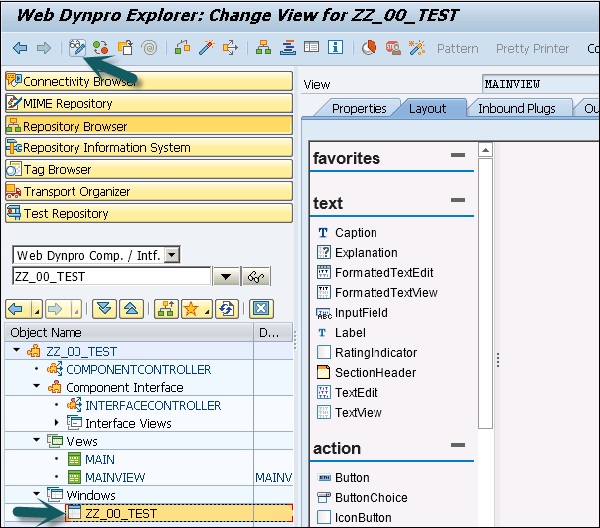
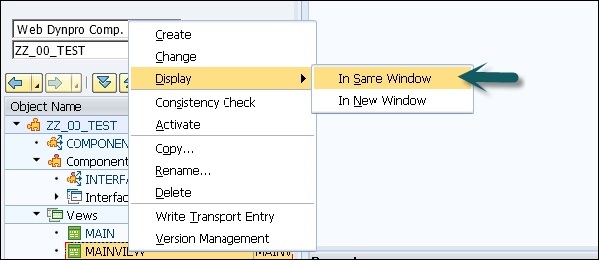
步驟6 - 您可以右鍵單擊→顯示→在同一視窗中。
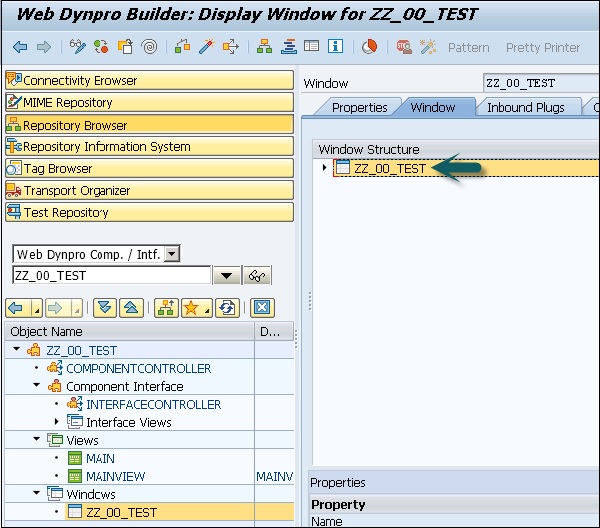
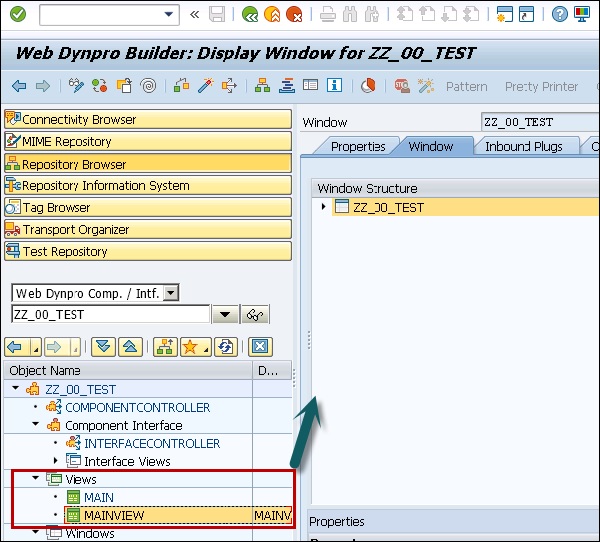
步驟7 - 現在開啟檢視結構,並將檢視MAINVIEW透過拖放移動到右側的視窗結構中。
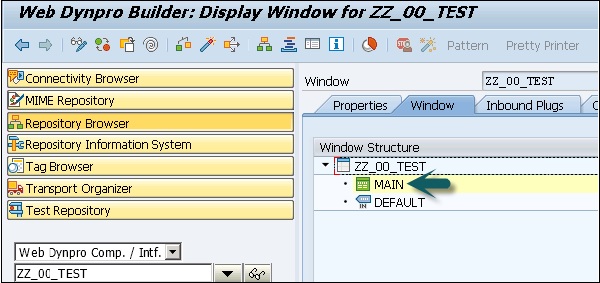
步驟8 - 開啟右側的視窗結構,您將看到嵌入的MAINVIEW。
步驟9 - 透過單擊螢幕頂部的儲存圖示儲存。
如何為MAINVIEW建立檢視上下文?
步驟1 - 開啟檢視編輯器以檢視MAINVIEW並切換到選項卡“上下文”。透過開啟相應的上下文選單在檢視控制器中建立一個上下文節點。
步驟2 - 在物件樹中選擇檢視,然後單擊“顯示”。
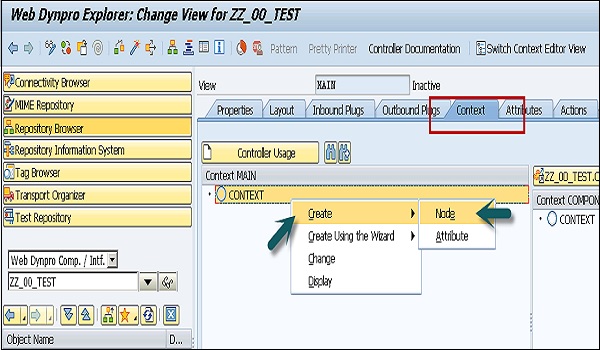
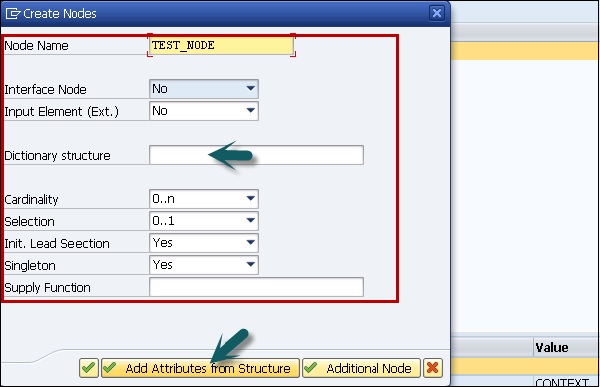
步驟3 - 在下一個視窗中維護屬性。選擇基數和字典結構(表)。從結構中選擇“新增屬性”,然後選擇結構的元件。
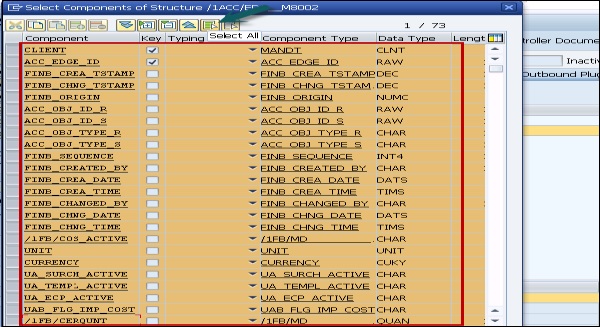
步驟4 - 要選擇所有元件,請單擊頂部的“全選”選項,然後單擊螢幕底部的複選標記。

已建立上下文節點TEST_NODE,它引用表的 資料結構,並且可以在執行時包含0→n個條目。由於沒有計劃與其他檢視進行資料交換,因此上下文節點已在檢視上下文中建立,因此不需要使用元件控制器上下文。
步驟5 - 透過單擊“儲存”圖示儲存對MAINVIEW的更改。
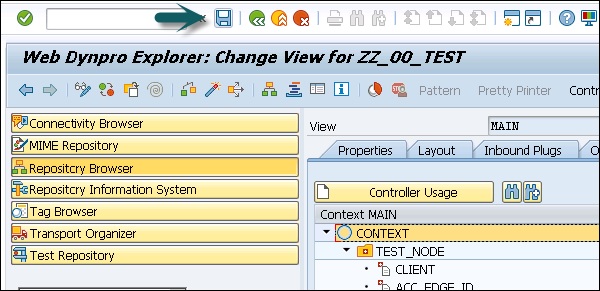
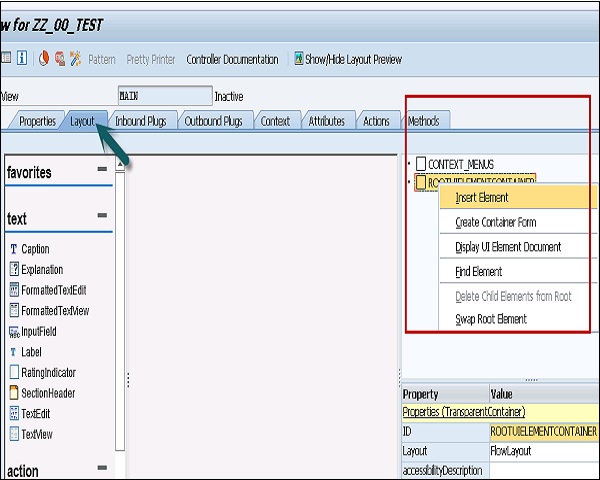
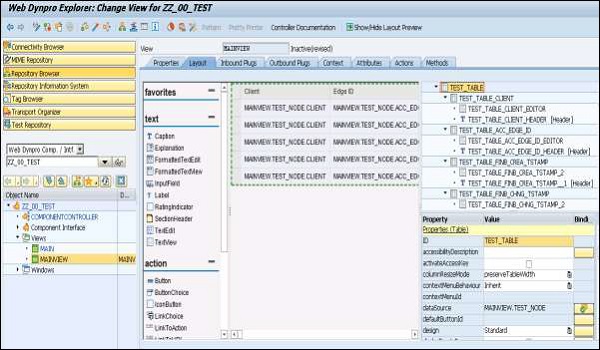
步驟6 - 轉到MAINVIEW的“佈局”選項卡。在ROOTUIELEMENT CONTAINER下插入一個型別為表的新的UI元素,並在給定的表中分配屬性。
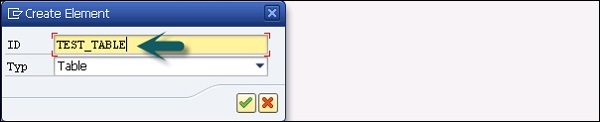
步驟7 - 輸入元素的名稱和型別。
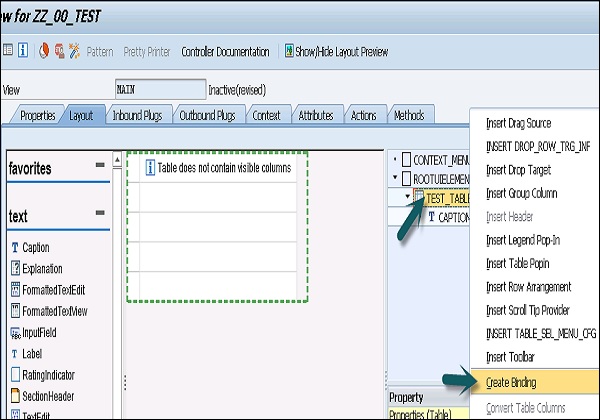
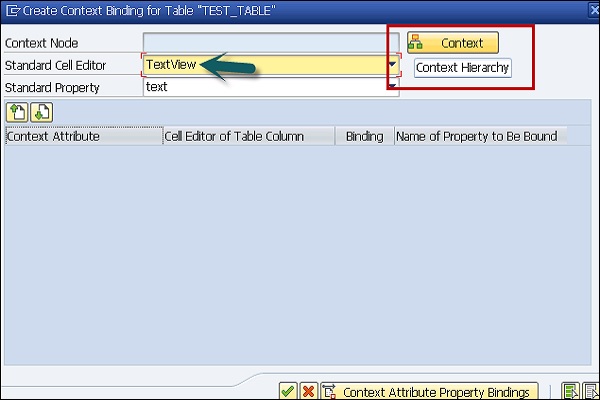
步驟8 - 建立TEST_TABLE與上下文節點TEST_NODE的繫結。選擇“文字檢視”作為標準單元編輯器,並激活所有單元格的繫結。
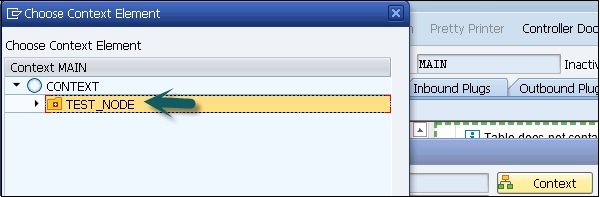
步驟9 - 單擊“上下文”按鈕。從列表中選擇上下文節點為TEST_NODE。
步驟10 - 透過選擇它,您可以看到所有屬性。
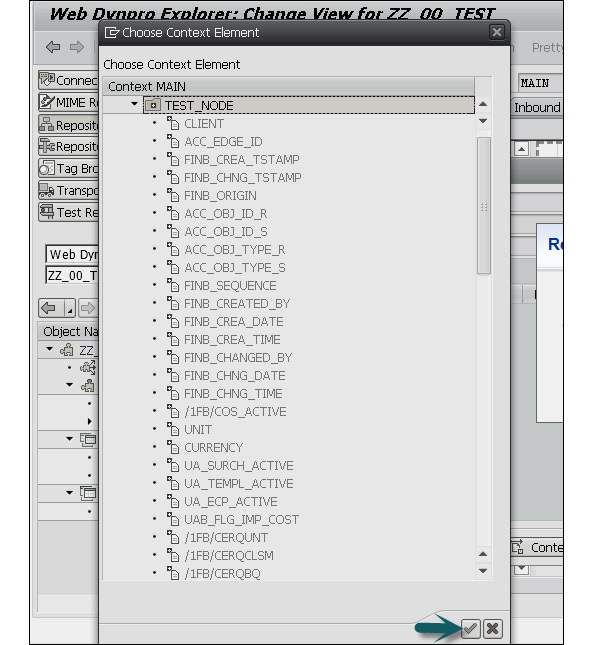
步驟11 - 透過選擇所有上下文屬性,啟用“繫結”下的所有複選框。按Enter鍵確認輸入。
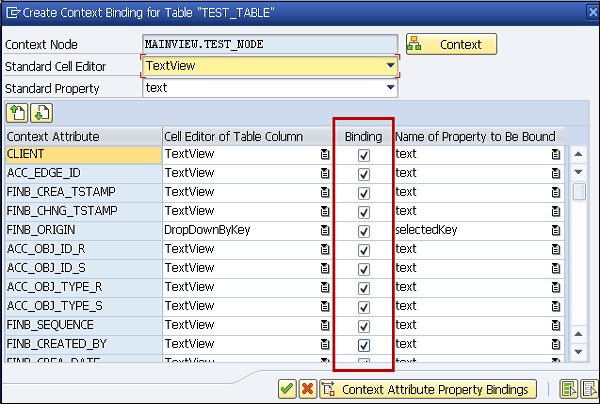
結果應如下所示 -
步驟12 - 儲存更改。
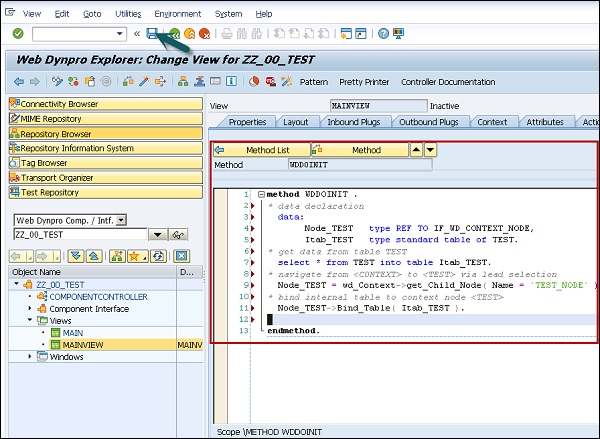
步驟13 - 要向TEST表提供資料,請轉到“方法”選項卡並雙擊方法WDDOINIT。輸入以下程式碼 -
method WDDOINIT .
* data declaration
data:
Node_TEST type REF TO IF_WD_CONTEXT_NODE,
Itab_TEST type standard table of TEST.
* get data from table TEST
select * from TEST into table Itab_TEST.
* navigate from <CONTEXT> to <TEST> via lead selection
Node_TEST = wd_Context->get_Child_Node( Name = `TEST_NODE` ).
* bind internal table to context node <TEST>
Node_TEST->Bind_Table( Itab_TEST ).
endmethod.
在Web Dynpro應用程式中,您不應直接從Web Dynpro方法訪問資料庫表,而應使用供應函式或BAPI呼叫來訪問資料。
步驟14 - 透過單擊螢幕頂部的儲存圖示儲存更改。
如何建立Web Dynpro應用程式?
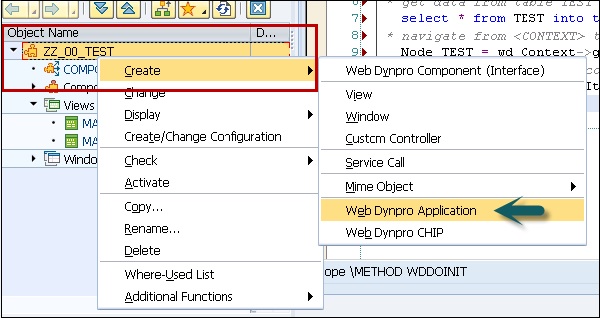
步驟1 - 在物件樹中選擇ZZ_00_TEST元件→右鍵單擊並建立一個新的應用程式。
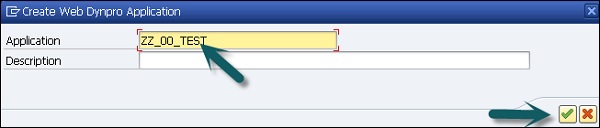
步驟2 - 輸入應用程式名稱,然後單擊“繼續”。
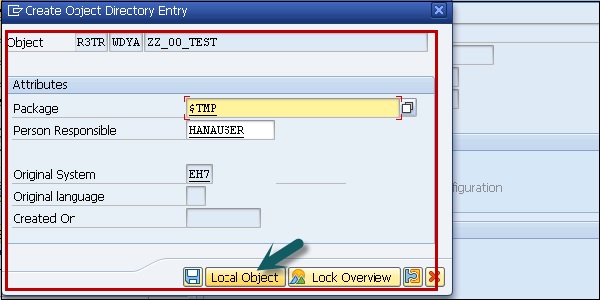
步驟3 - 儲存更改。另存為本地物件。

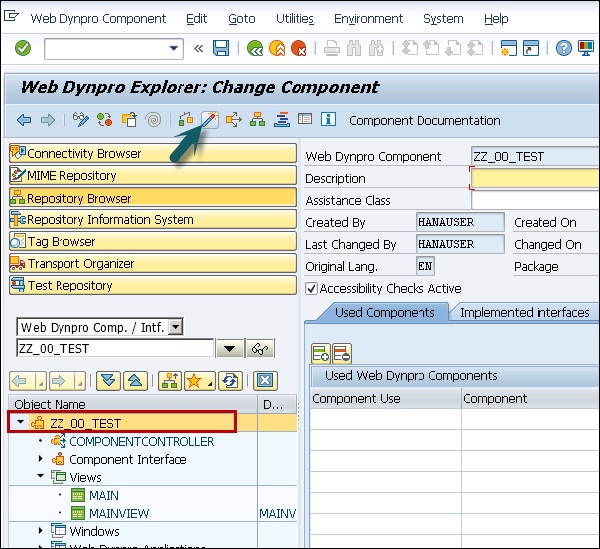
接下來是在Web Dynpro元件中啟用物件 -
步驟4 - 雙擊元件ZZ_00_TEST,然後單擊“啟用”。
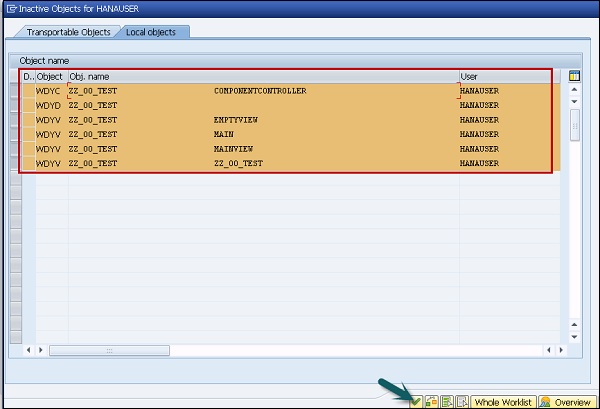
步驟5 - 選擇所有物件,然後單擊“繼續”。
步驟6 - 要執行應用程式,請選擇Web Dynpro應用程式→右鍵單擊並“測試”。
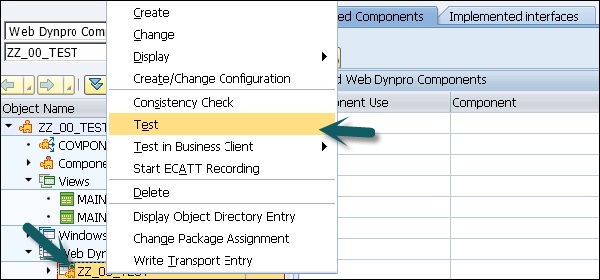
將啟動一個瀏覽器,並將執行Web Dypro應用程式。
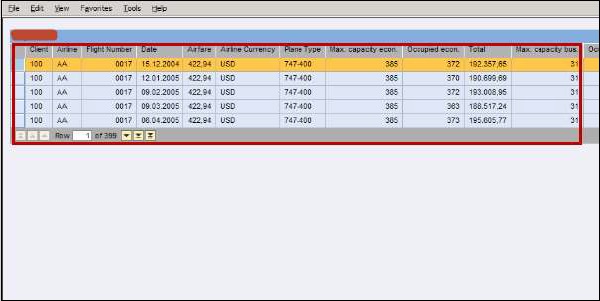
呼叫Web Dynpro應用程式
在Web Dynpro應用程式中,元件視窗有一個入站外掛。此入站外掛可以具有引數,這些引數必須指定為URL引數。
可以在應用程式中為這些引數設定被URL引數覆蓋的預設值。如果既沒有指定預設值也沒有指定URL引數,則會觸發執行時錯誤。
要建立一個新的入站外掛,請將外掛指定為啟動,資料型別應為字串。啟用元件。
接下來是指定要呼叫的元件、引數、視窗和啟動外掛。
呼叫應用程式,URL引數覆蓋應用程式引數。