
- SAP PI 教程
- SAP PI - 首頁
- SAP PI - 簡介
- SAP PI - 安裝選項
- SAP PI - Netweaver PI 架構
- SAP PI - UI 工具
- SAP PI - 主頁
- SAP PI - 系統景觀目錄
- SAP PI - 通訊
- SAP PI - 保護物件
- SAP PI - 建立物件
- SAP PI - 建模場景
- SAP PI - 設計物件
- SAP PI - 顯示設計物件
- SAP PI - 整合場景
- SAP PI - 檔案到檔案場景
- SAP PI - 建立服務介面
- SAP PI - 建立訊息對映
- 建立操作對映
- 建立通訊通道
- 建立整合配置
- SAP PI - 連線性
- SAP PI - ccBPM 概述
- SAP PI - ccBPM 配置
- 監控整合流程
- SAP PI - Web 服務
- SAP PI 有用資源
- SAP PI - 問答
- SAP PI - 快速指南
- SAP PI - 有用資源
- SAP PI - 討論
SAP PI - 建立訊息對映
現在讓我們瞭解如何建立訊息對映以將入站流程對映到出站流程。
步驟 1 - 轉到物件→新建→對映物件→訊息對映。
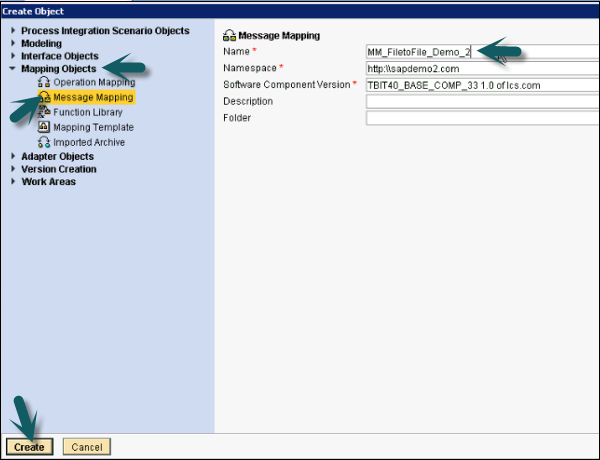
步驟 2 - 輸入對映名稱並點選建立,如上所示。現在,定義源和目標訊息。將訊息型別下的訊息拖動到源,並將對映下的目標訊息拖動到對映。
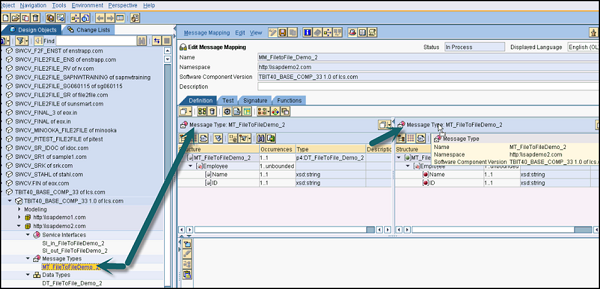
步驟 3 - 現在,使用可用的對映選項對映這些訊息。從下拉列表中選擇函式,您可以在每個選項卡下看到不同的可用選項。
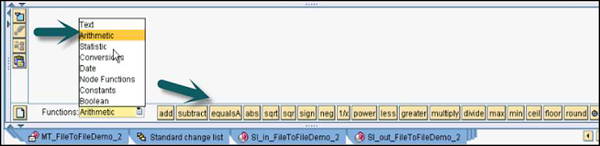
示例 - 您在原始檔中具有名字和姓氏,並且希望在目標檔案中獲得全名。在這裡,您可以使用文字函式下的連線。
步驟 4 - 我們現在正在實現檔案到檔案場景,因此,我們將只選擇源和目標對映,如果名稱和結構相同,我們將直接對映。

步驟 5 - 由於結構相同,我們將使用上述方法。在下一個視窗中,點選應用。
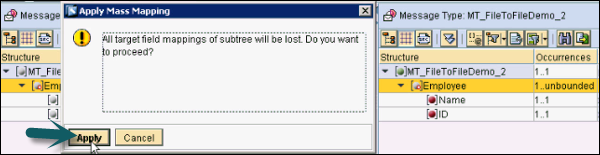
步驟 6 - 您可以看到所有圖示都變成了綠色,並且顯示了對映。現在,儲存對映。

步驟 7 - 啟用訊息對映。轉到訊息對映→啟用。啟用此訊息對映後,在 ESR 中建立操作對映。
廣告