
- SAP EWM 教程
- SAP EWM - 首頁
- SAP EWM - 概述
- SAP EWM - 組織單元
- SAP EWM - 主資料
- SAP EWM - 結構元素
- SAP EWM - 工作中心
- 倉庫流程型別
- 銷售和收貨
- 維護序列號
- SAP EWM - 增值服務
- 直接發貨流程
- SAP EWM - 庫存控制
- SAP EWM - 拆零
- 貨物的揀選、包裝和傳遞
- SAP EWM - 補貨
- SAP EWM - 實物盤點
- SAP EWM - 貨位管理
- SAP EWM - 人員管理
- SAP EWM - 生產供應
- SAP EWM - 預期收貨
- SAP EWM - 直接過駁
- SAP EWM - RF框架
- SAP EWM - 倉庫監控
- 入庫和出庫交付
- SAP EWM 有用資源
- SAP EWM - 問答
- SAP EWM - 快速指南
- SAP EWM - 有用資源
- SAP EWM - 討論
SAP EWM – 入庫和出庫交付
本章將詳細討論入庫和出庫交付及其模組。
如何為入庫查詢打開採購訂單?
進入 ERP 系統並建立採購訂單,如下面的螢幕截圖所示,或使用命令 – **事務碼:me21**

輸入以下詳細資訊:
- 供應商
- 採購組織
- 公司程式碼
- 輸入物料詳細資訊

您可以滾動到螢幕底部,資訊會自動填充。

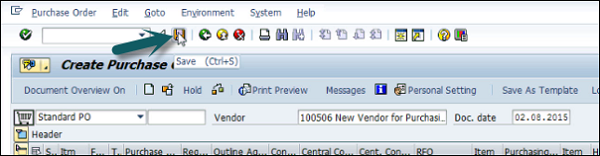
點選頂部的儲存按鈕儲存 PO,然後建立 PO 號。
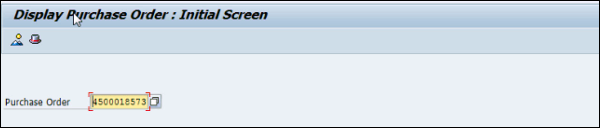
要檢視此採購訂單,請轉到顯示選項卡,如下面的螢幕截圖所示,或使用**事務碼:me23**。

如何建立入庫交付?
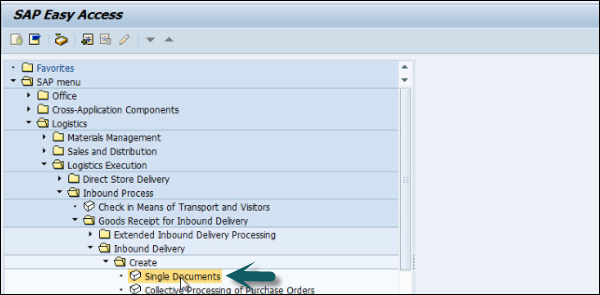
以下螢幕截圖說明了如何建立入庫交付。
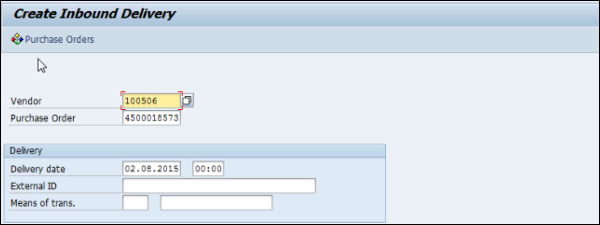
輸入供應商和 PO 詳細資訊。
現在您可以看到所有詳細資訊,例如裝運、庫存放置等。


點選儲存按鈕,您將獲得確認。
下一步是轉到 EWM 系統,檢視此入庫交付通知是否已複製到 EWM 中。
登入 EWM 系統。轉到“維護入庫交付通知”,如下面的螢幕截圖所示。

選擇倉庫編號。如果要更改預設值,請點選預設值。選擇倉庫編號並點選勾號。

使用上一步中建立的採購訂單執行搜尋。


要在 EWM 中執行 check in 和 check out,請轉到 EWM 系統並使用**事務碼:/scwm/cico**。您可以使用各種引數執行檢查點。

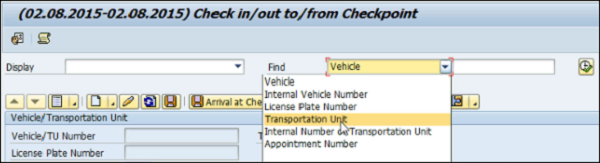
您可以輸入運輸單元或任何這些引數,並可以檢查車輛編號、計劃到達和出發時間段等。

要檢視堆場移動,您可以使用**事務碼:/scwm/ymove**。

與上一步一樣,您可以根據各種引數執行搜尋。輸入 TU 號碼並點選搜尋按鈕。

以類似的方式,您可以使用事務程式碼:**/scwm/unload** 執行解除安裝任務,並對 TU 號碼或任何其他引數執行搜尋。下一步是執行拆零和上架活動。
廣告