SAP BO 管理 - 快速指南
SAP BO 管理 - 簡介
BusinessObjects (BO) 是 SAP 的商業智慧 (BI) 軟體,用於為使用者建立互動式即席報表,這些報表基於 SAP 和非 SAP 資料來源。在大型企業中管理 BO 環境是系統管理員面臨的最大挑戰之一。SAP BO 工具附帶大量內建工具,BO 管理員使用這些工具來配置和管理 BO 環境。
BusinessObjects 管理員工具用於配置 BO 環境和服務、管理 BI 報表、監控和審計、使用者和安全性、事件和警報管理以及其他管理活動。
所有這些工具都為 SAP 管理員提供瞭解決方案,以改善終端使用者的整體報表體驗並減少管理 BO 環境的工作量。下面列出了使用 BO 管理工具執行的管理任務:
- 在 BI 環境中創建出版物以分發報表。
- 建立使用者和使用者組。
- 建立和管理 BI 使用者。
- 啟動和停止 BI 服務。
- 內容和伺服器管理。
- 管理 BO 環境中的物件。
- 許可證管理 - 併發和命名使用者。
- 審計 BO 環境。
- 警報和事件管理。
- BO 版本升級和遷移活動。
- 管理安全配置檔案。
- 維護 CMC 和 BI 啟動板。
- 備份和恢復。
- 故障排除和節點配置。
SAP BO 管理 - 工具
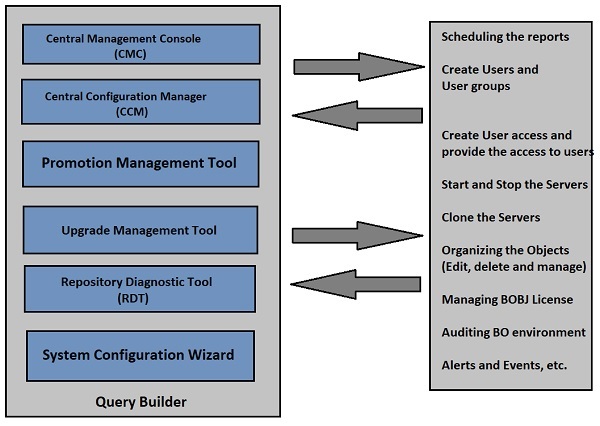
SAP BusinessObjects 帶有一組管理工具,用於在 BI 環境中執行各種管理任務。
最常見的 BO 管理工具包括:
中央管理控制檯 (CMC)
CMC 是一種基於 Web 的管理工具,用於執行使用者、內容和伺服器管理。您可以使用 CMC 設定安全設定、定義監控和審計策略、建立和管理到資料來源的連線、設定警報和事件管理、管理許可證型別以及其他活動。
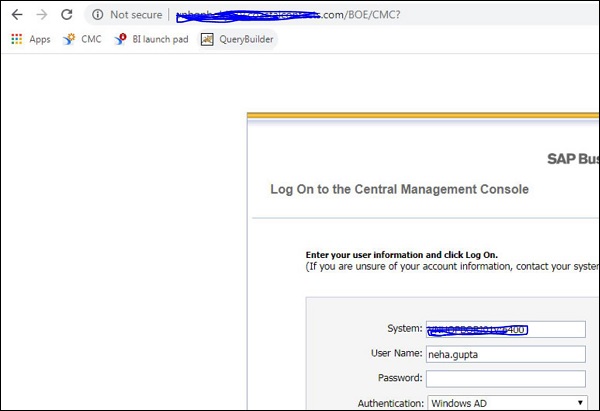
CMC 的預設 URL 為http://servername/BOE/CMC/。
單擊上述 URL 後,將顯示如下所示的螢幕:
中央配置管理器 (CCM)
CCM 工具用於管理群集環境中的伺服器。您可以使用 CCM 圖形使用者介面 (GUI) 或命令列管理伺服器。CCM 可用於建立新節點或停止/啟動 Web 應用程式伺服器。它還用於在 BO 環境中執行故障排除和配置節點。
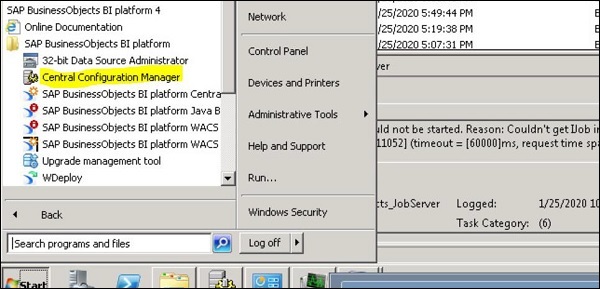
要訪問 CCM,您需要登入到 BO 伺服器並導航到“所有程式”→“SAP BusinessObjects BI 平臺”→“中央配置管理器”。
按照上述路徑操作後,將出現如下所示的螢幕:
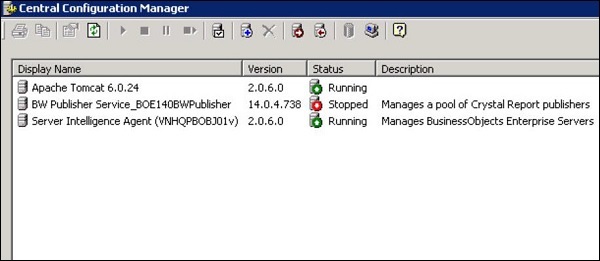
開啟 CCM 時,它會顯示服務的顯示名稱、版本、狀態和服務的描述,如下所示:
推廣管理工具
在 BO 4.x 環境中,推廣管理嚮導僅是 CMC 控制檯的一部分。它用於將 BO 環境物件從源系統提升到目標系統。常用的物件包括 Universe、連線、使用者/組和 BI 報表。
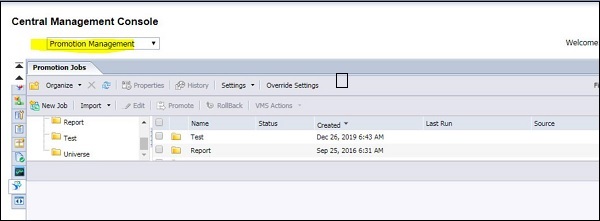
在 CMC 中,推廣管理工具將顯示以下螢幕。
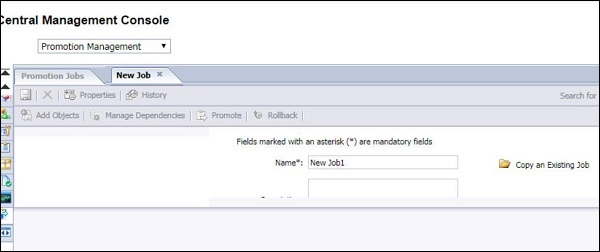
您可以在 CMC 中的推廣管理下建立新的推廣作業,如下所示:
升級管理工具 (UMT)
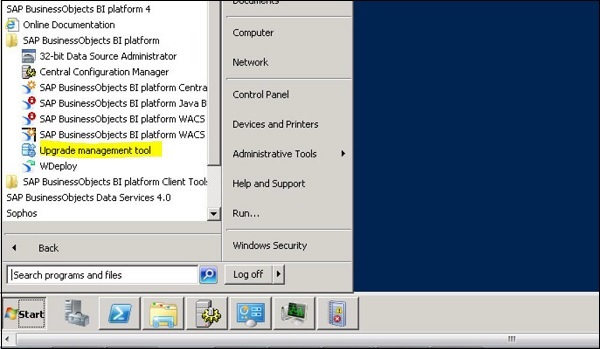
此工具用於將 BO 物件從 BO 匯出並升級到 BO 4.x 環境。它以前稱為匯入嚮導。您可以使用升級管理工具升級 BO 物件,例如使用者帳戶、組、資料夾、報表、Universe、安全性和其他物件。要訪問 UMT,您需要登入到 BO 伺服器並導航到“所有程式”→“SAP BusinessObjects BI 平臺”→“升級管理工具”。
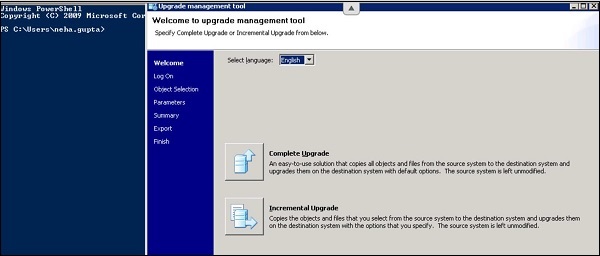
升級管理工具將顯示如下所示的螢幕:
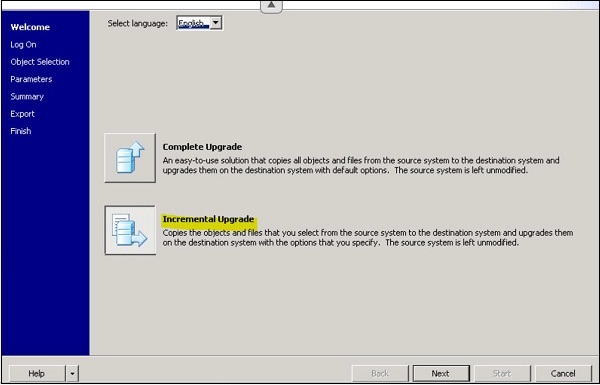
單擊升級管理工具後,它將開啟使用者介面以執行完整或增量升級,如下所示:
儲存庫診斷工具 (RDT)
您可以使用儲存庫診斷工具 (RDT) 工具掃描、診斷和修復中央管理伺服器 (CMS) 系統資料庫和檔案儲存庫伺服器 (FRS) 檔案儲存中出現的 inconsistencies。
建議您在停用“修復”選項的情況下執行 RDT,以查詢生產環境中的底層系統問題。
您可以按以下說明執行 RDT:
在 WINDOWS 上 - “reposcan.exe”位於“<INSTALLDIR>\BusinessObjects Enterprise 12.0\win64_x64\”中
RepoScan 用法為:reposcan.exe -dbdriver <dbdriver> -dbkey <cluster_key> -connect <dbconnectstring> -inputfrsdir <inputfrsdir> -outputfrsdir <outputfrsdir> [options...]
在 UNIX 上 - “boe_reposcan.sh”位於“<INSTALLDIR>/bobje/”中
RepoScan 用法為:$BOBJDIR/boe_reposcan.sh -dbdriver <dbdriver> -dbkey <cluster_key> -connect <dbconnectstring> -inputfrsdir <inputfrsdir> -outputfrsdir <outputfrsdir> [options...]
對於所有作業系統,選項列表都相同,除了 dbdriver “sqlserverdatabasesubsystem” 不存在於 Unix 上。
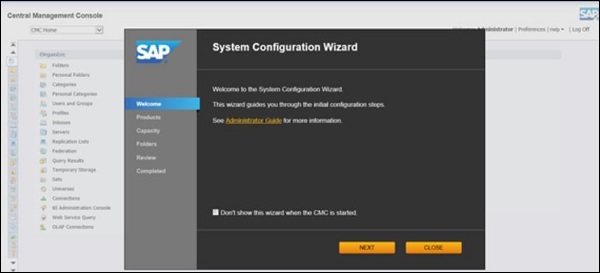
系統配置嚮導
使用系統配置嚮導,您可以輕鬆配置 BO 環境部署。使用此嚮導,您可以執行以下基本配置選項:
您可以定義隨 BO 環境自動啟動的伺服器。
您可以最佳化部署以在有限的系統資源下獲得最大效能。
預設設定是在您登入到中央管理控制檯 (CMC) 時自動執行嚮導,但是,可以使用嚮導更改此設定。您可以透過在 CMC 中導航到“管理”選項來更改向導中的此設定。
查詢構建器
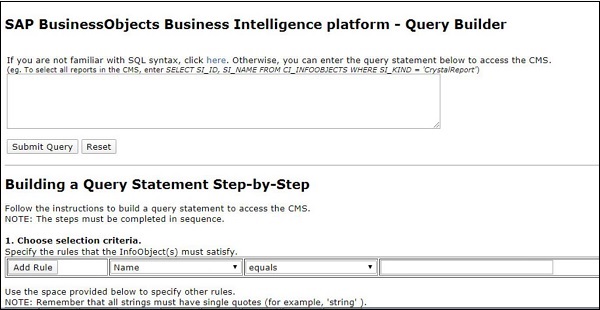
查詢構建器是 SAP BusinessObjects 環境中的一個管理工具。使用它,您可以查詢 BusinessObjects 儲存庫並從儲存在與 Universe、報表、使用者等相關的儲存庫中的元資料中獲取所需的資訊。您無法使用 SQL 查詢直接查詢此資訊。
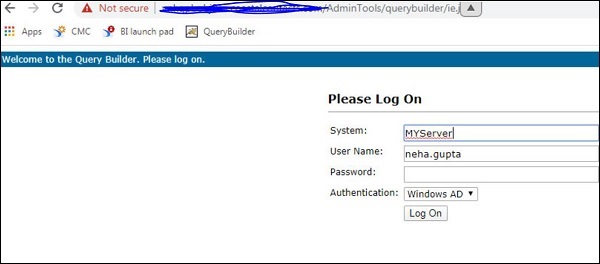
您可以使用以下連結https://<servername>/AdminTools/querybuilder。
將顯示以下相應的螢幕:
SAP BO 管理 - 資料庫
您在 BO 環境中配置了不同的資料庫,這些資料庫根據您的需求提供不同的用途。它包括用於 BI 報表、審計、監控資料庫或 CMS 系統資料庫的資料庫。每個資料庫都根據您的部署實踐用於不同的活動:
在 BO 環境中配置的常用資料庫如下:
報表資料庫
此資料庫用作 BI 報表的資料來源,以提取和顯示資料,並由 BO 客戶端工具用於建立互動式報表和儀表板。此資料庫通常是關係資料庫,但您也可以使用其他來源,例如文字檔案或聯機分析處理 (OLAP) 系統。
CMS 系統資料庫
它也稱為系統儲存庫,由 CMS 維護。它用於儲存與伺服器、節點、使用者、配置和訪問詳細資訊相關的資訊。
執行 SAP BI 安裝時,在安裝過程中,您需要提供資料庫以連線以儲存預設系統詳細資訊。當您選擇資料庫時,安裝過程會建立使用該資料庫作為系統資料庫所需的表和檢視。
對於 Windows 安裝,它使用 SQL Server 2008 Release 2 資料庫客戶端和伺服器。此外,它還會建立一個數據庫使用者帳戶和架構以在 CMS 資料庫中使用。
此 Windows 模式的 CMS 資料庫概述在下面提到的表中說明。
| 版本 | SQL Server 2008 R2 |
|---|---|
| 資料庫名稱 | cms08r2u03v |
伺服器名稱 埠 使用者名稱 |
XXXXX.dhcp.pgdev.sap.corp 1433 i817318a |
| DSN | CMSDB |
在開始 BO 安裝之前,您需要建立開放資料庫連線 (ODBC) 資料來源名稱 (DSN),以便在安裝過程中稍後使用,因為 CMS 是 64 位服務。因此,DSN 應僅在 64 位 ODBC 管理員中建立。
審計資料儲存 (ADS)
它用於跟蹤 BI 環境中的事件。它捕獲所有系統元件使用情況、環境中的使用者會話和其他活動。
LCM 資料庫
它用於捕獲與 BI 安裝以及其他升級活動相關的版本和配置詳細資訊。當您使用 LCM 工具將 BI 物件從一個儲存庫移動到另一個儲存庫時,此資料庫會儲存相同 BO 物件的版本。
監控資料庫
您可以配置環境中 BO 伺服器的監控。配置監控時,它使用 Java Derby 資料庫來儲存系統配置詳細資訊。
SAP BO 管理 - 伺服器
在 SAP BO 環境中,您必須建立多個伺服器,負責在環境中執行不同的任務。這些伺服器通常是在一臺伺服器上的 SIA(伺服器智慧代理)下執行的服務。所有這些伺服器都可以在 CMC 控制檯的“伺服器”選項卡下建立。
下面解釋這些伺服器:
自適應作業伺服器 |
一個處理計劃的 LOB 的通用伺服器。將作業伺服器新增到 BI 平臺系統時,您可以配置作業伺服器以處理報表、文件、程式或出版物,並將結果傳送到不同的目標。 |
自適應處理伺服器 |
一個託管負責處理來自各種來源的請求的服務的通用伺服器。 安裝程式在每個主機系統上安裝一個自適應處理伺服器 (APS)。根據您已安裝的功能,Ms APS 可能託管大量服務,例如監控服務、生命週期管理服務、多維分析服務 (MDAS)、釋出服務等。 |
中央管理伺服器 (CMS) |
維護有關 BI 平臺系統的資訊資料庫(在 CMS 系統資料庫中)和已審計的使用者操作(在審計資料儲存中)。所有平臺服務都由 CMS 管理。CMS 站點控制對儲存文件的系統檔案的訪問,以及有關使用者、使用者組、安全級別(包括身份驗證和授權)和內容的資訊。 |
連線伺服器 |
為源資料提供資料庫訪問。它支援關係資料庫,以及 OLAP 和其他格式。連線伺服器負責處理與各種資料來源的連線和互動,併為客戶端提供通用功能集。 |
Crystal Reports 快取伺服器 |
攔截客戶端傳送到頁面伺服器的報表請求。如果快取伺服器無法使用快取的報表頁面滿足請求,則將其傳遞給 Crystal Reports 處理伺服器,後者執行報表並返回結果。然後,快取伺服器會快取報表頁面以備將來可能使用。 |
Crystal Reports 處理伺服器 |
透過處理報表並生成封裝頁面格式 (EPE) 頁面來響應頁面請求。EPE 的主要優點是支援按需訪問頁面,因此僅返回請求的頁面,而不是整個報表。這提高了系統性能並減少了大型報表的冗餘網路流量。 |
儀表盤快取伺服器 |
攔截客戶端傳送到儀表盤伺服器的報表請求。如果快取伺服器無法使用快取的報表頁面滿足請求,則將其傳遞給儀表盤伺服器,後者執行報表並返回結果。然後,快取伺服器會快取報表頁面以備將來可能使用。 |
儀表盤處理伺服器 |
透過處理報表並生成封裝頁面格式 (EPF) 頁面來響應儀表盤請求。EPF 的主要優點是支援按需訪問頁面,因此僅返回請求的頁面,而不是整個報表。這提高了系統性能並減少了大型報表的冗餘網路流量。 |
事件伺服器 |
監視系統事件,這些事件可以作為執行報表的觸發器。設定事件觸發器後,事件伺服器會監視條件並通知 CMS 事件已發生。然後,CMS 可以啟動任何設定為在事件發生時執行的作業。事件伺服器管理儲存層中發生的基於檔案的事件。 |
檔案儲存庫伺服器 |
負責建立檔案系統物件,例如匯出的報表和以非原生格式匯入的檔案。輸入 FRS 儲存管理員或終端使用者釋出到系統的報表和程式物件。輸出 FRS 儲存作業伺服器生成的所有報表例項。 |
要檢查 BO 環境中所有正在執行的伺服器,您需要登入 CMC -> 伺服器,如下所示:
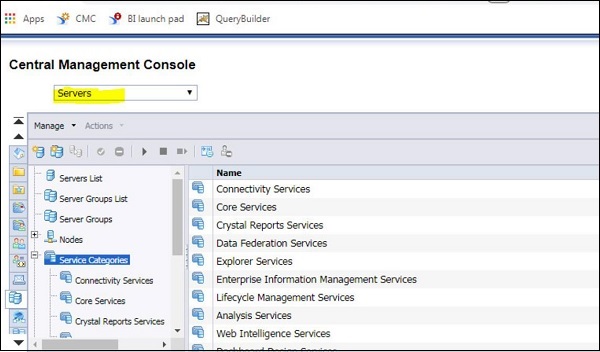
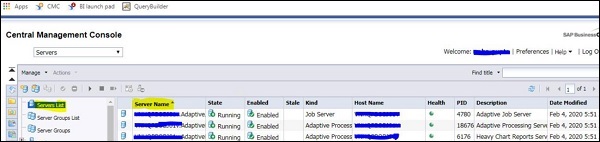
要檢視伺服器列表,請在 CMC 控制檯中導航到“伺服器列表”選項。它會顯示伺服器名稱、狀態、主機名、執行狀況狀態以及在 CMC 中建立的所有伺服器的其他詳細資訊。
CMC 控制檯中的伺服器列表如下面的螢幕所示:
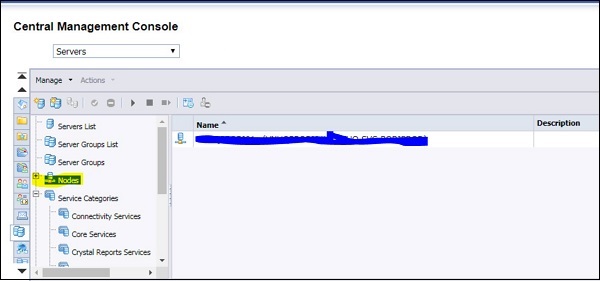
您還可以使用“節點”選項卡檢查這些服務/伺服器正在執行的節點名稱。展開後,將顯示用於執行這些伺服器的節點名稱。下面的螢幕說明了這一點。
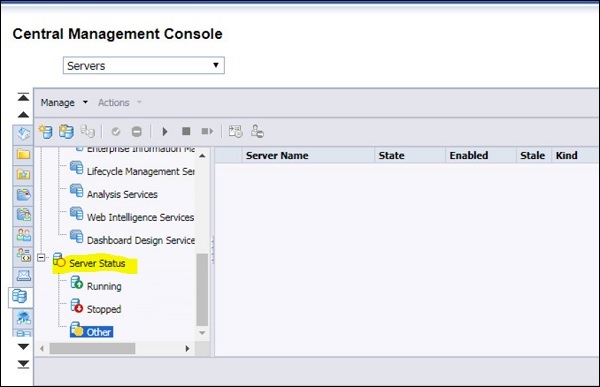
CMC 控制檯還提供了一個選項,可以快速檢查伺服器狀態。轉到“伺服器狀態”選項卡,您將看到三種不同的狀態,如下所示:
執行中
已停止
其他
您可以點選任何伺服器狀態,它將顯示具有該狀態的伺服器列表,如下面的螢幕所示:
SAP BO 管理 - 客戶端應用程式
執行 BO 工具的安裝時,您還可以安裝客戶端工具來建立報表和管理 BO 環境。您可以進一步將這些工具分為以下兩類:
- 基於桌面的應用程式
- 基於 Web 的應用程式
桌面客戶端工具必須安裝在基於 Windows 的系統上,通常用於資料處理和建立報表。透過 BO 安裝,桌面客戶端工具不會自動安裝,必須使用來自 SAP 的客戶端工具安裝檔案單獨安裝,如下所示:
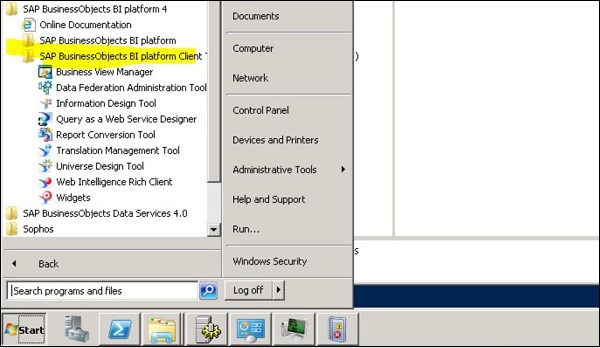
基於 Web 的工具使用 Web 應用程式伺服器託管,並且可以在不同作業系統平臺上的 Web 瀏覽器上支援。這通常允許使用者使用 Web URL 訪問不同的客戶端應用程式。與 Web URL 的通訊透過使用 SSL 或不使用 SSL 加密的 HTTP 執行。常見的基於 Web 的應用程式包括 BI 啟動板、Web Intelligence 和 CMC 控制檯。
要安裝 BI 平臺客戶端工具,請導航到 support.sap.com。
下載軟體的過程如下所示:
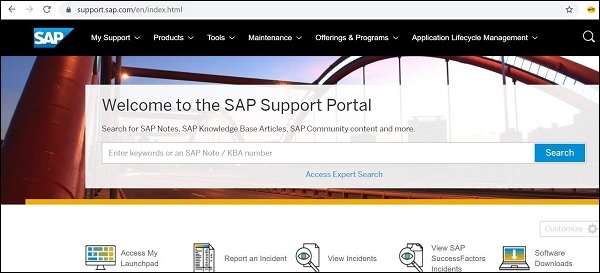
選擇“安裝和升級”→“A-Z 索引”
選擇“B”→“SBOP BI 平臺(以前的 SBOP Enterprise)”→“SBOP BI 平臺(企業)SBOP BI 平臺 4.2”
選擇“安裝和升級”,然後選擇您的平臺。
選擇“SBOP BI 平臺”
“客戶端工具 Windows(32 位)”,並按照步驟完成安裝。
要下載軟體,您需要擁有 SAP SID 和密碼。SAP BO 顯示的登入螢幕如下所示:
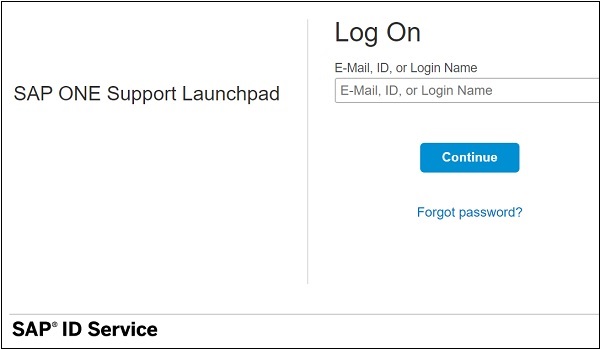
可以安裝的不同 SAP BI 桌面客戶端工具。這些工具與 SAP BusinessObjects Business Intelligence 平臺客戶端工具一起安裝,其中包括:
- Web Intelligence 增強型客戶端
- 業務檢視管理器
- 報表轉換工具
- Universe 設計工具
- 查詢即服務 (QAAS)
- 資訊設計工具
- 翻譯管理工具
- 資料聯合管理工具
- BI 平臺小部件
以下基於桌面的管理工具與 SAP BusinessObjects Business Intelligence 平臺客戶端工具一起安裝:
- 中央配置管理器 CCM
- 升級管理工具
- 儲存庫診斷工具
中央管理控制檯
中央管理控制檯 (CMC) 是一個基於 Web 的工具,用於執行 BO 環境中的日常管理任務。這包括使用者和組管理、伺服器管理、監控和審計以及內容管理。
要登入 CMC 門戶並在 CMC 中執行任何任務,使用者必須是管理組的成員。預設 URL 為http://webservername:8080/BOE/CMC/
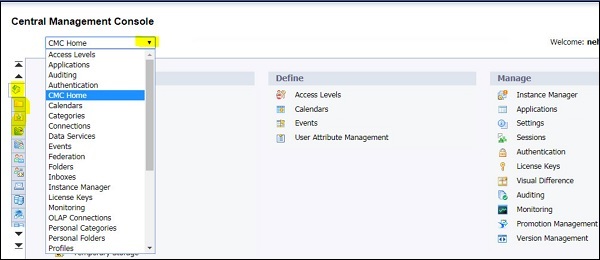
要檢視 CMC 中所有選項的列表,您必須從下拉選單中選擇“CMC 主頁”,如下所示:
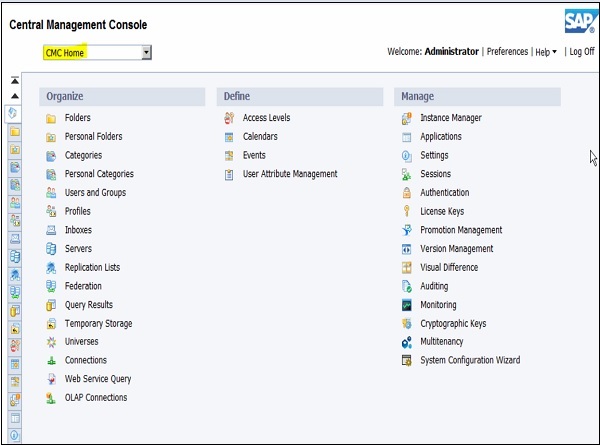
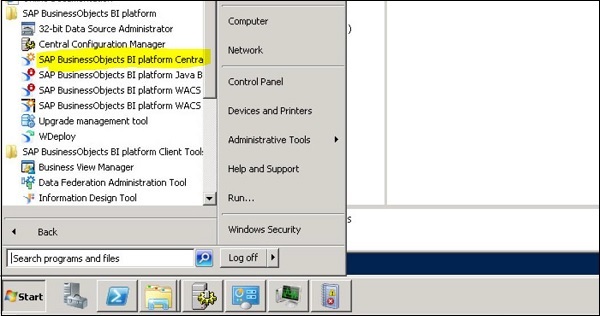
您還可以透過導航“所有程式”→“SAP Business Intelligence”→“SAP BusinessObjects BI 平臺 4”→“SAP BusinessObjects BI 平臺”→“中央管理控制檯”來訪問 CMC,如下所示:
有兩種方法可以在 CMC 中導航選項:左側的圖示或下拉選單中的選項,如下所示:
在 CMC 中新增物件
CMC 使用者可以將物件新增到 BI 環境中,並且可以使這些物件可供其他授權的 CMC 使用者使用。可以使用 CMC 或透過將物件儲存到中央管理伺服器 (CMS) 來將物件新增到 BI 平臺中。
可以新增到 BI 平臺的物件型別如下:
- SAP Web Intelligence (Webi) 文件
- SAP Crystal 報表
- Microsoft Excel、Word 和 PowerPoint 檔案
- Adobe PDF 檔案
- Flash 物件
- 程式
- 文字檔案
- 富文字格式檔案
CMC 中的物件屬性
在物件釋出到 CMC 後,您還可以管理物件屬性。您可以修改以下屬性:
- 物件標題
- 物件描述
- 資料庫登入資訊
- 使用者許可權
- 計劃等。
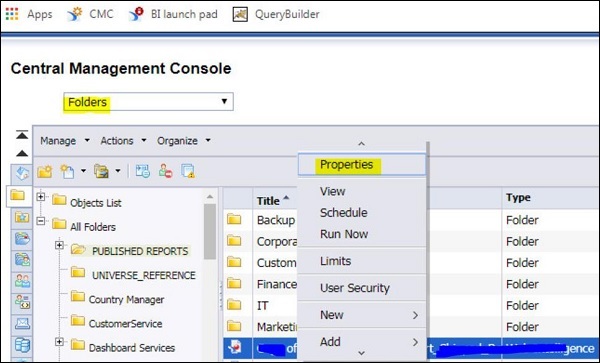
要管理物件屬性,請在 CMC 中導航到“資料夾”選項→它將顯示釋出到儲存庫中的所有物件→右鍵單擊並導航到“屬性”。
將顯示以下螢幕:
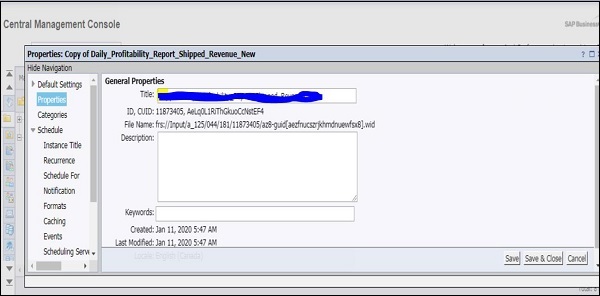
在下一個視窗中,您可以檢查與該物件相關的常規屬性。您可以更新預設設定、計劃、使用者安全和其他屬性。要應用更改,請單擊“儲存”按鈕。
下面是說明如何應用和儲存更改的螢幕。
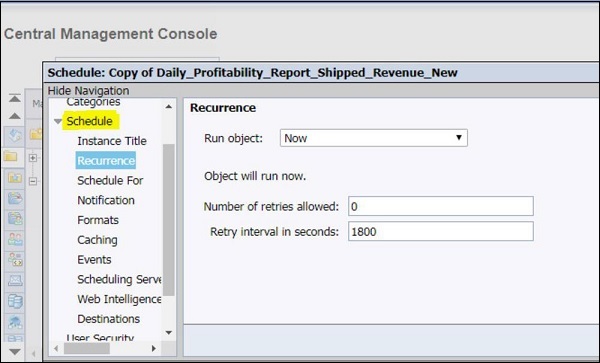
在“計劃”下,您可以使用以下選項為已釋出的物件定義計劃引數:
升級管理工具
使用升級管理工具 (UMT),您可以將 BO 物件(使用者、組和 BO 內容物件)從 BI 平臺的先前版本匯入到升級後的版本。升級 BO 環境時,您可以選擇兩種升級方式。
完整升級 - 您可以選擇將所有物件從源移動到目標。
增量升級 - 您還可以選擇分批移動物件。
配置 UMT
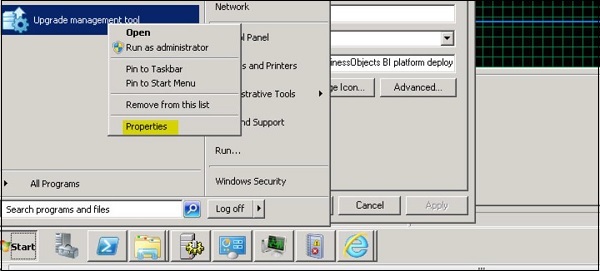
要使用 UMT 進行升級,您需要配置 UMT 以獲得更好的效能。啟動升級管理工具時執行“Java –Xmx”命令以使用 Java 堆執行它→右鍵單擊 UMT 並轉到“屬性”,如下所示:
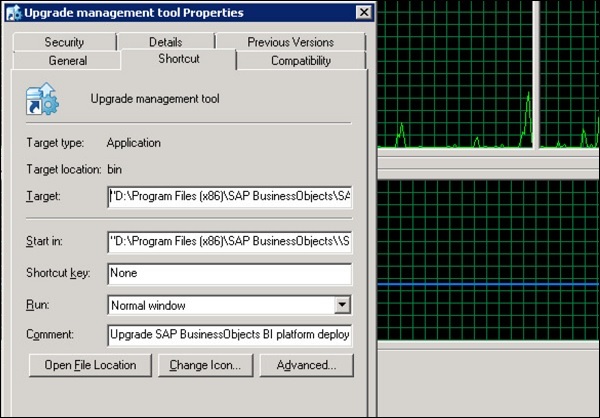
您需要將“目標”路徑複製到記事本中,並將“Xmx”替換為您系統配置的堆大小,如下所示:
您還可以配置升級管理工具中的超時。設定以下引數:
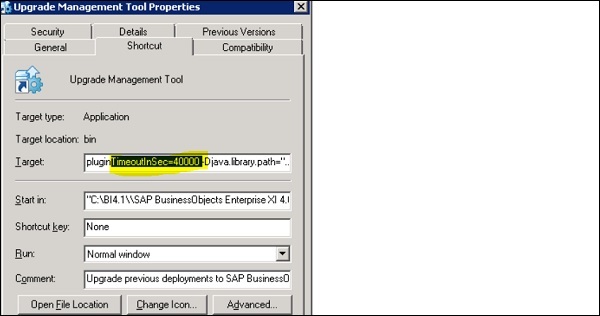
要設定 UMT 的 CORBA 超時,您需要導航到屬性檔案並新增以下條目。屬性檔案位於 BO 安裝目錄的以下路徑中:“SAP BusinessObjects Enterprise XI 4.0\java\apps\upgradeManagementTool\jars”
<entry key="umt.systemVar.backendCommunicationTimeoutInMS">630000</entry>
建議將值保持在 630000 以下,否則您可能會遇到與 CMS 登入相關的錯誤。
在 UMT 中設定源和目標
您可以在 UMT 中定義源和目標 CMS 系統並檢查連線性。從“所有程式”中執行升級管理工具→選擇“增量升級”→“下一步”。下面的螢幕說明了這一點。
輸入您的源和目標 CMS 名稱並提供憑據。從下拉列表中提供升級方案,如下所示:
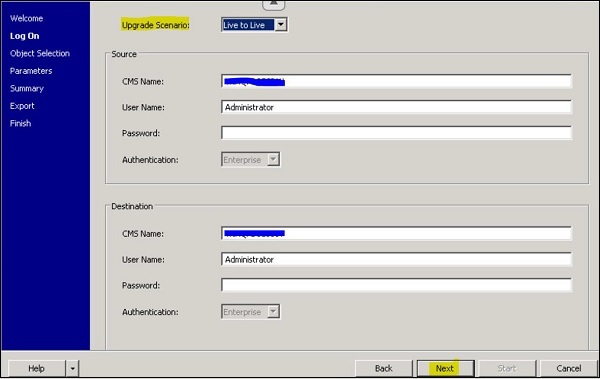
UMT 中提供了不同的升級方案,例如:
即時到即時 - 這將需要源和目標系統都處於活動狀態。
BIAR 到即時 - 此選項用於將物件從 BIAR 檔案格式匯入到即時目標系統。
即時到 BIAR - 此選項用於將物件以 BIAR 格式從即時系統匯出。
這些方案可以根據源和目標系統狀態使用。如果兩個系統都處於活動狀態,則可以在不匯出/匯入物件的情況下執行即時到即時的升級。
在 BO 4.2 中,UMT 有一些新的功能,如下所示:
您可以從下拉列表中將日誌級別定義為低、中和高。
當您選擇日誌級別 - “高”時,它會捕獲過程中所有錯誤、警告和故障。
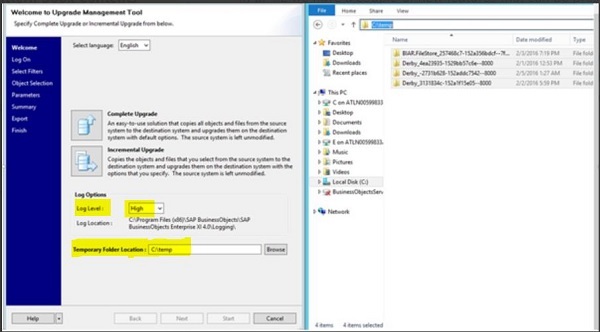
您還可以將臨時空間定義為任何所需的目錄,並在更改後重新啟動UMT工具。
臨時空間通常儲存Derby資料庫的所有條目,並且一旦升級完成;這些檔案可以被刪除。
當您執行從BOXI 3.x到BI 4.1的BO升級時,您可以有多種方案來遷移不同的物件、內容、使用者等,並在每個方案中定義範圍。根據SAP的建議,可以使用以下迭代 -
| 迭代 | 範圍 |
|---|---|
|
迭代 #1 |
在此迭代中,以下物件及其依賴項已遷移 -
相同的方法可用於單個迭代中的所有使用者組、所有訪問級別。但是,根據物件的數量等因素,這可能非常耗時。因此,建議根據您的儲存庫物件決定迭代次數。 |
|
迭代 #2 |
以下物件已考慮進行更新及其依賴項。您可以在“物件選擇”螢幕中選擇這些物件進行遷移 -
對於本模式手冊,我們已在一個迭代中完成了遷移。但是,取決於您的儲存庫物件,迭代次數會有所不同。 |
|
迭代 #3 |
在最初的“選擇篩選器”螢幕中,時間篩選器已根據需求設定。在我們的模式手冊中,我們選擇開始日期為2016年2月1日,結束日期為2016年2月5日。因此,只會列出並遷移以下物件 -
|
|
迭代 #4 |
以下物件已考慮進行升級及其依賴項。這些是在“物件選擇”螢幕中選擇用於遷移的物件 -
在此迭代中,所有內容依賴項(與所有文件相關)都設定為首先升級。但是,這也可以分批進行。 請注意,任何已遷移的物件都不會在物件選擇螢幕中列出。同樣,在此迭代中,我們使用“隱藏已升級的物件”功能,該功能來自選擇篩選器螢幕。 |
|
迭代 #5 |
以下物件已選擇進行升級及其依賴項 -
對於本模式手冊,我們已在一個迭代中完成了遷移。但是,根據物件的數量,此迭代可能非常耗時。因此,建議根據儲存庫大小和物件數量決定迭代次數。 |
SAP BO管理 - 管理許可證
BO應用程式的使用取決於分配的使用者許可證型別,並且它授予或限制對應用程式的訪問。根據許可證,您可能無法訪問某些應用程式或在BO儲存庫中執行某些任務。
BI平臺中提供以下許可證型別 -
- 併發使用者
- 命名使用者
注意
在BO環境中,命名使用者的最大併發登入會話數為10。當命名使用者嘗試登入第11個併發登入會話時,將顯示錯誤訊息。
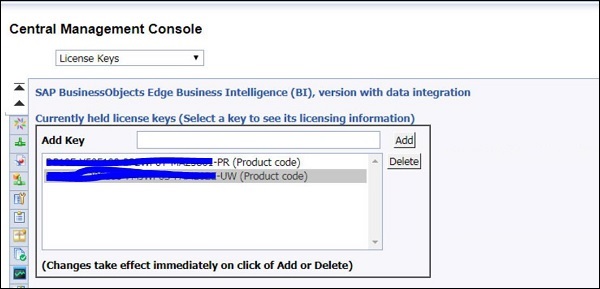
要檢查已安裝的現有許可證型別,請登入到CMC控制檯並選擇“許可證金鑰”,如下面的螢幕所示 -
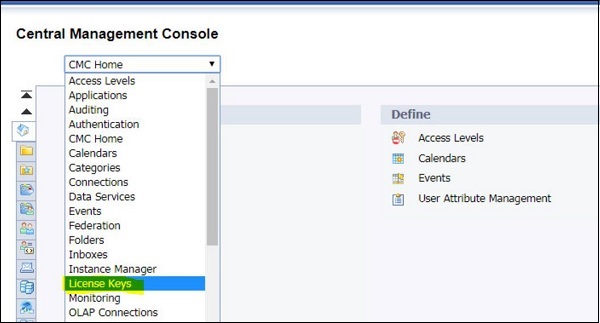
您可以檢查當前持有的許可證金鑰並選擇一個金鑰以檢查許可證資訊。您還可以新增或刪除許可證金鑰,它會立即生效。
下面的螢幕說明了相同的內容。
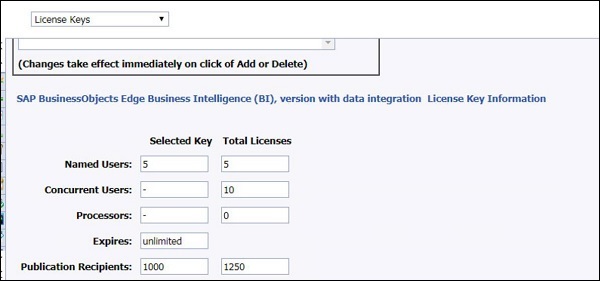
當您選擇任何許可證金鑰時,它會顯示命名使用者、併發使用者、釋出接收者以及有關該許可證的其他詳細資訊,如下所示 -
SAP BO管理 - 管理使用者
您需要管理BI環境中的使用者以控制對儲存庫物件的訪問。使用者和組在CMC的“使用者和組管理”區域中進行管理。登入到CMC控制檯,然後選擇“使用者和組”,如下面的螢幕所示 -
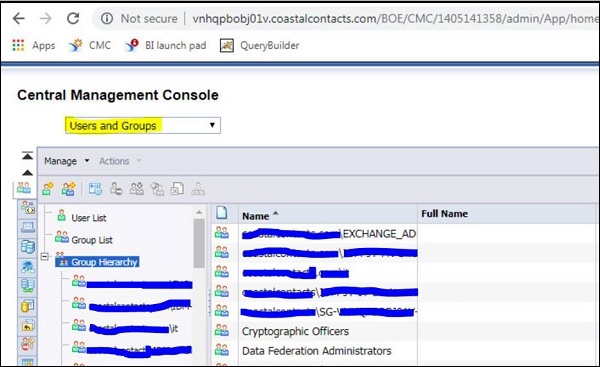
當您從下拉列表中選擇“使用者和組”時,它會在CMC控制檯中顯示以下選項 -
- 使用者列表
- 組列表
- 組層次結構
還建立了預設的管理員和兩個使用者來執行預設活動。下表列出了預設帳戶名稱及其用途。
| 帳戶名稱 | 用途 |
|---|---|
管理員 |
此使用者屬於“管理員”和“所有人”組。管理員可以在所有BI平臺應用程式(例如,CMC、CCM、釋出嚮導和BI啟動板)中執行所有任務。 |
訪客 |
此使用者屬於“所有人”組。預設情況下啟用此帳戶,系統未為其分配密碼。如果您為其分配密碼,則BI啟動板的單點登入將被破壞。 |
SMAdmin |
這是一個只讀帳戶,由SAP Solution Manager用於訪問BI平臺元件。 |
要建立新使用者/組,請使用“管理”→“新建”→“使用者/組”。您還可以建立新使用者/組或將使用者新增到組或層次結構中,如下所示 -
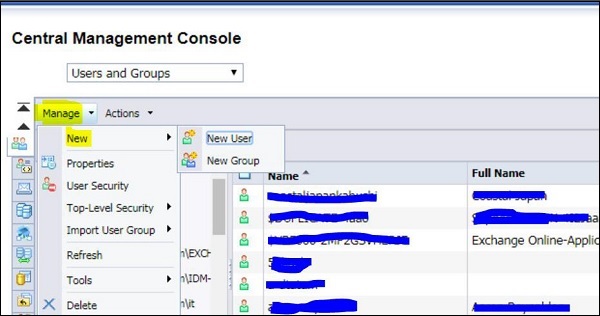
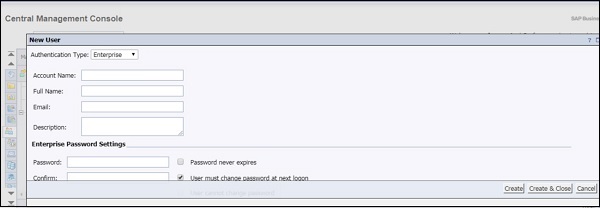
當您點選“新建使用者”時,必須提供使用者配置檔案的詳細資訊 -
- 身份驗證型別
- 帳戶名稱
- 全名
- 描述
- 電子郵件等。
以下是包含所有必需詳細資訊的新使用者螢幕。
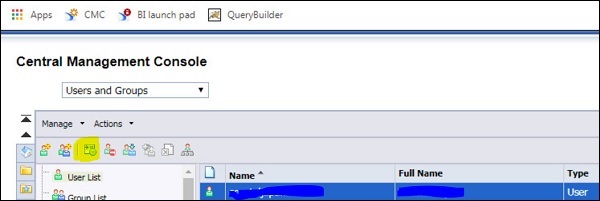
您還可以使用CMC控制檯管理物件屬性。選擇任何使用者或組,然後點選“管理物件屬性”選項,如下所述 -
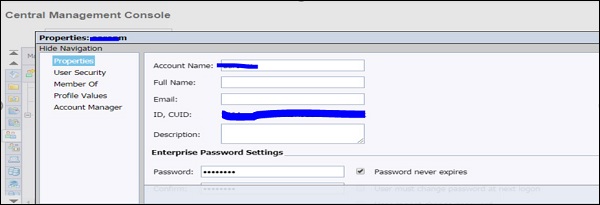
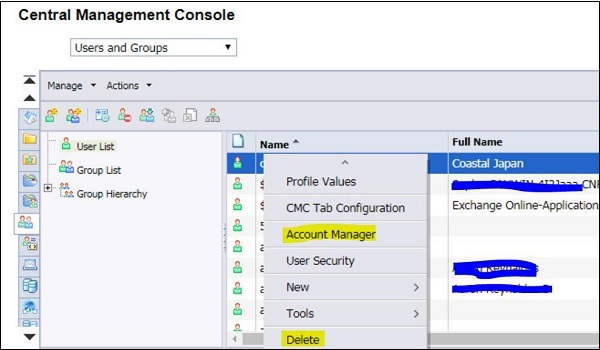
您也可以修改或刪除BO環境中現有的使用者。選擇任何使用者並右鍵單擊以編輯或刪除現有使用者,如下面的螢幕所示 -
SAP BO管理 - 管理組
當您需要為一組使用者分配相同的許可權時,可以建立組並將使用者新增到其中以提供類似的許可權。透過組管理,您可以更改整個組的許可權,而不是對單個使用者進行更改。使用組,您可以提供對儲存庫物件的訪問許可權,而不是管理單個使用者的許可權。
SAP BO環境中有一些預設的組帳戶,如下所述 -
| 管理員 | 此組的成員可以在所有BI平臺應用程式(CMC、CCM、釋出嚮導和BI啟動板)中執行所有任務。預設情況下,“管理員”組僅包含“管理員”使用者。 |
| 所有人 | 每個使用者都是“所有人”組的成員。 |
| QaaWS組設計器 | 此組的成員可以訪問“查詢作為Web服務”。 |
| 報表轉換工具使用者 | 此組的成員可以訪問“報表轉換工具”應用程式。 |
| 翻譯人員 | 此組的成員可以訪問“翻譯管理器”應用程式。 |
| Universe設計器使用者 | 屬於此組的使用者被授予對“Universe設計器”資料夾和“連線”資料夾的訪問許可權。他們可以控制誰有權訪問設計器應用程式。您需要根據需要將使用者新增到此組。預設情況下,沒有使用者屬於此組。 |
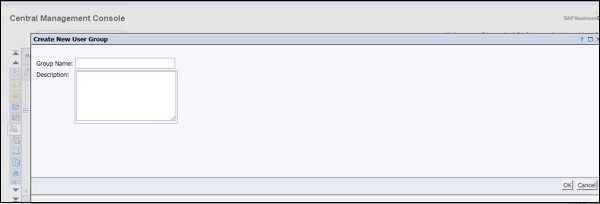
您還可以透過導航到CMC控制檯中的“使用者和組”選項卡→“新建組”並提供組名稱和描述來建立新組,如下所示 -
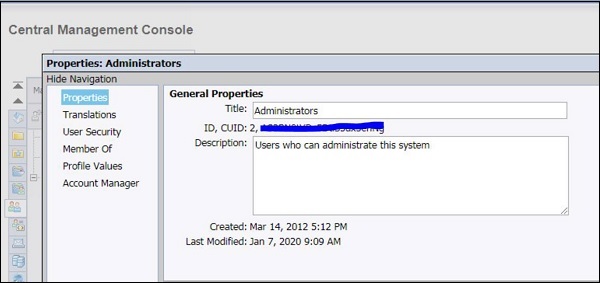
建立新組後,您可以新增使用者、子組並分配組成員身份。要修改組屬性,請選擇組→“管理”→“屬性”。
這可以在下面的螢幕中檢視 -
要將使用者新增到現有組,請右鍵單擊組名稱 -“將成員新增到組”,它將開啟一個新視窗,其中包含可以新增到所選組的使用者列表,如下所述 -
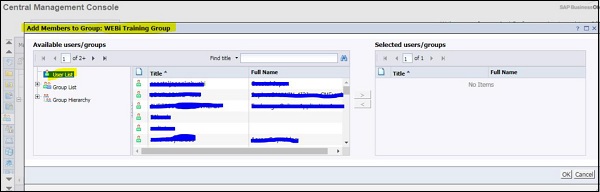
您可以從左側選擇任何使用者,並使用箭頭鍵將使用者新增到所選組。要儲存更改,請點選“確定”按鈕。
建立訪客帳戶
在SAP BO環境中,您的訪客帳戶預設情況下處於停用狀態,但是,您可以啟用它以允許訪問BI啟動板而無需提供他們自己的憑據。
要建立或啟用訪客帳戶,請導航到CMC控制檯中的“使用者和組管理”區域。在“使用者列表”下,搜尋“訪客”帳戶,如下所示 -
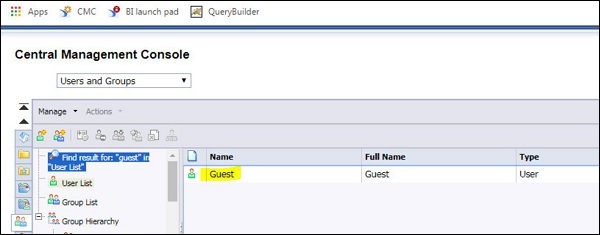
要啟用或管理訪客帳戶,請選擇“訪客”帳戶→“管理”→“屬性”。這可以在下面的螢幕中看到 -
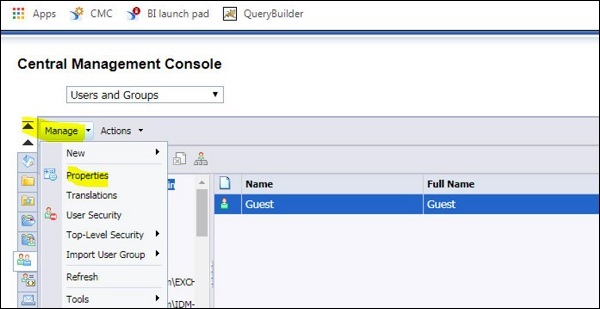
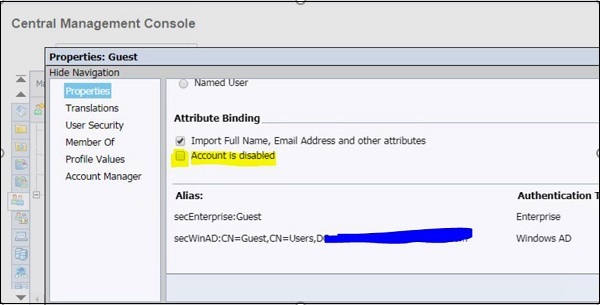
這將開啟“訪客”帳戶的“屬性”視窗。要啟用“訪客”帳戶,您必須向下滾動並找到一個名為“帳戶已停用”的複選框,然後取消選中此選項**儲存並關閉**。為了您的參考,這在下面顯示 -
BI 啟動板配置
BO管理員還可以使用CMC控制檯配置BI啟動板首選項。使用者也可以在啟動板中配置自己的首選項,並且它優先於預設設定。可以配置以下首選項 -
主頁選項卡
儲存的預設位置
資料夾
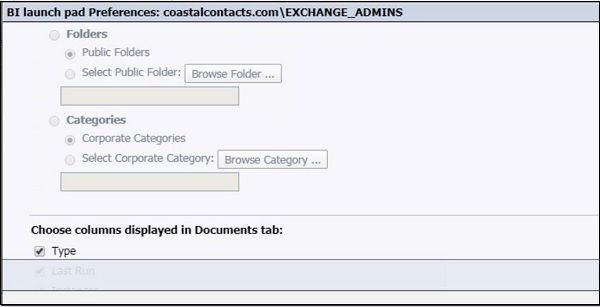
類別
每頁物件數
在“文件”選項卡上顯示的列
是否在BI啟動板的選項卡或新視窗中顯示文件
您可以使用CMC控制檯→“使用者和組”→選擇要為其設定BI啟動板首選項的組來為不同的組定義BI啟動板首選項,如下所示 -
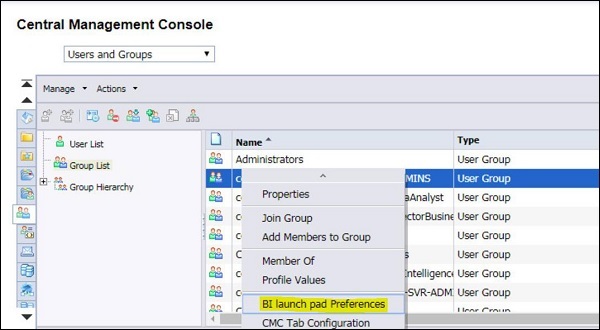
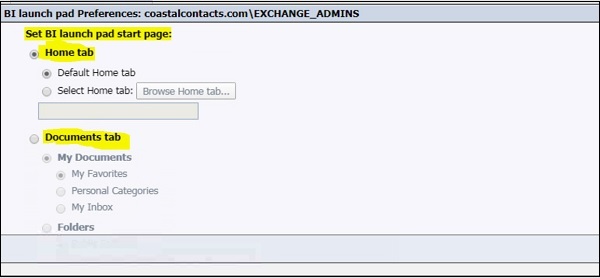
要設定BI啟動板首選項,請清除“未定義首選項”複選框,然後選擇“主頁”選項卡或“文件”選項卡以在BI啟動板中選擇預設的起始頁。這在下面的螢幕中進行了說明 -
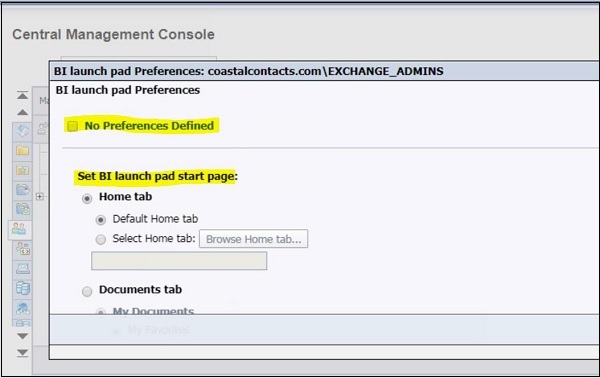
當您選擇“主頁”選項卡時,請選擇以下操作之一以在選項卡上選擇主頁 -
要顯示預設的BI啟動板“主頁”選項卡,請選擇“預設主頁”選項卡。
要顯示特定網站作為“主頁”選項卡,請選擇“主頁”選項卡→“瀏覽主頁”選項卡→在BI儲存庫中選擇一個物件→“開啟”。
當您選擇“文件”選項卡時,您可以選擇“我的文件”以顯示您的文件抽屜,並從以下選項中選擇要顯示為預設節點 -
我的收藏夾
個人類別
我的收件箱
您還可以選擇資料夾結構和類別以顯示給組使用者,如下所示 -
注意
當管理員對BI啟動板首選項進行某些更改時,它優先於使用者和預設設定。
BI 身份驗證型別
SAP BO 管理員還可以包含身份驗證選項在 BI Launchpad 登入螢幕中。要修改 BI Launchpad 設定,您需要更新 BOE.war 檔案。
要進行更改,請導航到 BI 平臺安裝中的以下目錄:<INSTALLDIR>\SAP BusinessObjects Enterprise XI 4.0\warfiles\webapps\BOE\WEB-INF\config\custom\ → 使用文字編輯器建立一個新檔案,並使用以下名稱儲存:BIlaunchpad.properties,如下所述:
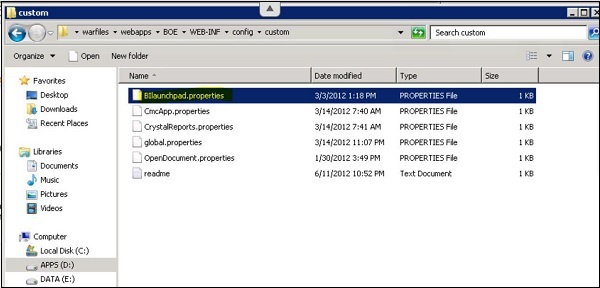
要包含 BI Launchpad 的身份驗證選項,請將此行新增到文字檔案中:“authentication.visible=true”
要更改預設身份驗證,請新增此行:authentication.default=<authentication>,然後您必須將<authentication>替換為以下任何選項
| Enterprise | secEnterprise |
|---|---|
| LDAP | secLDAP |
| Windows AD | secWinAD |
| SAP | secSAPR3 |
如果您希望在 BI Launchpad 登入螢幕上提示 BO 使用者輸入 CMS 名稱,請新增以下行:cms.visible=true。要應用這些更改 → 儲存並關閉檔案,然後重新啟動 Web 應用程式伺服器。
伺服器管理
SAP BO 管理員可以使用 CMC 執行伺服器管理,並使用控制檯中的伺服器管理區域檢查伺服器狀態。當您在 CMC 下拉列表中選擇伺服器時,您可以在下面看到與伺服器管理相關的樹結構。
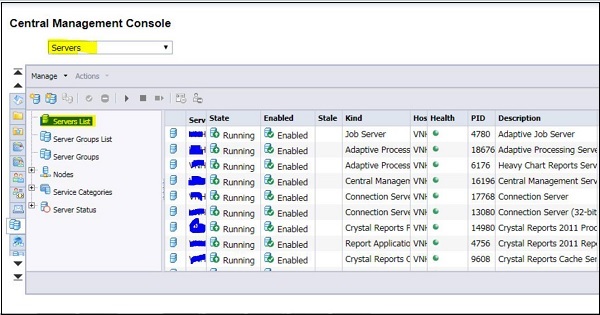
伺服器管理下的樹結構
| 伺服器列表 | 顯示部署中所有伺服器的完整列表。 |
| 伺服器組列表 | 在詳細資訊窗格中顯示所有可用伺服器組的平面列表。如果您要配置伺服器組的設定或安全性,請選擇此選項。 |
| 伺服器組 | 列出伺服器組以及每個伺服器組中的伺服器。當您選擇一個伺服器組時,其伺服器和伺服器組將以分層檢視顯示在詳細資訊窗格中。 |
| 節點 | 顯示部署中的節點列表。節點在 CCM 中配置。您可以透過單擊節點來檢視或管理節點上的伺服器。 |
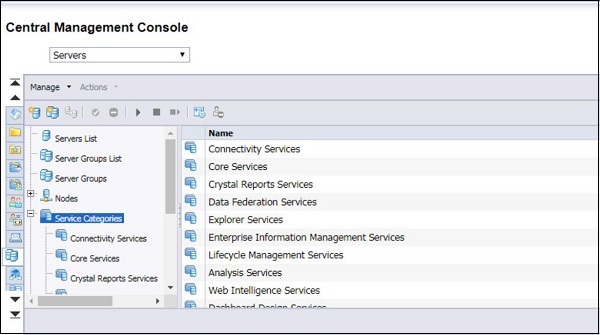
服務類別
此選項用於獲取部署中的所有服務型別。服務類別通常分為核心 BI 平臺服務和與特定 SAP 物件關聯的服務。要管理任何服務,請選擇該服務。
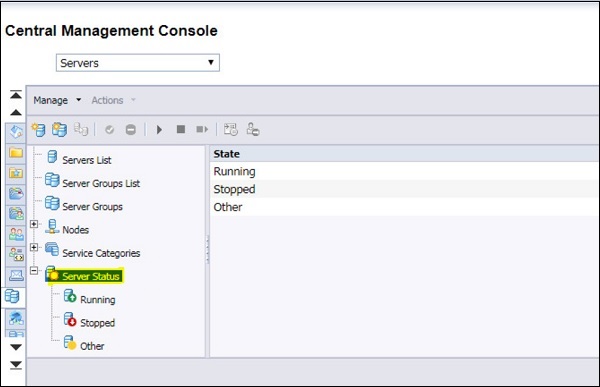
伺服器狀態
用於根據其狀態顯示 BO 環境中的伺服器。這是一個有用的工具,用於執行 BO 環境的執行狀況檢查並快速檢查所有伺服器的狀態。
- 執行中
- 已停止
- 其他
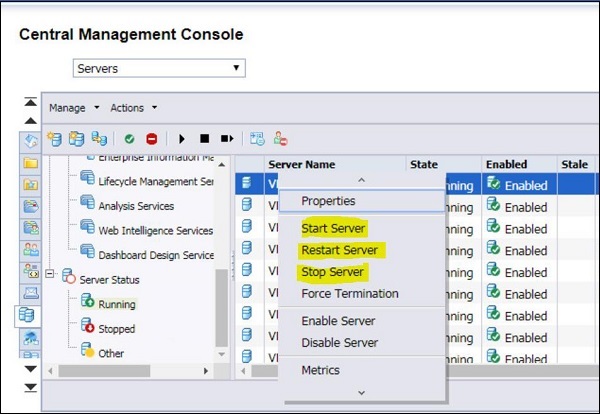
您可以使用伺服器狀態選項啟動/停止/重新啟動任何伺服器。您還可以使用“強制終止”選項終止任何處於掛起/其他狀態的伺服器。如下所述:
SAP BO 管理 - 備份
備份用於在由於任何原因(硬體或軟體故障)導致系統故障時恢復系統。透過恢復備份檔案,您可以恢復關鍵功能並減少應用程式停機時間。您可以從以下不同的備份計劃中選擇:
完整系統備份
您可以使用熱備份或冷備份計劃對整個系統進行備份。熱備份計劃允許您使系統對使用者保持活動狀態並進行備份,因此不會出現停機時間。
要配置熱備份,您可以導航到 CMC 控制檯 → 管理區域 → 設定(從下拉選單中選擇)。如何備份整個系統,如下所述:
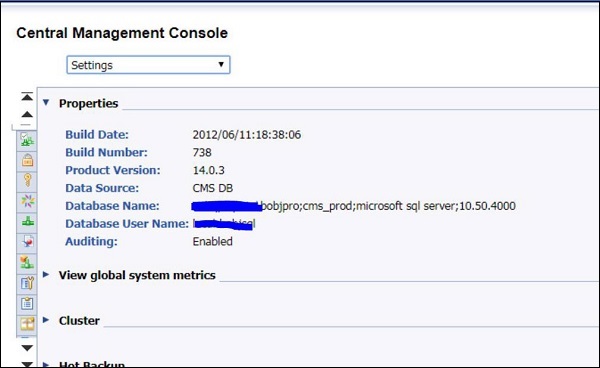
接下來是向下滾動,在“熱備份”部分 → 啟用熱備份
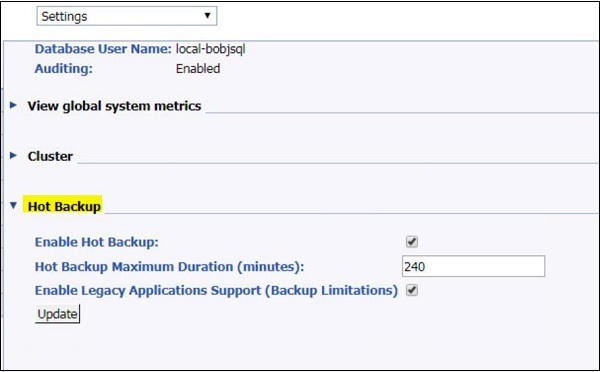
將“熱備份最大持續時間”指定為執行和完成備份的最大時間。如果備份的實際持續時間超過此處輸入的限制,則可能會導致備份資料的 inconsistencies。為了避免這種情況,最好高估所需時間。此時間包括獲取 CMS 資料庫和 BI 檔案系統備份的總持續時間 → 單擊“更新”以啟用熱備份。
系統配置備份
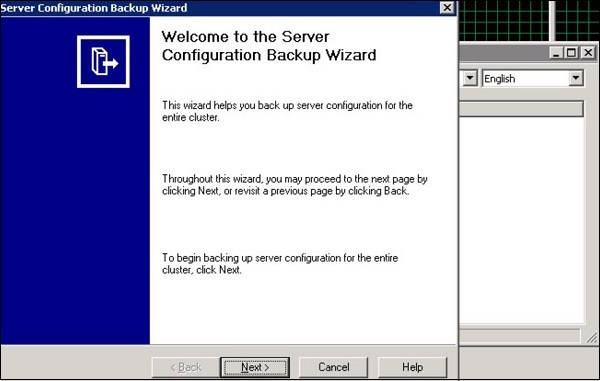
您也可以在 CCM 中備份伺服器配置。無法備份單個伺服器的設定。要執行伺服器配置備份嚮導,請開啟 CCM → 備份伺服器配置,這將開啟伺服器配置備份嚮導。
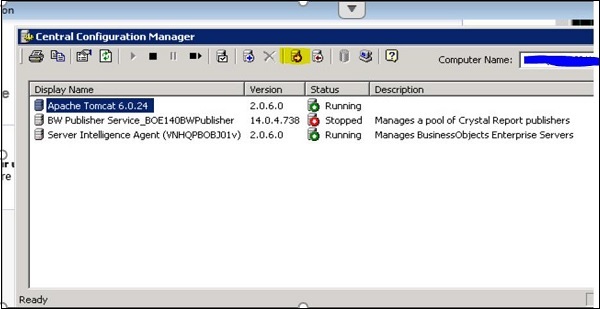
要啟動向導,請單擊“下一步”按鈕,如下所示:
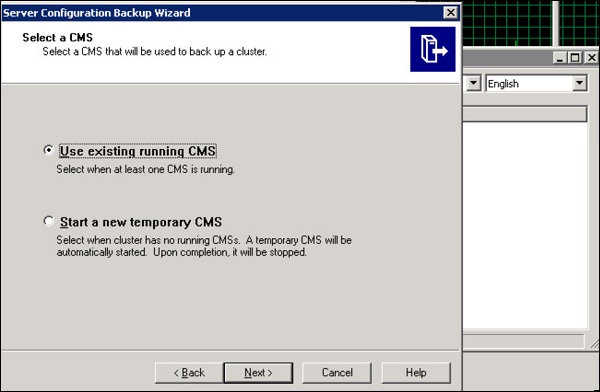
在下一個視窗中,您必須選擇是使用現有的 CMS 備份伺服器配置設定,還是建立一個臨時 CMS。
要從正在執行的系統備份伺服器設定,請選擇“使用現有的正在執行的 CMS”,然後單擊“下一步”。
要從未執行的系統備份伺服器設定,請選擇“啟動新的臨時 CMS”,然後單擊“下一步”。
在下一個視窗中,您必須提供 CMS 的登入資訊以備份伺服器,這些資訊包括系統名稱、使用者名稱和連線密碼。
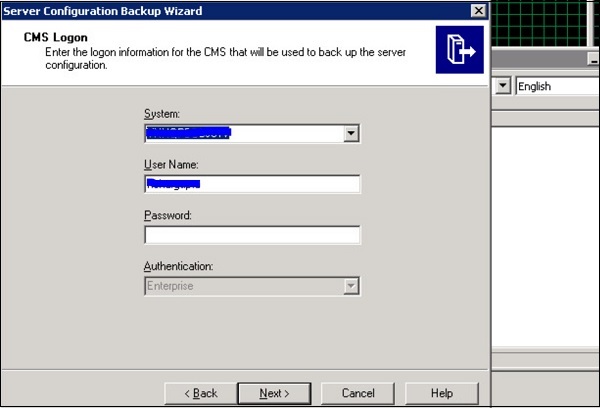
BI 物件備份
當您備份 BI 內容時,它允許您恢復 BI 物件,而無需恢復整個系統或伺服器配置。您可以使用標準資料庫和檔案備份工具和過程定期進行備份。
- CMS 資料庫
- FRS 檔案儲存
恢復資料
在恢復資料庫之前,您需要使用中央配置管理器 (CCM) 停止 BI 平臺部署中的所有節點。當您恢復審計資料庫時,您必須選擇要將資料庫恢復到的時間點。
如果您知道只有審計資料庫是 BI 環境中受影響的系統,則必須執行此任務。如果其他元件受到影響,則必須執行完整系統恢復。要恢復,您可以使用資料庫工具恢復資料庫。
推廣管理
提升管理工具在 CMC 管理區域中可用,用於將 BI 物件從一個環境遷移到另一個環境。您還可以管理依賴項並從目標系統回滾提升的物件。
如果源系統和目標系統執行的是相同版本的 BI,則可以將 BI 物件從一個環境遷移到另一個環境。使用提升管理工具,您可以執行以下任務:
- 建立提升作業以移動物件。
- 從提升管理複製現有作業。
- 編輯現有提升作業。
- 安排提升作業。
- 檢視提升作業的詳細資訊。
- 匯出為 LCMBIAR。
- 匯入 BIAR/LCMBIAR。
要訪問提升管理,請導航到 CMC 控制檯管理區域,然後從下拉選單中選擇提升管理。
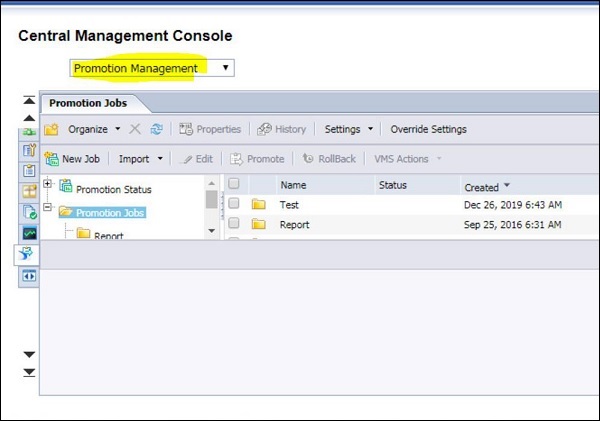
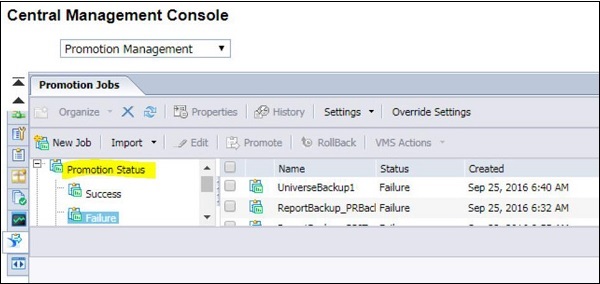
您還可以檢查提升管理下的提升狀態。您有三個選項,如下所示:
- 成功
- 失敗
- 部分成功
您還可以使用“管理系統”選項 → “設定” → “管理系統”新增/刪除主機系統。將顯示“管理系統”視窗 → 它將向您顯示主機名、埠號、顯示名稱和說明的列表。
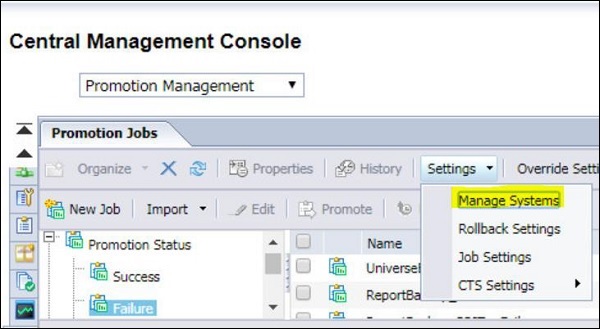
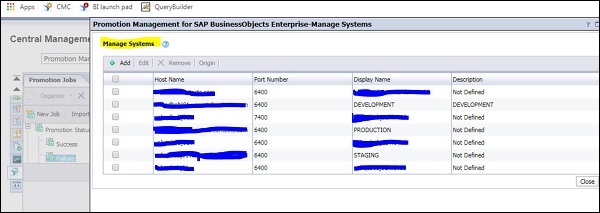
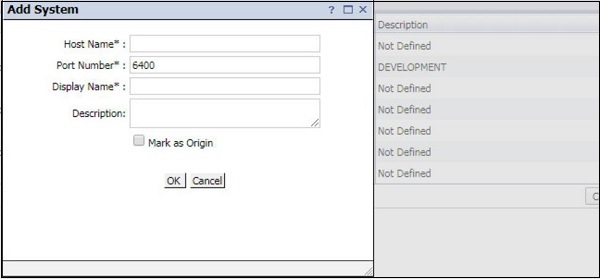
要新增新的主機系統,請單擊“新增”按鈕,這將開啟一個新的對話方塊。您必須提供主機名詳細資訊才能在提升管理下新增新系統。
回滾設定
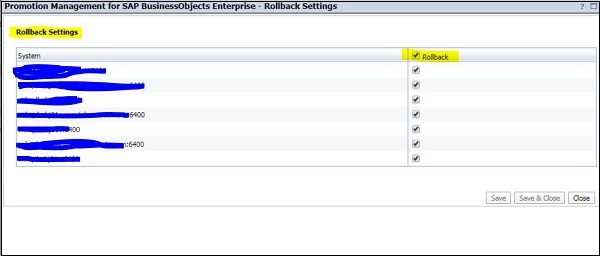
您還可以管理提升管理下的回滾設定。預設情況下,回滾過程在系統級別啟用,但是您也可以在系統級別停用回滾過程。
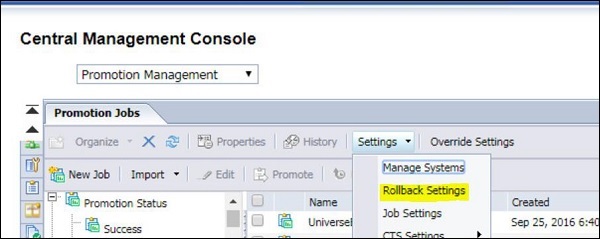
要在系統級別停用回滾過程,請執行以下步驟:
選擇要停用回滾過程的主機系統,然後取消選中系統名稱前面的複選框 → 儲存並關閉以儲存更改。
作業設定選項
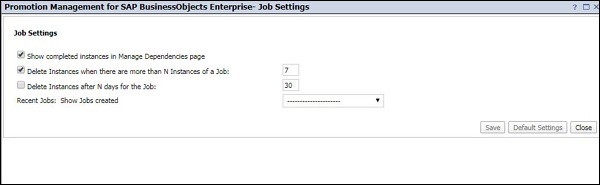
使用“作業設定”選項,您可以指定是否要在“管理依賴項”頁面上顯示已完成的例項,以及限制系統中作業例項的數量。要訪問作業設定,請導航到提升管理 → 作業設定。
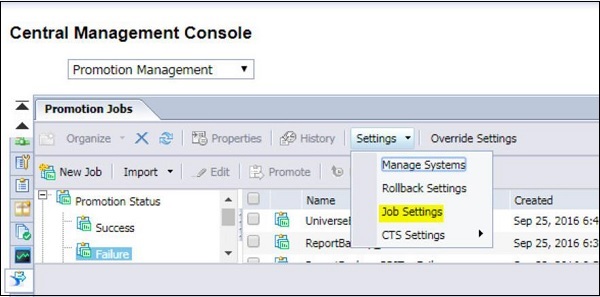
您可以為作業設定下的任何欄位設定值,然後單擊“儲存”按鈕以儲存更改。要恢復預設值,請使用底部的“預設設定”。
建立作業
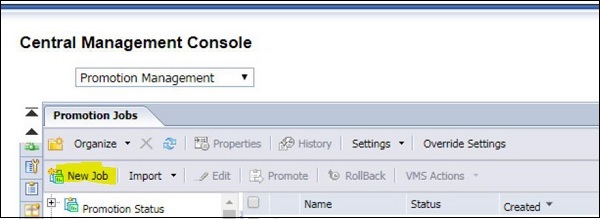
您可以在提升管理工具中建立新作業以遷移物件。導航到 CMC 控制檯中的提升管理頁面 → 新作業
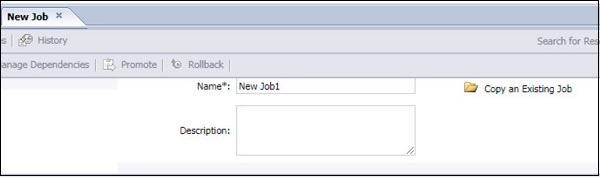
在欄位中輸入作業名稱、說明和關鍵字,然後單擊欄位中的“儲存作業”以將作業儲存在所需資料夾中。
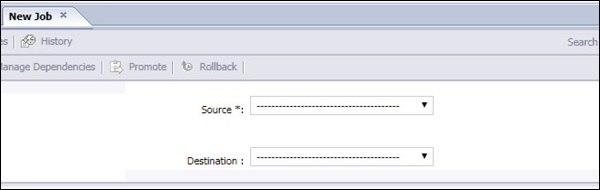
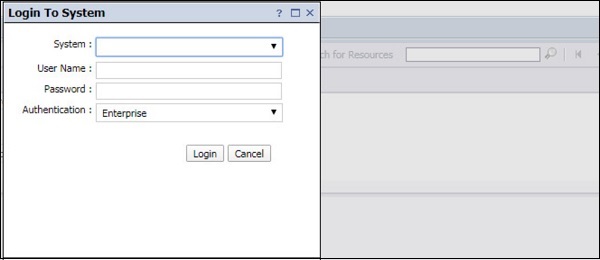
接下來是從下拉列表中選擇源系統和目標系統。您還可以透過單擊“登入到新的 CMS 選項”並提供系統名稱和密碼來新增新系統 → 單擊“建立” → 從源系統新增物件,然後選擇“新增並關閉”以儲存作業。
管理 Universe 和連線
在 SAP BO 環境中,連線用於定義您的 BO 應用程式如何連線並從關係資料庫或 OLAP 資料庫中獲取資料。Universe 在連線之上建立,為開發人員提供語義層,以將技術設計轉換為業務需求。連線和 Universe 通常釋出到儲存庫中,以便與其他 BO 使用者共享。
使用 CMC 控制檯,您還可以管理 BI 平臺中的 Universe 和連線。關係連線只能使用 UDT 或 IDT 工具建立,但在 CMC 控制檯中,您可以建立到資料模型的 OLAP 連線。
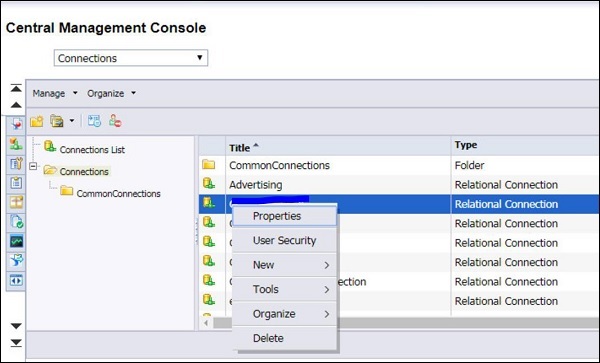
要管理連線,您必須導航到下拉列表中的“連線”選項。它將向您顯示釋出到 BI 儲存庫的所有資料庫連線的列表。
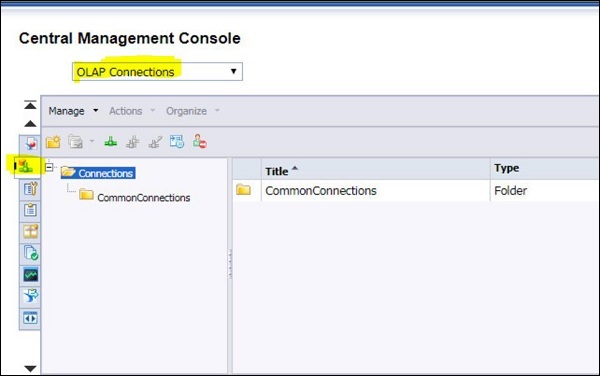
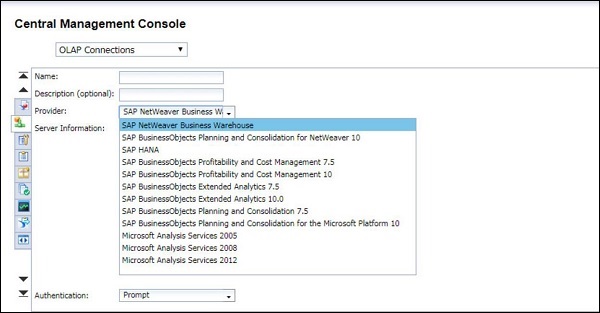
要建立 OLAP 連線,請導航到下拉列表中的“OLAP 連線” → 單擊綠色圖示。
在“連線引數”視窗中,您必須提供以下詳細資訊,然後單擊“儲存”按鈕以儲存此連線。
- 名稱
- 描述
- 提供程式
- 伺服器資訊
- 身份驗證
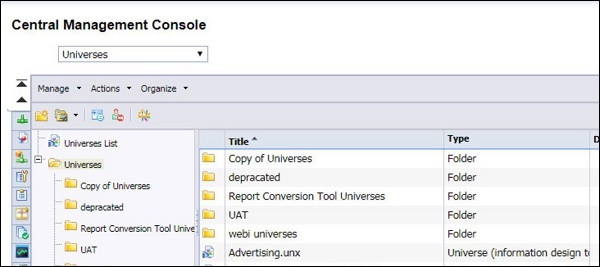
要管理 BO 環境中的 Universe,請導航到下拉列表中的“Universe”選項。它將向您顯示 BI 儲存庫中所有已釋出的 Universe。
SAP BO 管理 - 監控
您還可以使用 CMC 控制檯配置 BI 系統的監控。透過此功能,SAP BO 管理員可以檢視 BO 系統的使用情況和執行狀況。有一些預設的監控引數,管理員可以直接使用,而無需花費太多精力。監控資訊儲存在監控資料庫中,通常是 Derby 資料庫。
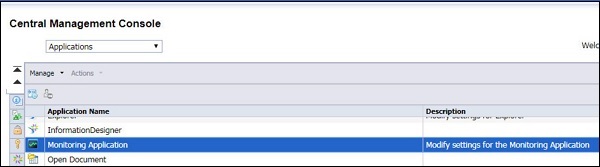
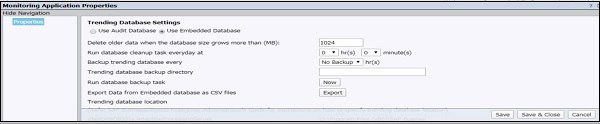
您可以透過登入 CMC 控制檯 → 應用程式 → 監控應用程式來啟用監控資料庫。
在下一個視窗中,您可以看到與監控應用程式相關的設定。要啟用監控,您必須選中“啟用監控應用程式”複選框 → 儲存並關閉。
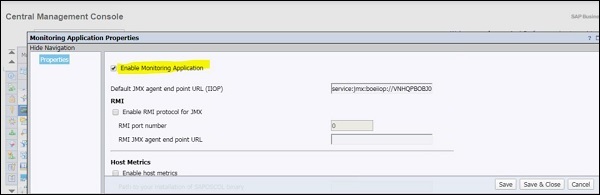
要應用更改,如果未選中,請重新啟動自適應處理伺服器。當資料庫資訊增長到指定大小後,其中的資料將被刪除。
當您導航到“監控”選項卡時,此部分包含 5 個不同的選項卡 -
- 儀表盤
- 指標
- 監視列表
- 探針
- 警報
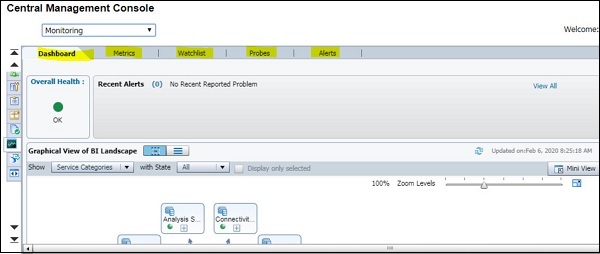
所有這些選項卡都可以由管理員用來執行 BO 系統的健康檢查。
SAP BO 管理 - 審計
透過使用審計,您可以跟蹤 BO 環境中發生的所有事件,包括資訊如何被評估、更改以及誰執行了這些更改。此事件資訊儲存在審計資料儲存 (ADS) 中。
支援審計功能的 BO 客戶端工具列表如下 -
中央管理控制檯 (CMC)
分析應用程式
SAP BusinessObjects Design Studio 1.3 及更高版本
BI 啟動板
Live Office Web 服務提供程式
Web Intelligence 客戶端
儀表盤和演示設計
開放文件
Office for Analysis
登入 CMC 控制檯並導航到“審計”時,它會顯示以下資訊 -
狀態摘要
設定事件
設定事件詳細資訊
配置
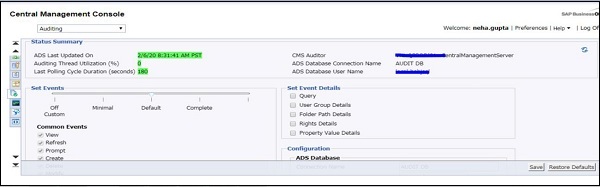
您可以配置審計事件,導航到中央管理控制檯 → 審計選項卡,這將開啟審計頁面 → 根據需要調整“設定事件”滑塊到相應的級別。
| 最小 |
|
| 預設 |
最小 事件,以及 -
|
| 完成 |
最小 和 預設 事件以及 -
|
SAP BO 管理 - 角色
要承擔 SAP BO 管理員的職責,應具備三到四年管理 SAP BO 多租戶環境的經驗。
工作職責
SAP BO 管理員的工作職責如下 -
設定 BO 伺服器的監控。
設定審計策略,並管理與 CMS、審計和報表資料庫服務相關的事件和警報
保持 BO Web 應用程式 CMC、BI 啟動板和其他應用程式的可用性。
從例項管理器管理日常計劃報表作業。
處理來自業務使用者的支援問題。
監控 BusinessObjects 伺服器的資源。
管理使用者和許可權。
管理 Universe 和連線以及其他 BI 儲存庫物件。
BusinessObjects 環境的備份和恢復。