
- SAP ABAP 教程
- SAP ABAP - 首頁
- SAP ABAP - 概述
- SAP ABAP - 環境
- SAP ABAP - 螢幕導航
- SAP ABAP - 基本語法
- SAP ABAP - 資料型別
- SAP ABAP - 變數
- SAP ABAP - 常量和字面量
- SAP ABAP - 運算子
- SAP ABAP - 迴圈控制
- SAP ABAP - 決策
- SAP ABAP - 字串
- SAP ABAP - 日期和時間
- SAP ABAP - 資料格式化
- SAP ABAP - 異常處理
- SAP ABAP - 字典
- SAP ABAP - 域
- SAP ABAP - 資料元素
- SAP ABAP - 表
- SAP ABAP - 結構
- SAP ABAP - 檢視
- SAP ABAP - 搜尋幫助
- SAP ABAP - 鎖物件
- SAP ABAP - 模組化
- SAP ABAP - 子程式
- SAP ABAP - 宏
- SAP ABAP - 函式模組
- SAP ABAP - 包含程式
- SAP ABAP - Open SQL 概述
- SAP ABAP - Native SQL 概述
- SAP ABAP - 內部表
- SAP ABAP - 建立內部表
- ABAP - 填充內部表
- SAP ABAP - 複製內部表
- SAP ABAP - 讀取內部表
- SAP ABAP - 刪除內部表
- SAP ABAP - 面向物件
- SAP ABAP - 物件
- SAP ABAP - 類
- SAP ABAP - 繼承
- SAP ABAP - 多型
- SAP ABAP - 封裝
- SAP ABAP - 介面
- SAP ABAP - 物件事件
- SAP ABAP - 報表程式設計
- SAP ABAP - 對話程式設計
- SAP ABAP - 智慧表單
- SAP ABAP - SAPscript
- SAP ABAP - 客戶出口
- SAP ABAP - 使用者出口
- SAP ABAP - 業務附加功能
- SAP ABAP - Web Dynpro
- SAP ABAP 有用資源
- SAP ABAP - 問答
- SAP ABAP - 快速指南
- SAP ABAP - 有用資源
- SAP ABAP - 討論
SAP ABAP - 檢視
檢視的作用類似於資料庫表。但它不會佔用儲存空間。檢視類似於虛擬表 - 一個沒有物理存在的表。檢視是透過組合一個或多個包含有關應用程式物件資訊的表的資料建立的。使用檢視,您可以表示表中包含的資料的子集,或者您可以將多個表聯接到一個虛擬表中。
與應用程式物件相關的資料透過使用資料庫檢視分佈在多個表中。它們使用內部聯接條件來聯接不同表的資料。維護檢視用於顯示和修改儲存在應用程式物件中的資料。每個維護檢視都與其關聯一個維護狀態。
我們使用投影檢視來遮蔽不需要的欄位,並在表中僅顯示相關欄位。投影檢視必須在單個透明表上定義。投影檢視恰好包含一個表。我們不能為投影檢視定義選擇條件。
建立檢視
步驟 1 - 在 ABAP 字典的初始螢幕上選擇“檢視”單選按鈕。輸入要建立的檢視的名稱,然後單擊“建立”按鈕。我們輸入檢視的名稱為 ZVIEW_TEST。
步驟 2 - 選擇投影檢視單選按鈕,同時選擇檢視型別,然後單擊“複製”按鈕。將出現“字典:更改檢視”螢幕。
步驟 3 - 在“簡短描述”欄位中輸入簡短描述,並在“基本表”欄位中輸入要使用的表的名稱,如下面的快照所示。
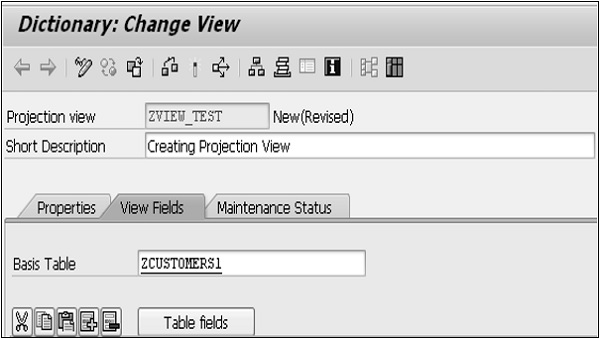
步驟 4 - 單擊“表字段”按鈕以將 ZCUSTOMERS1 表的欄位包含在投影檢視中。
步驟 5 - 將出現“從表 ZCUSTOMERS1 中選擇欄位”螢幕。選擇希望包含在投影檢視中的欄位,如下面的快照所示。

步驟 6 - 單擊“複製”按鈕後,投影檢視的所有選定欄位都將顯示在“字典:更改檢視”螢幕上。

步驟 7 - 選擇“維護狀態”選項卡以定義訪問方法。從“資料瀏覽器/表檢視維護”的下拉選單中選擇“只讀”單選按鈕和“允許顯示/維護(受限制)”選項。
步驟 8 - 儲存並激活它。在“字典:更改檢視”螢幕上選擇“實用程式 (M) > 內容”以顯示 ZVIEW_TEST 的選擇螢幕。
步驟 9 - 單擊“執行”圖示。投影檢視的輸出將顯示在以下螢幕截圖中。
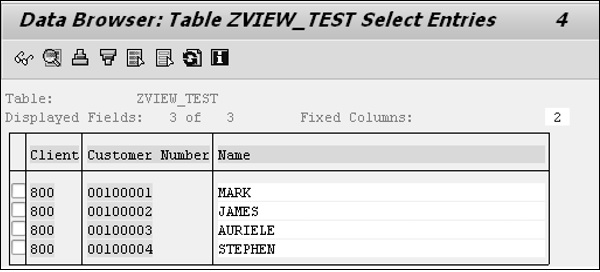
表 ZCUSTOMERS1 包含 5 個欄位。此處顯示的欄位為 3 個(客戶端、客戶編號和名稱),有 4 個條目。客戶編號從 100001 到 100004,並帶有相應的名稱。