
- Rexx 教程
- Rexx - 首頁
- Rexx - 概述
- Rexx - 環境
- Rexx - 安裝
- Rexx - 外掛安裝
- Rexx - 基本語法
- Rexx - 資料型別
- Rexx - 變數
- Rexx - 運算子
- Rexx - 陣列
- Rexx - 迴圈
- Rexx - 決策
- Rexx - 數字
- Rexx - 字串
- Rexx - 函式
- Rexx - 棧
- Rexx - 檔案 I/O
- Rexx - 檔案函式
- Rexx - 子程式
- Rexx - 內建函式
- Rexx - 系統命令
- Rexx - XML
- Rexx - Regina
- Rexx - 解析
- Rexx - 訊號
- Rexx - 除錯
- Rexx - 錯誤處理
- Rexx - 面向物件
- Rexx - 可移植性
- Rexx - 擴充套件函式
- Rexx - 指令
- Rexx - 實現
- Rexx - Netrexx
- Rexx - Brexx
- Rexx - 資料庫
- 手持和嵌入式
- Rexx - 效能
- Rexx - 最佳程式設計實踐
- Rexx - 圖形使用者介面
- Rexx - Reginald
- Rexx - Web 程式設計
- Rexx 有用資源
- Rexx - 快速指南
- Rexx - 有用資源
- Rexx - 討論
Rexx - 外掛安裝
在本章中,我們將討論如何在流行的 IDE(整合開發環境)上安裝外掛。Rexx 作為一種程式語言,也存在於諸如Eclipse之類的流行 IDE 中。讓我們看看如何在這些 IDE 中獲取所需的外掛,以便您在使用 Rexx 時有更多選擇。
在 Eclipse 中安裝
為了在 Eclipse 中順利安裝 Rexx,您需要遵循以下步驟。
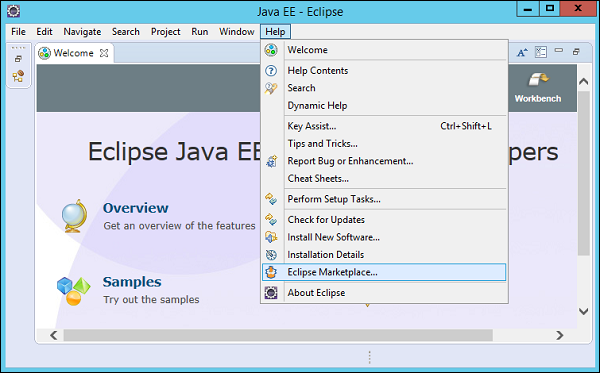
步驟 1 - 開啟 Eclipse 並點選選單項幫助 → Eclipse 市場,如下面的螢幕截圖所示。
步驟 2 - 在下一個對話方塊中,在搜尋條件中輸入 Rexx,然後點選搜尋按鈕。
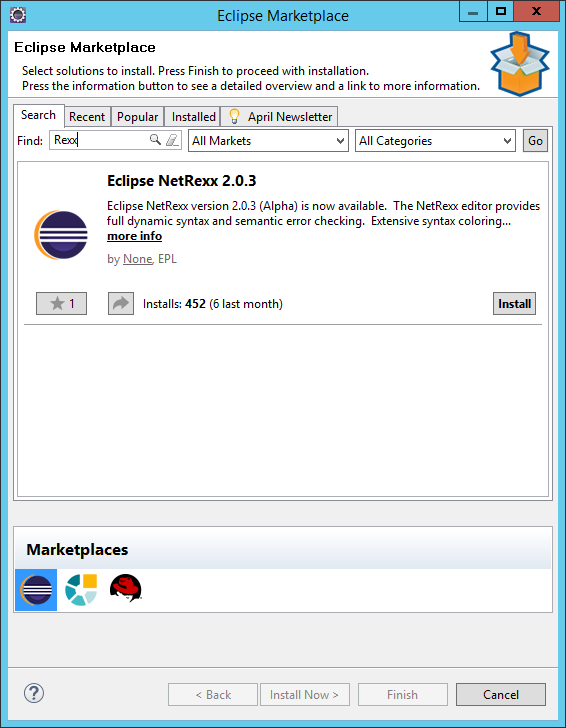
完成後,點選安裝按鈕。
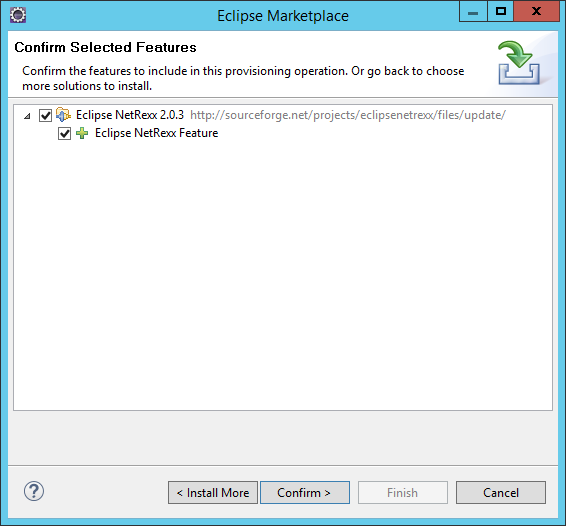
步驟 3 - 點選確認按鈕以繼續進行功能安裝。
步驟 4 - 然後,Eclipse 將下載必要的檔案以開始安裝。完成後,Eclipse 將要求您接受許可協議。點選接受許可協議,然後點選完成按鈕,如下面的螢幕截圖所示。
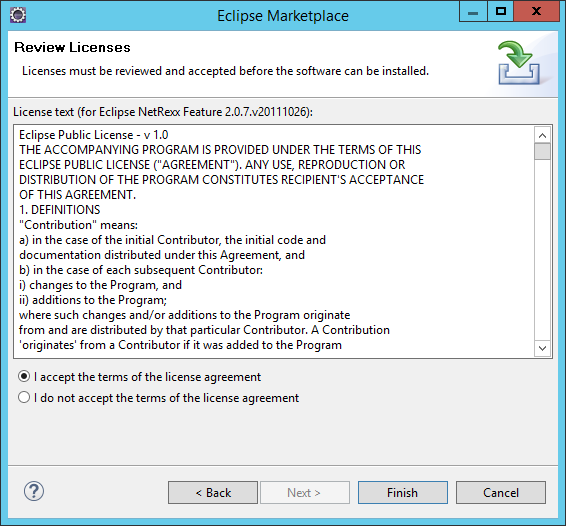
然後,Eclipse 將在後臺開始安裝軟體。
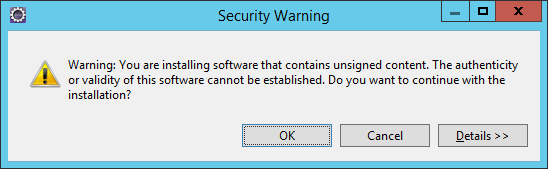
步驟 5 - 您可能會收到安全警告(如下面的螢幕截圖所示)。點選確定按鈕繼續。
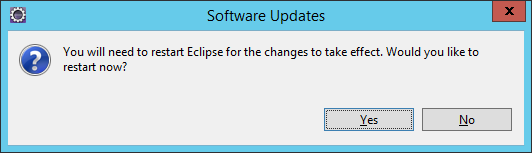
步驟 6 - 安裝更新後,系統將提示您重新啟動 Eclipse。點選是重新啟動 Eclipse。
廣告