- PyTorch Lightning 教程
- PyTorch Lightning - 首頁
- PyTorch Lightning - 簡介
- PyTorch Lightning - 環境設定
- PyTorch Lightning 有用資源
- PyTorch Lightning - 有用資源
- PyTorch Lightning - 討論
PyTorch Lightning - 環境設定
如何安裝 PyTorch Lightning
PyTorch Lightning 簡化了深度學習工作流程,使構建和訓練模型更加容易。透過遵循針對各種平臺和工具的安裝步驟,您可以快速設定 PyTorch Lightning 並開始利用 PyTorch Lightning 的功能來增強您的機器學習專案。
這裡,我們提供了一些執行 PyTorch Lightning 程式碼的常用工具。

以下是關於在各種平臺和工具上安裝 PyTorch Lightning 的說明。
Google Colab
Google Colab 是一個免費的基於 Web 的平臺,提供 GPU 加速,非常適合執行 PyTorch Lightning。
以下是 Google Colab 上安裝 PyTorch Lightning 的基本步驟:
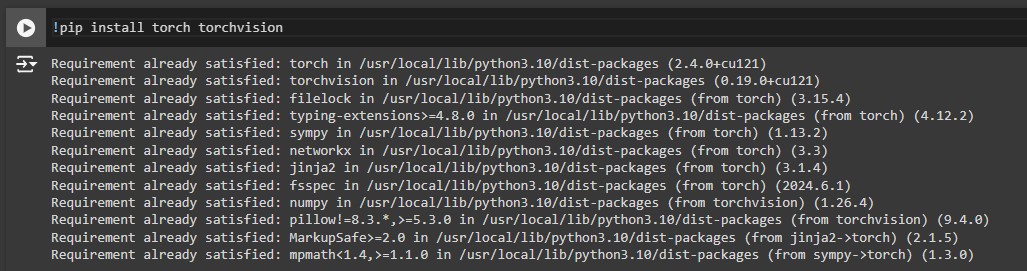
步驟 1:安裝 PyTorch
執行以下命令:
!pip install torch torchvision
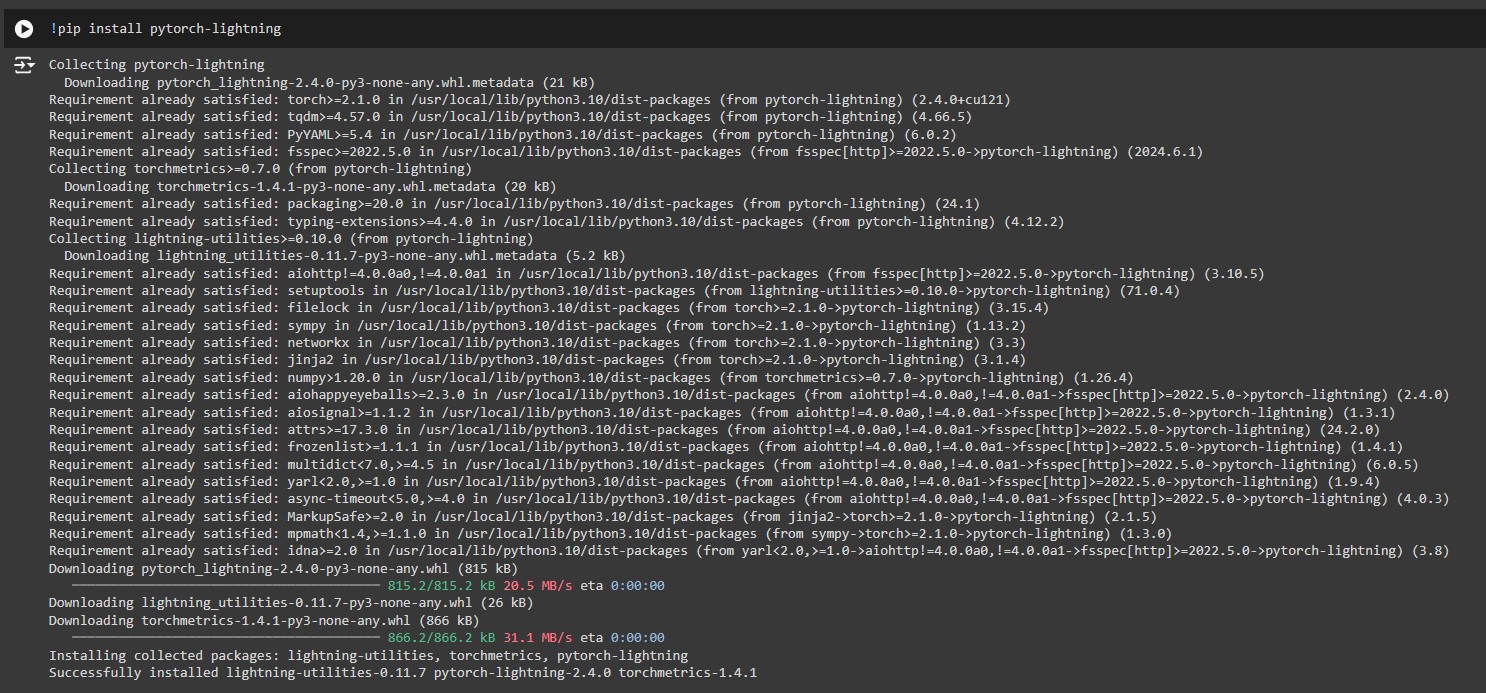
步驟 2:安裝 PyTorch Lightning
執行以下命令:
!pip install pytorch-lightning
步驟 3:驗證安裝
匯入 PyTorch Lightning 並列印版本號。
Import pytorch_lightning as pl
print(pl.__version__)

PyTorch Lightning Studio
PyTorch Lightning Studio 是一個開源平臺,旨在增強機器學習實驗的管理和監控。它提供了一個使用者友好的介面,用於管理您的 PyTorch Lightning 專案、跟蹤實驗和與團隊成員協作。
該平臺對於需要一個組織良好的環境來管理複雜實驗和工作流程的研究人員和開發人員尤其有用。
以下是開始使用 PyTorch Lightning Studio 的步驟:
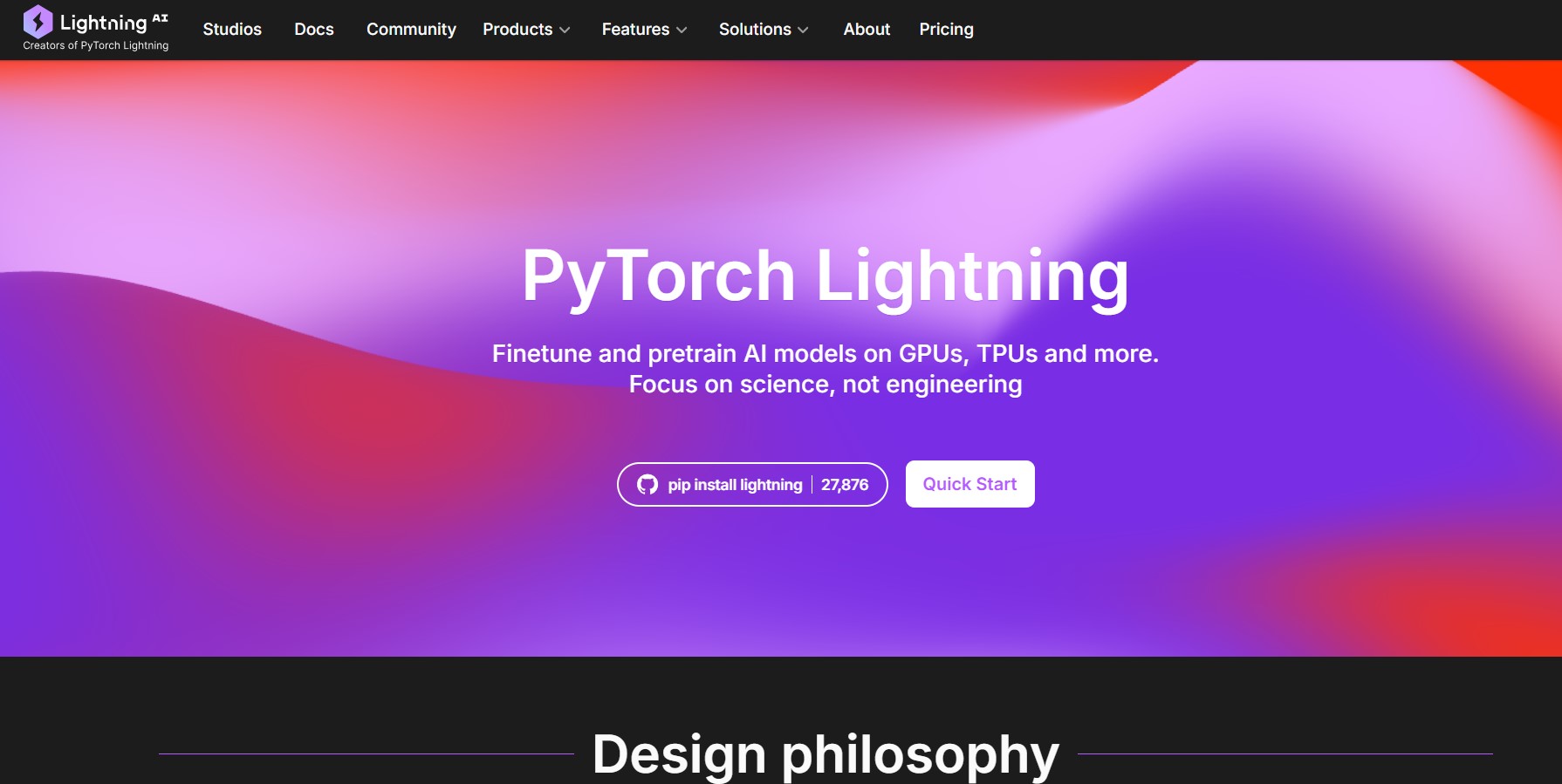
步驟 1:導航到 PyTorch Lightning Studio
開始導航到“stdios”選項,然後按“快速入門”。在 PyTorch Lightning 上註冊帳戶時,需要一天時間才能驗證您的詳細資訊,然後您可以訪問。
步驟 2:啟動 Studio
單擊“免費啟動 Studio”。
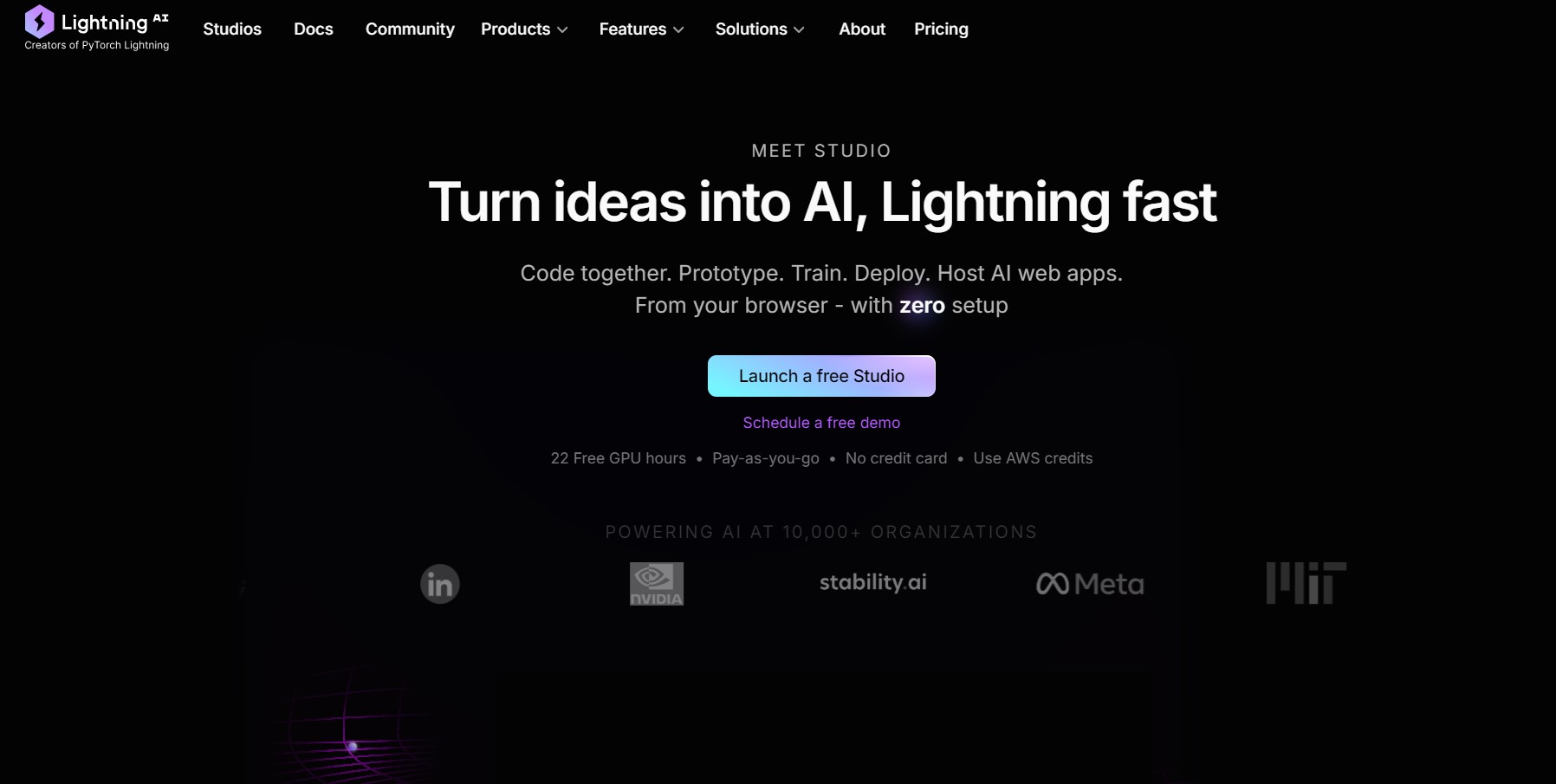
步驟 3:檢查您的電子郵件
驗證您的詳細資訊並啟動 PyTorch Studio。
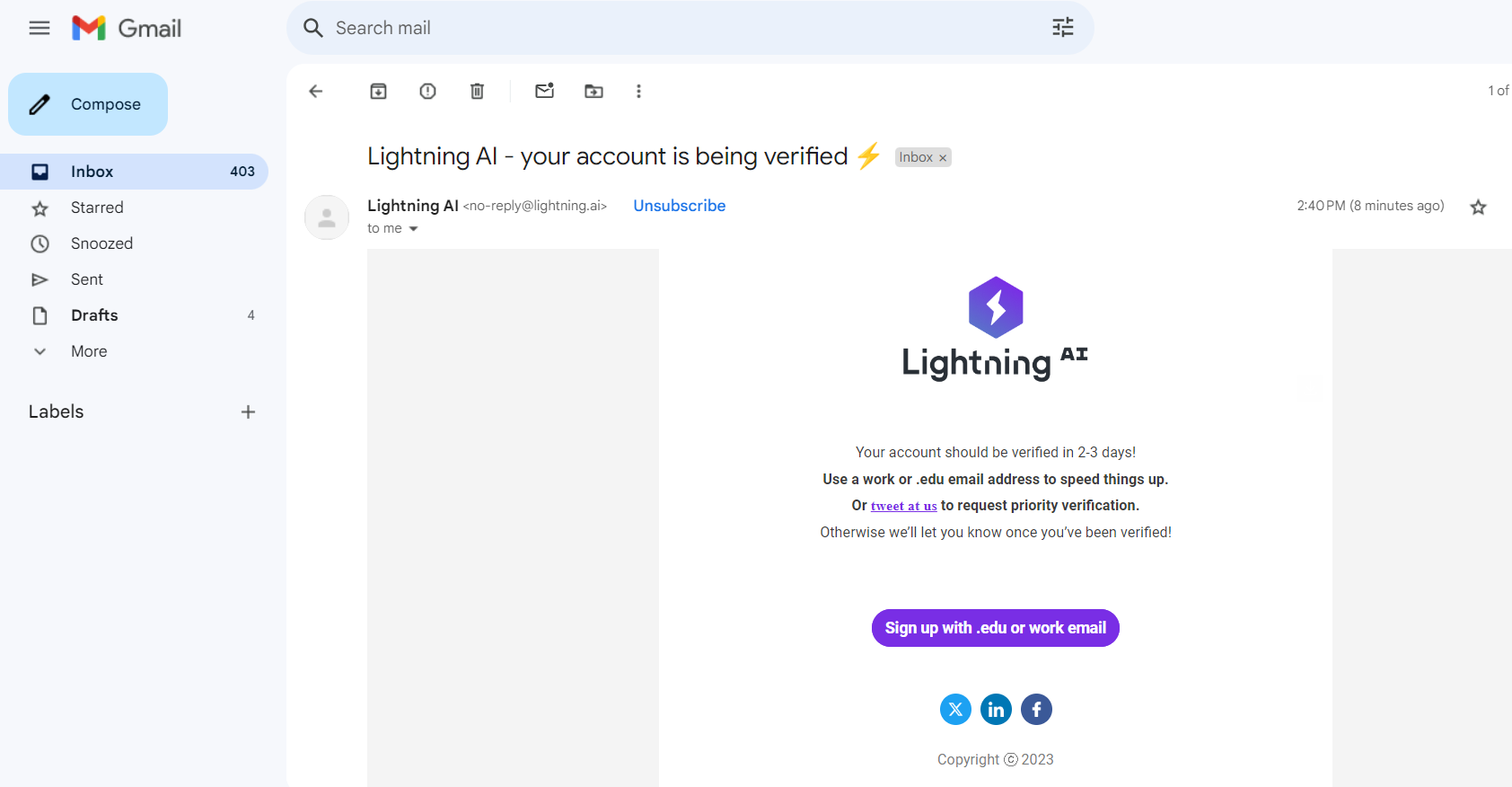
步驟 4:開始使用 PyTorch Lightning
按照螢幕上的說明操作即可開始。
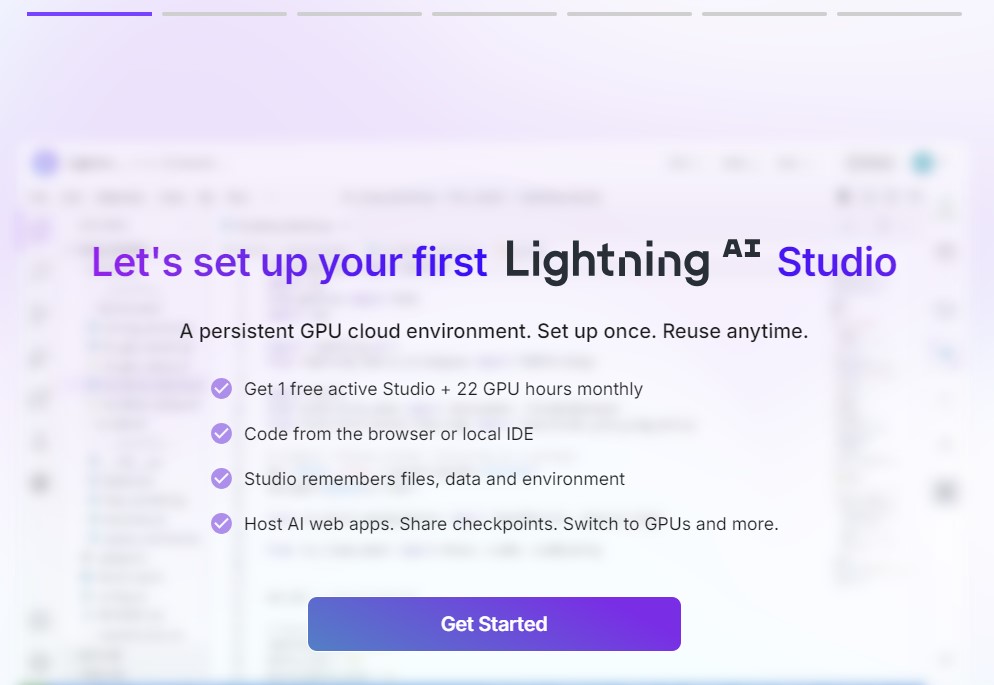
步驟 5:選擇您的平臺
選擇您熟悉的平臺。
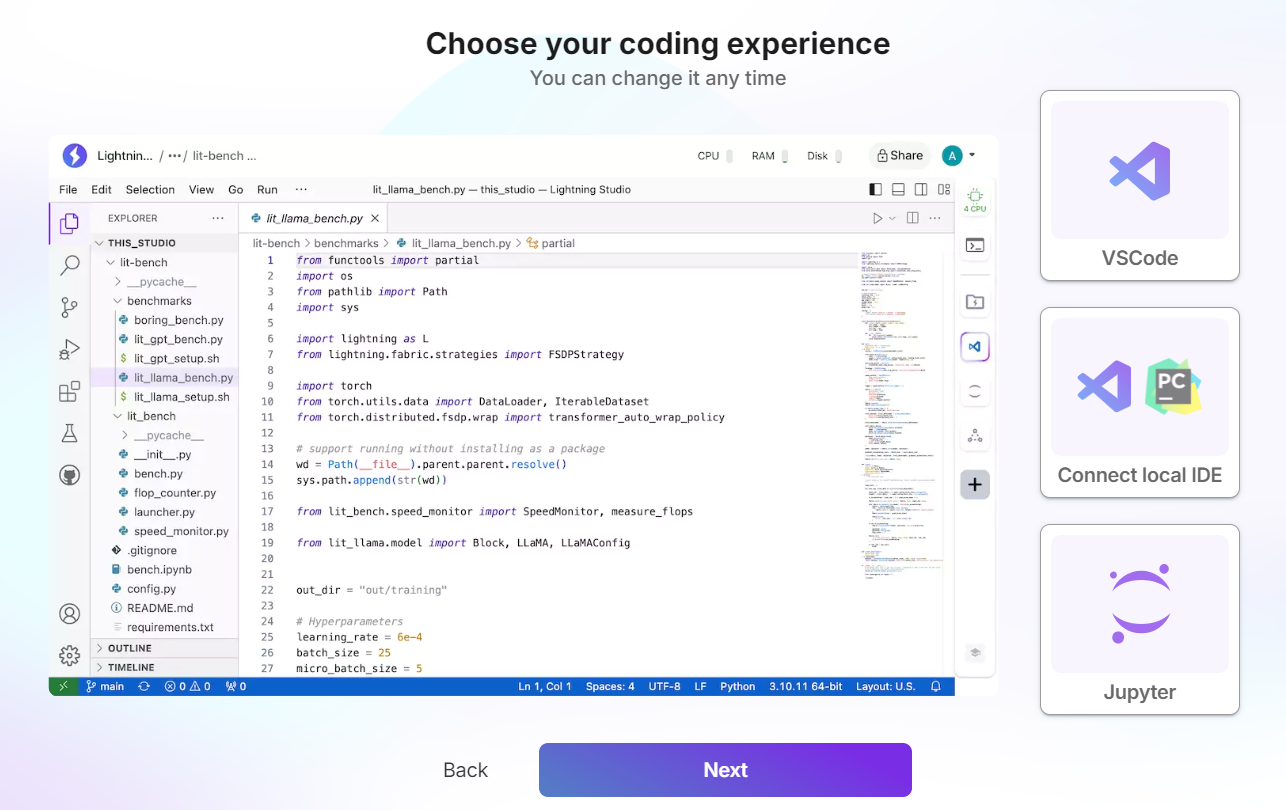
步驟 6:驗證您的手機號碼
輸入您的手機號碼進行驗證。

步驟 7:提交 OTP
輸入 PyTorch 傳送的 OTP。

步驟 8:完成驗證
完成驗證過程。

步驟 9:執行 PyTorch Lightning
您現在可以開始使用 PyTorch Lightning 來進行您的專案了。
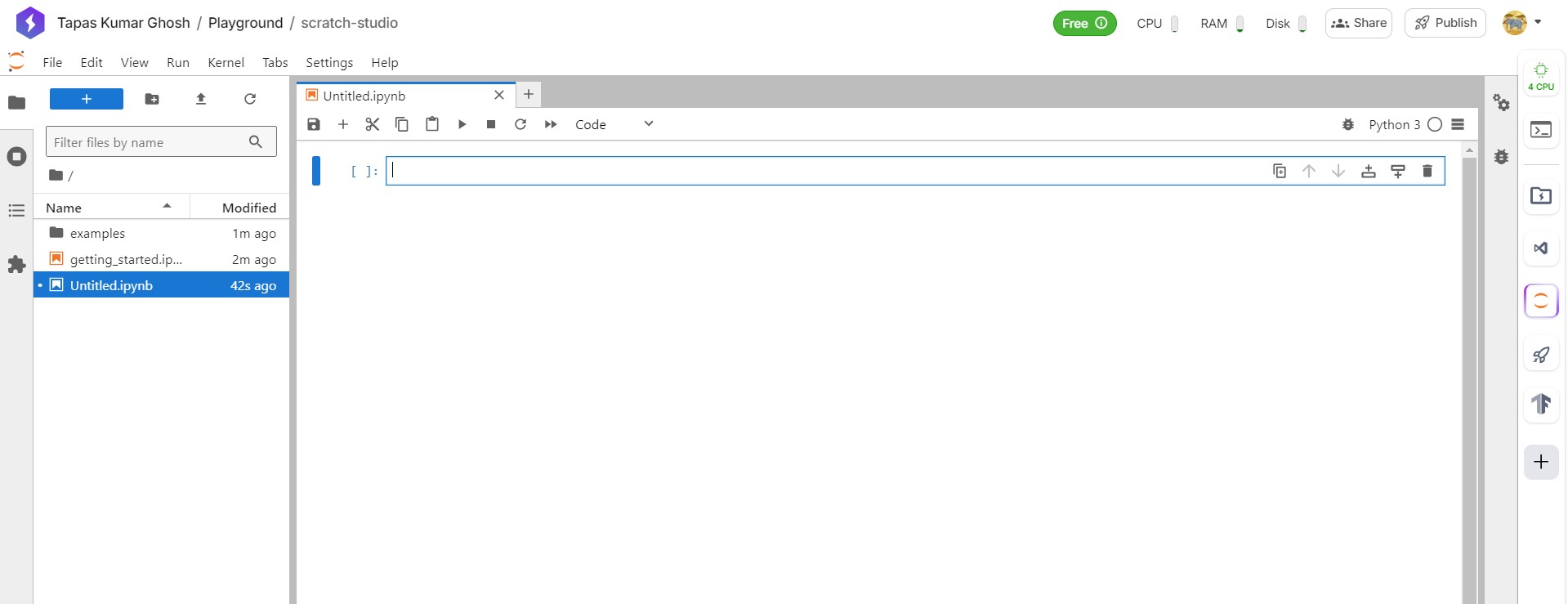
Jupyter Notebook
Jupyter Notebook 是一個流行的平臺,可以執行所有 Python 庫的程式碼。當與 PyTorch Lightning 一起使用時,Jupyter Notebook 提供了用於快速原型設計、開發、訓練和測試深度學習模型的工具。
要在 Jupyter Notebook 環境中安裝 PyTorch Lightning,請按照以下步驟操作:
步驟 1:開啟 Anaconda Prompt
在 Windows 搜尋欄中搜索“Anaconda Prompt”並激活您的環境。
conda activate myenv

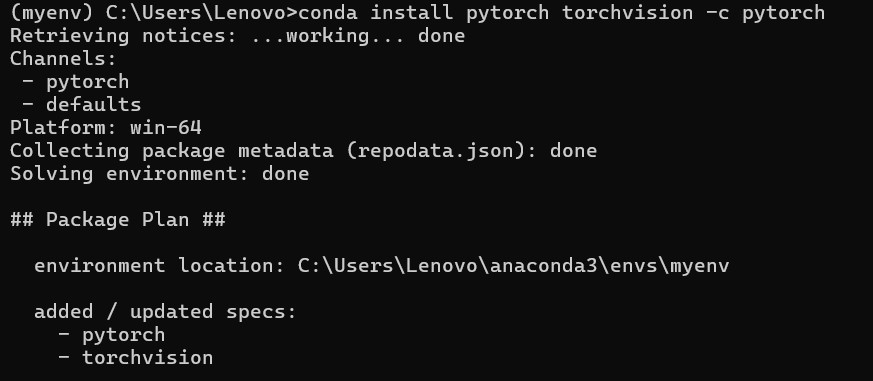
步驟 2:安裝 PyTorch
執行命令。
conda install pytorch torchvision -c pytorch
步驟 3:安裝 PyTorch Lightning
執行命令。
pip install pytorch-lightning

PyCharm
PyCharm 是一個流行的 Python 開發 IDE,可用於使用 PyTorch Lightning 部署深度學習模型。
以下是關於在 PyCharm 環境中安裝 PyTorch Lightning 的說明:
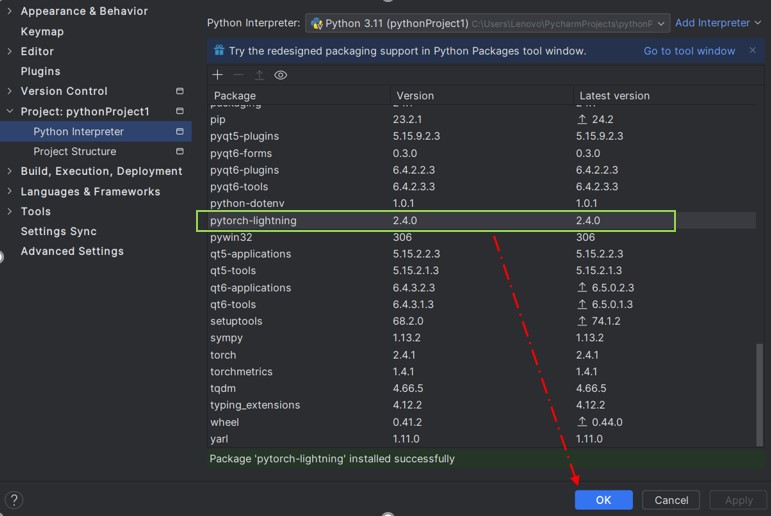
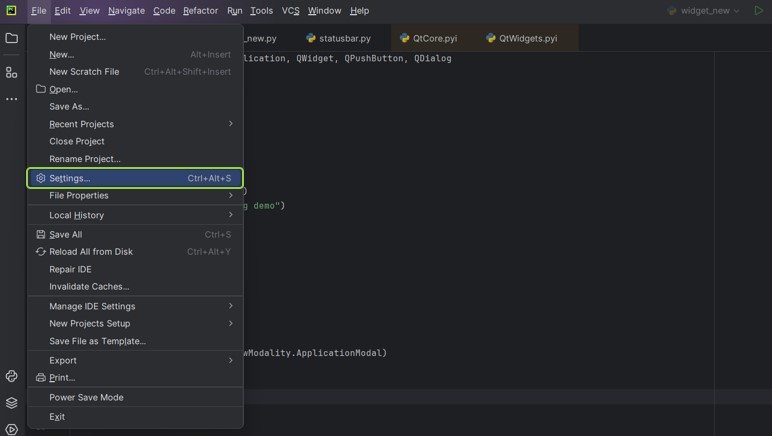
步驟 1:開啟 PyCharm 設定
轉到“檔案”->“設定”。
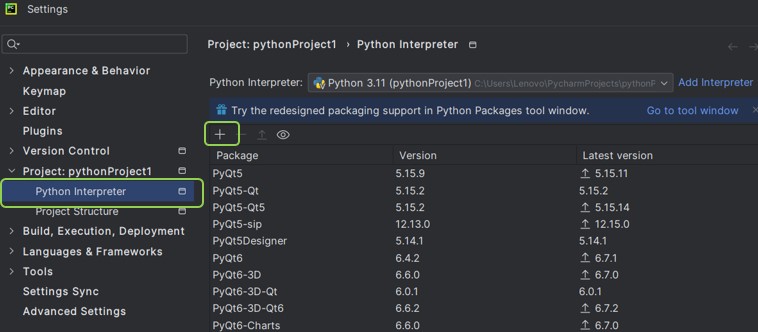
步驟 2:選擇 Python 直譯器
單擊 Python 直譯器選項並按“+”符號。
步驟 3:搜尋 PyTorch
在搜尋欄中查詢 PyTorch 並選擇它。
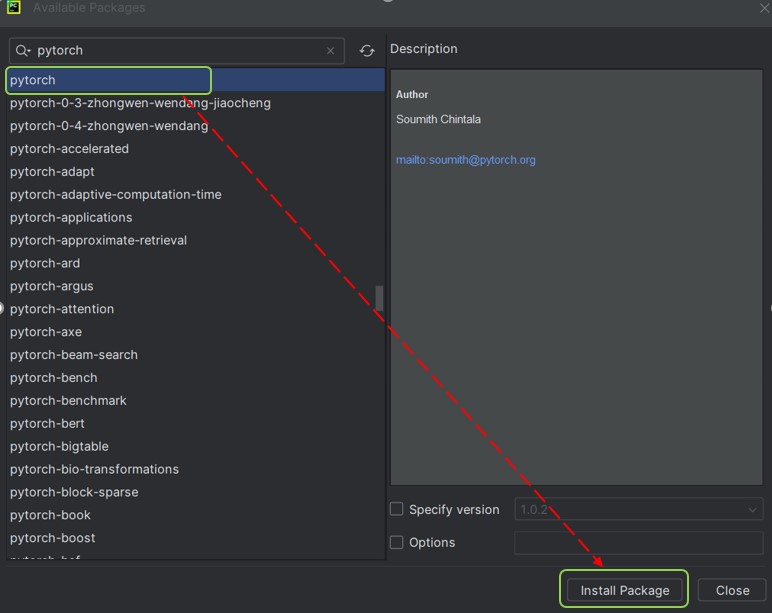
步驟 4:安裝 PyTorch Lightning
搜尋“pytorch-lightning”並安裝該軟體包。
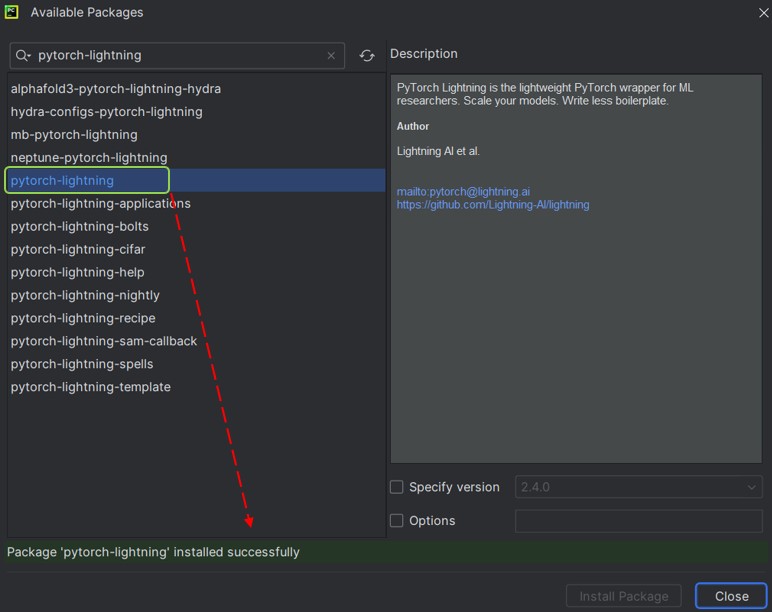
步驟 5:驗證安裝
現在已安裝該軟體包,您可以開始在專案中使用 PyTorch Lightning 了。