
- Python XlsxWriter 教程
- Python XlsxWriter - 首頁
- Python XlsxWriter - 概述
- Python XlsxWriter - 環境設定
- Python XlsxWriter - Hello World
- Python XlsxWriter - 重要類
- Python XlsxWriter - 單元格表示法和範圍
- Python XlsxWriter - 已定義名稱
- Python XlsxWriter - 公式和函式
- Python XlsxWriter - 日期和時間
- Python XlsxWriter - 表格
- Python XlsxWriter - 應用篩選器
- Python XlsxWriter - 字型和顏色
- Python XlsxWriter - 數字格式
- Python XlsxWriter - 邊框
- Python XlsxWriter - 超連結
- Python XlsxWriter - 條件格式化
- Python XlsxWriter - 新增圖表
- Python XlsxWriter - 圖表格式化
- Python XlsxWriter - 圖表圖例
- Python XlsxWriter - 條形圖
- Python XlsxWriter - 折線圖
- Python XlsxWriter - 餅圖
- Python XlsxWriter - 迷你圖
- Python XlsxWriter - 資料驗證
- Python XlsxWriter - 大綱和分組
- Python XlsxWriter - 凍結和分割窗格
- Python XlsxWriter - 隱藏/保護工作表
- Python XlsxWriter - 文字框
- Python XlsxWriter - 插入影像
- Python XlsxWriter - 頁面設定
- Python XlsxWriter - 頁首和頁尾
- Python XlsxWriter - 單元格批註
- Python XlsxWriter - 使用 Pandas
- Python XlsxWriter - VBA宏
- Python XlsxWriter 有用資源
- Python XlsxWriter - 快速指南
- Python XlsxWriter - 有用資源
- Python XlsxWriter - 討論
Python XlsxWriter - 頁首和頁尾
當使用上述方法列印工作表時,頁面上的頁首和頁尾將被生成。列印預覽也會顯示頁首和頁尾。兩者都使用set_header()和set_footer()方法配置。頁首和頁尾字串透過以下控制字元配置:
| 控制字元 | 類別 | 描述 |
|---|---|---|
| &L | 對齊方式 | 左對齊 |
| &C | 居中 | |
| &R | 右對齊 | |
| &P | 資訊 | 頁碼 |
| &N | 總頁數 | |
| &D | 日期 | |
| &T | 時間 | |
| &F | 檔名 | |
| &A | 工作表名稱 | |
| &Z | 工作簿路徑 | |
| &fontsize | 字型 | 字型大小 |
| &"font,style" | 字型名稱和樣式 | |
| &U | 單下劃線 | |
| &E | 雙下劃線 | |
| &S | 刪除線 | |
| &X | 上標 | |
| &Y | 下標 | |
| &[Picture] | 影像 | 影像佔位符 |
| &G | 與&[Picture]相同 | |
| && | 其他 | 字面意義上的&符號"&" |
示例
以下程式碼使用set_header()和set_footer()方法:
import xlsxwriter

wb = xlsxwriter.Workbook('hello.xlsx')
ws = wb.add_worksheet()

data = [
   ['Anil', 45, 55, 50], ['Ravi', 60, 70, 80],
   ['Kiran', 65, 75, 85],['Karishma', 55, 65, 45]
]

for row in range(len(data)):
   ws.write_row(row,0, data[row])

header1 = '&CTutorialspoint'
footer1 = '&LSimply Easy Learning'

ws.set_landscape()
ws.set_paper(9) #A4 paper
ws.set_header(header1)
ws.set_footer(footer1)

ws.set_column('A:A', 50)

wb.close()
輸出
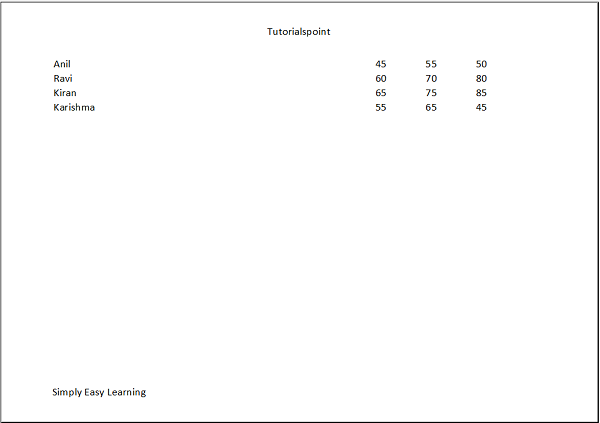
執行以上Python程式碼並開啟工作表。在“檔案”選單中,選擇“列印”選項。在右側窗格中,將顯示預覽。您應該能夠看到頁首和頁尾。
廣告