- PowerShell 教程
- PowerShell - 首頁
- PowerShell - 概述
- PowerShell - 環境設定
- PowerShell - Cmdlet
- PowerShell - 檔案和資料夾
- PowerShell - 日期和時間
- PowerShell - 檔案 I/O
- PowerShell - 高階 Cmdlet
- PowerShell - 指令碼編寫
- PowerShell - 特殊變數
- PowerShell - 運算子
- PowerShell - 迴圈
- PowerShell - 條件語句
- PowerShell - 陣列
- PowerShell - 雜湊表
- PowerShell - 正則表示式
- PowerShell - 反引號
- PowerShell - 方括號
- PowerShell - 別名
- PowerShell 有用資源
- PowerShell - 快速指南
- PowerShell - 有用資源
- PowerShell - 討論
PowerShell - 環境設定
PowerShell 圖示可以在工作列和開始選單中找到。只需單擊該圖示即可開啟。

要開啟它,只需單擊圖示,然後將開啟以下螢幕,這意味著 PowerShell 已準備好供您使用。

PowerShell 版本
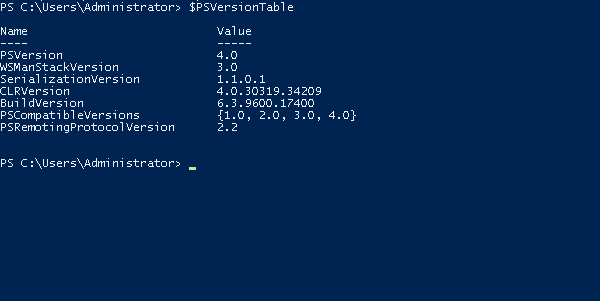
PowerShell 的最新版本是 5.0,要檢查我們的伺服器上安裝了哪個版本,我們鍵入以下命令`:$PSVersionTable`,如下面的螢幕截圖所示,從螢幕上我們還可以看到我們擁有 PSVersion 4.0。
要更新到具有更多 Cmdlet 的最新版本,我們必須從以下連結下載`Windows Management Framework 5.0`:https://www.microsoft.com/en-us/download/details.aspx?id=50395 並安裝它。

PowerShell ISE
Windows PowerShell **整合指令碼環境**(ISE) 是 Windows PowerShell 的宿主應用程式。在 Windows PowerShell ISE 中,您可以執行命令,並在基於 Windows 的單個圖形使用者介面中編寫、測試和除錯指令碼,該介面具有多行編輯、選項卡完成、語法著色、選擇性執行、上下文相關的幫助以及對從右到左語言的支援。
您可以使用選單項和鍵盤快捷鍵來執行與在 Windows PowerShell 控制檯中執行的許多相同任務。例如,當您在 Windows PowerShell ISE 中除錯指令碼時,要在指令碼中設定行斷點,請右鍵單擊程式碼行,然後單擊**切換斷點**。
要開啟它,只需轉到“開始” - “搜尋”,然後鍵入 - PowerShell,如下面的螢幕截圖所示。
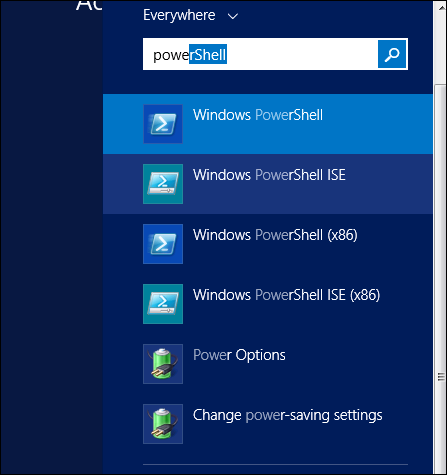
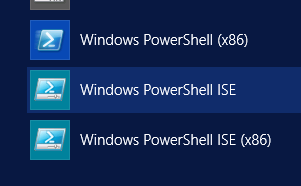
然後單擊 Windows PowerShell ISE。或者單擊下面的螢幕截圖所示的下拉箭頭。
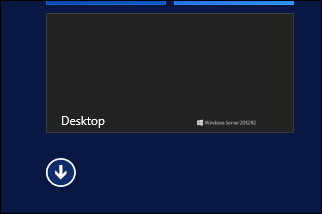
它將列出伺服器上安裝的所有應用程式,然後單擊 Windows PowerShell ISE。
將開啟下表:
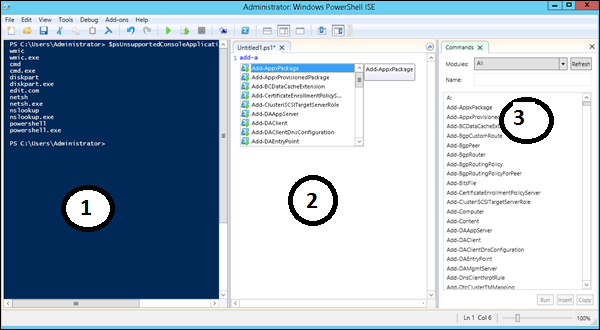
它包含三個部分:編號為 1 的**PowerShell 控制檯**,編號為 2 的**指令碼檔案**,以及第三個是您可以找到模組的**命令模組**。
建立指令碼時,您可以直接執行並檢視結果,例如以下示例:
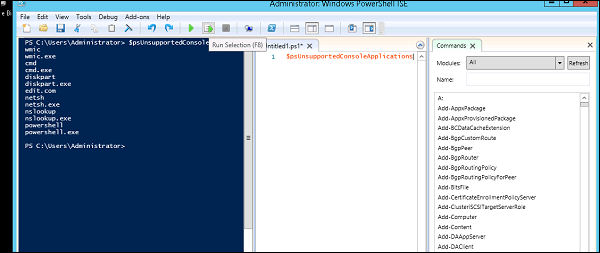
PowerShell 基本命令
PowerShell 命令有很多,很難在本教程中列出所有這些命令,我們將重點介紹一些最重要的也是最基本的 PowerShell 命令。
第一步是使用 Get-Help 命令,它可以解釋如何使用命令及其引數。

**獲取更新列表:**
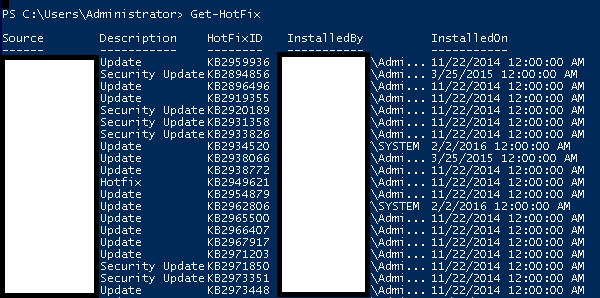
- Get-HotFix,安裝修補程式的方法如下:
- Get-HotFix -id kb2741530