- Postman 教程
- Postman - 首頁
- Postman - 簡介
- Postman - 環境設定
- Postman - 環境變數
- Postman - 授權
- Postman - 工作流
- Postman - GET 請求
- Postman - POST 請求
- Postman - PUT 請求
- Postman - DELETE 請求
- Postman - 建立 CRUD 測試
- Postman - 建立集合
- Postman - 引數化請求
- Postman - 集合執行器
- Postman - 斷言
- Postman - 模擬伺服器
- Postman - Cookie
- Postman - 會話
- Postman - Newman 概述
- Postman - 使用 Newman 執行集合
- Postman - OAuth 2.0 授權
- Postman 有用資源
- Postman - 快速指南
- Postman - 有用資源
- Postman - 討論
Postman - PUT 請求
Postman PUT 請求用於向伺服器傳遞資料,以建立或修改資源。POST 和 PUT 的區別在於 POST 請求不是冪等的。
這意味著多次呼叫相同的 PUT 請求將始終產生相同的輸出。但是多次呼叫相同的 POST 請求將建立多個類似的資源。
在建立 PUT 請求之前,我們首先應該向伺服器上的某個端點發送 GET 請求,例如:http://dummy.restapiexample.com/api/v1/employees。關於如何建立 GET 請求的詳細資訊在“Postman GET 請求”章節中進行了詳細解釋。
應用 GET 方法後,獲得的響應正文如下:
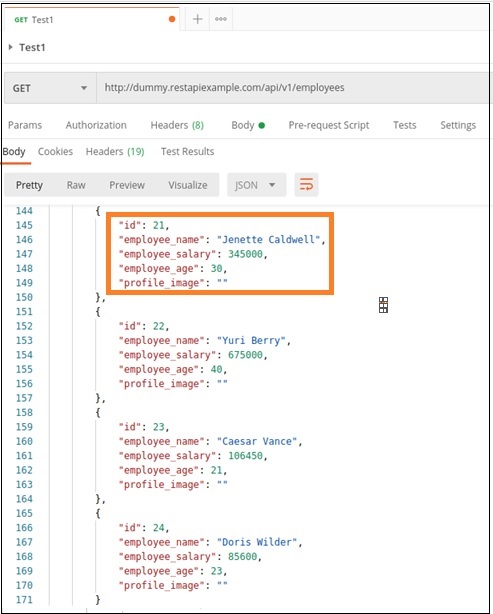
現在,讓我們使用 PUT 請求更新 id 為 21 的員工的 `employee_salary` 和 `employee_age`。
建立 PUT 請求
按照以下步驟在 Postman 中成功建立 PUT 請求:
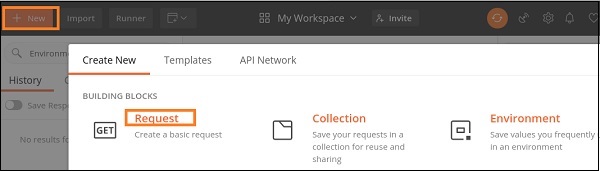
步驟 1 - 點選 Postman 應用程式中的新建選單。將彈出建立新視窗。然後,點選請求連結。
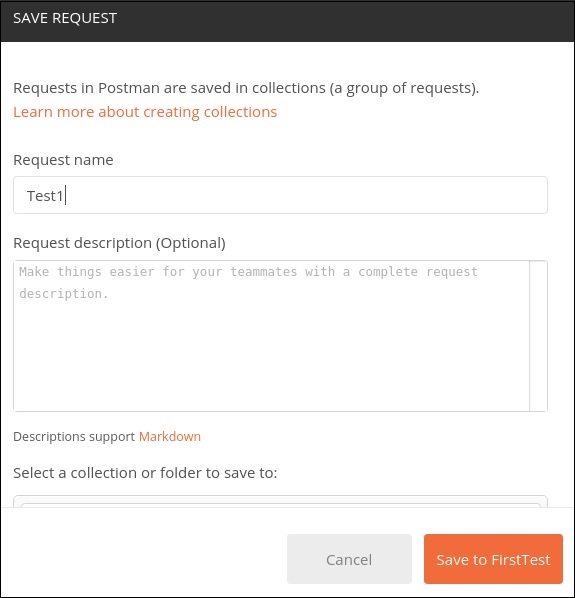
步驟 2 - 將彈出儲存請求視窗。輸入請求名稱,然後點選儲存。
步驟 3 - 請求名稱(Test1)將顯示在請求選項卡上。我們將從 HTTP 請求下拉選單中選擇 PUT 選項。
然後在位址列輸入 URL - http://dummy.restapiexample.com/api/v1/update/21(更新 id 為 21 的記錄的端點)。
需要注意的是,在 PUT 請求中,我們必須在 URL 中指定要更新的伺服器上資源的 ID。
例如,在上例的 URL 中,我們添加了 ID 21。
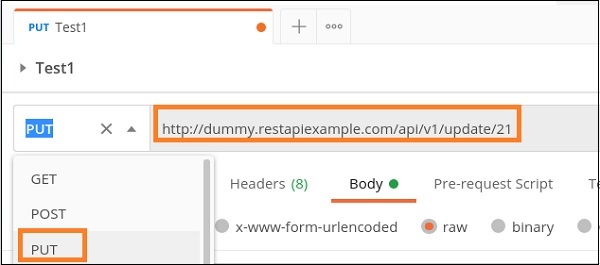
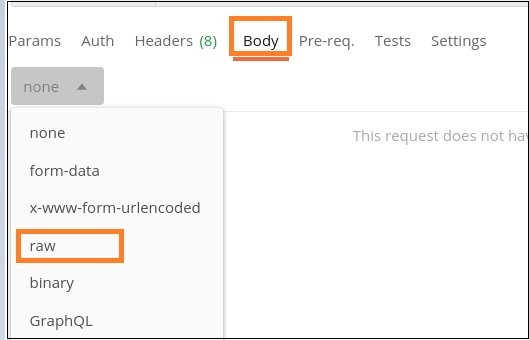
步驟 4 - 移動到位址列下方的Body選項卡,然後選擇raw選項。
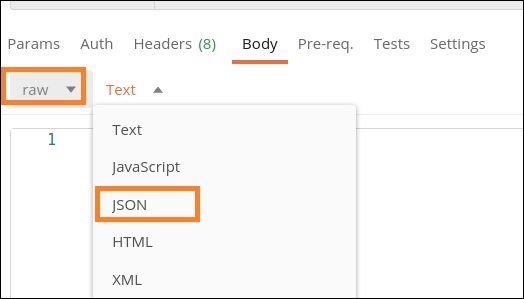
步驟 5 - 然後,從文字下拉選單中選擇 JSON。
步驟 6 - 將以下資訊複製並貼上到 Postman Body 選項卡。
{ "name": "Jenette Caldwell","salary": "2000","age": "15"}
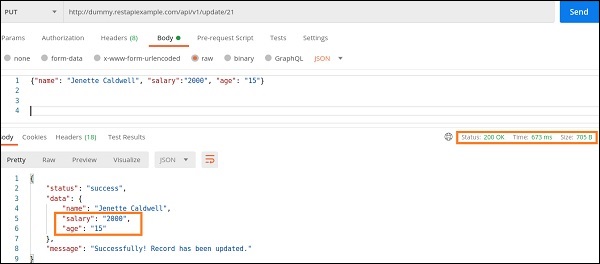
PUT 請求的整體引數如下所示:

步驟 7 - 點選傳送按鈕。
響應
傳送請求後,我們可以看到響應程式碼 200 OK 出現在響應正文中。這表示請求成功,我們傳送的請求已被伺服器接受。
此外,還會顯示完成請求所用的時間 (673 毫秒) 和有效負載大小 (705 B)。響應正文顯示 id 為 21 的員工的工資和年齡已分別更新為 2000 和 15。