
 資料結構
資料結構 網路
網路 關係型資料庫管理系統
 作業系統
作業系統 Java
Java MS Excel
 iOS
iOS HTML
HTML CSS
CSS Android
 Python
 C 程式設計
 C++
C++ C#
C# MongoDB
 MySQL
MySQL Javascript
 PHP
PHP 物理
物理 化學
化學 生物
生物 數學
數學 英語
英語 經濟學
經濟學 心理學
心理學 社會學
社會學 服裝設計
服裝設計 法律研究
法律研究在 Pandas 中繪製 Groupby 物件中每個分組的大小
Pandas 是一個強大的 Python 庫,主要用於資料分析。由於它包含大量且複雜難以理解的數值資料集,因此我們需要繪製這些資料集,以便輕鬆地視覺化給定資料集中存在的關係。Python 提供了多個庫,如 Matplotlib、Plotly 和 Seaborn,可以輕鬆地從給定資料中建立資訊豐富的圖表。在本文中,我們將展示如何在 Pandas 中繪製 Groupby 物件中每個分組的大小。
Python 程式用於繪製 Groupby 物件中每個分組的大小
為了繪製每個分組的大小,我們將使用下面提到的 Python 庫
Matplotlib
Seaborn
Plotly
讓我們透過示例程式討論它們在繪製 Pandas DataFrame 中每個分組的大小時的實際應用。
使用 Matplotlib
它是 Python 中最古老、使用最廣泛的繪相簿。它提供了一個低階介面,使我們能夠完全控制圖表的各個方面,例如軸、標籤、圖例、顏色、標記等等。我們還可以將其與其他庫(如 NumPy 和 Pandas)整合,以繪製來自各種來源的資料。
示例 1
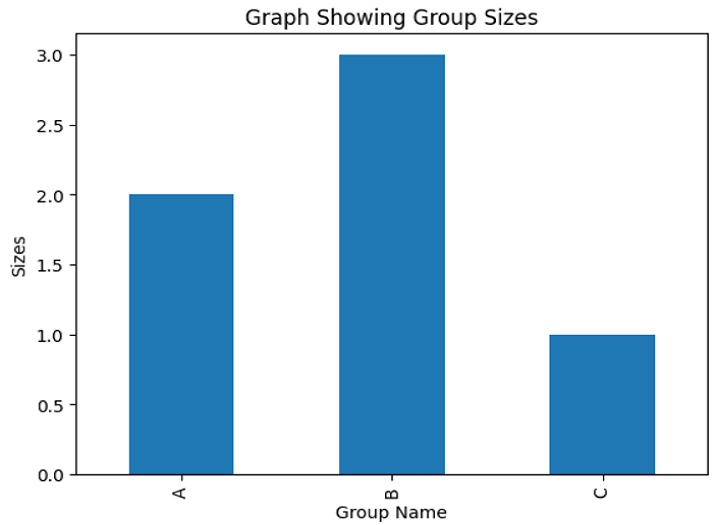
以下示例說明了將 matplotlib 與 groupby 物件一起使用以繪製指定分組的大小的用法。
方法
匯入 pandas 庫,引用名稱為 'pd',並從 matplotlib 庫匯入 pyplot 模組並將其重新命名為 plt。
建立一個包含兩列“Group_name”和“Values”的字典資料。
將此字典傳遞給 Pandas 的 DataFrame() 方法以建立一個名為 'df' 的 DataFrame。
現在,使用 groupby() 方法按“Group_name”列對 DataFrame 進行分組。然後,我們呼叫 size() 方法來獲取每個分組的大小。生成的 groupby 物件將儲存在 'group_sizes' 中。
透過指定 kind = 'bar' 來在 'group_sizes' 物件上呼叫 plot() 方法以建立條形圖。然後,使用一些內建方法設定 x 軸標籤、y 軸標籤和圖表標題。
最後,我們呼叫 show() 方法顯示圖表。
import pandas as pd
import matplotlib.pyplot as plt
# Creating a user-defined DataFrame
data = {'Group_name': ['A', 'A', 'B', 'B', 'B', 'C'],
      'Values': [10, 12, 30, 14, 50, 16] }
df = pd.DataFrame(data)
# using groupby() method and getting the size
group_sizes = df.groupby('Group_name').size()
# to plot the size of group using Matplotlib
group_sizes.plot(kind='bar')
plt.xlabel('Group Name')
plt.ylabel('Sizes')
plt.title('Graph Showing Group Sizes')
plt.show()
輸出
使用 Seaborn
它建立在 Matplotlib 中的 pyplot 模組之上,提供了一個更高級別的介面,用於資料視覺化,具有更好的顏色調色盤和網格佈局。
示例 2
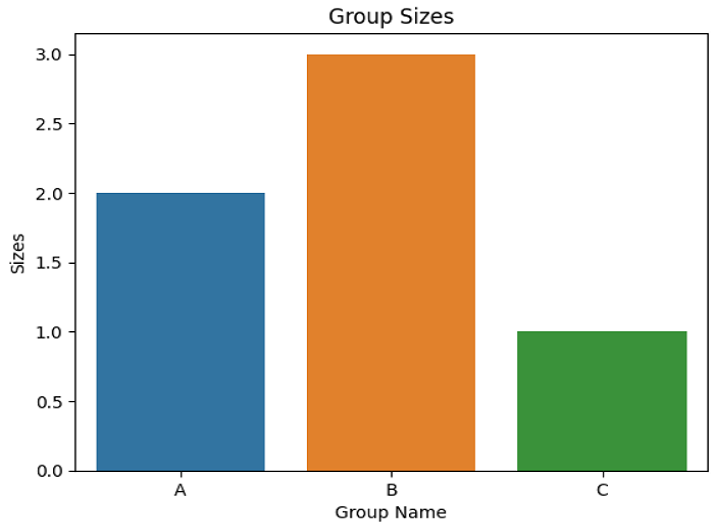
在以下示例中,我們將使用 seaborn 和 groupby 物件來繪製指定分組的大小。
方法
分別使用引用名稱 pd 和 sns 匯入 pandas 和 seaborn 庫。
與前面的程式碼類似,建立一個包含兩列“Group_name”和“Values”的字典資料。
然後,將此字典傳遞給 Pandas 的 DataFrame() 方法以建立一個名為 'df' 的 DataFrame。
使用 groupby() 方法,我們按“Group_name”列對 DataFrame 進行分組。然後,在此物件上呼叫 size() 方法以獲取每個分組的大小。在這裡,我們將使用一個名為“reset_index()”的附加方法將結果轉換為一個包含“Group_name”和“Size”列的 DataFrame。生成的 groupby 物件將儲存在 'group_sizes' 中。
現在,使用 Seaborn 的內建方法 barplot() 建立條形圖。我們將 group_sizes DataFrame 作為 data 引數傳遞。我們將 x 軸列名指定為“Group_name”,y 軸列名指定為“Sizes”。
然後,使用一些內建方法設定 x 軸標籤、y 軸標籤和圖表標題。
最後,我們呼叫 show() 方法顯示圖表。
import pandas as pd
import seaborn as sns
# Creating a user-defined DataFrame
data = {'Group_name': ['A', 'A', 'B', 'B', 'B', 'C'],
        'Values': [1, 2, 3, 4, 5, 6] }
df = pd.DataFrame(data)
# using groupby() method and getting the size
group_sizes = df.groupby('Group_name').size().reset_index(name='Size')
# to plot the size of group using Seaborn
sns.barplot(data=group_sizes, x='Group_name', y='Size')
plt.xlabel('Group Name')
plt.ylabel('Sizes')
plt.title('Group Sizes')
plt.show() # to show the result
輸出
使用 Plotly
與前兩個庫相比,使用 Plotly 的優勢在於它的互動性,它允許我們放大、平移和更詳細地探索圖表。
示例 3
在此示例中,我們將修改前面示例中的程式碼,以使用 plotly 和 groupby() 繪製指定分組的大小。
import pandas as pd
import plotly.express as px
# Creating a user-defined DataFrame
data = {'Group_name': ['A', 'A', 'B', 'B', 'B', 'C'],
        'Values': [1, 2, 3, 4, 5, 6]}
df = pd.DataFrame(data)
# using groupby() method and getting the size
group_sizes = df.groupby('Group_name').size().reset_index(name = 'Sizes')
# to plot the size of group using Plotly
fig = px.bar(group_sizes, x = 'Group_name', y = 'Sizes', title = 'Group Sizes', width = 500, height = 350)
fig.show() # to show the result
輸出
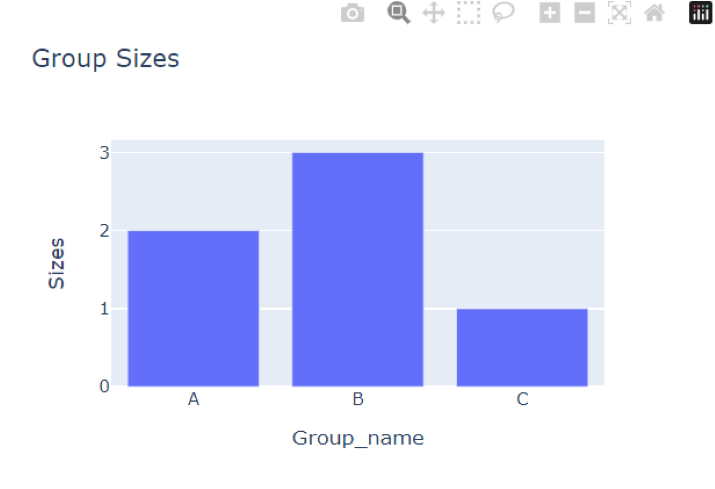
在上面的程式碼中,我們使用了 Plotly Express 中的“bar()”方法建立條形圖。我們將 group_sizes DataFrame 作為第一個引數傳遞。我們將 x 軸列名指定為“Group_name”,y 軸列名指定為“Sizes”,圖表標題指定為“Group Sizes”。我們呼叫 fig.show() 來顯示圖表,而不是 plt.show()。
結論
在本文中,我們討論了三種繪製 Pandas DataFrame 的 groupby 物件中每個分組大小的方法。這三種方法分別是 matplotlib、seaborn 和 plotly。它們是最流行和使用最廣泛的繪相簿。

1K+ 閱讀量
