
- MS SQL Server
- MS SQL Server - 主頁
- MS SQL Server - 概述
- MS SQL Server – 版本
- MS SQL Server – 安裝
- MS SQL Server – 架構
- MS SQL Server – 管理工作室
- MS SQL Server – 登入資料庫
- MS SQL Server - 建立資料庫
- MS SQL Server - 選擇資料庫
- MS SQL Server - 刪除資料庫
- MS SQL Server - 建立備份
- MS SQL Server - 恢復資料庫
- MS SQL Server - 建立使用者
- MS SQL Server - 分配許可權
- MS SQL Server - 監控資料庫
- MS SQL Server - 服務
- MS SQL Server - 高可用性技術
- MS SQL Server - 報表服務
- MS SQL Server - 執行計劃
- MS SQL Server - 整合服務
- MS SQL Server - 分析服務
- MS SQL Server 有用資源
- MS SQL Server - 快速指南
- MS SQL Server - 有用資源
- MS SQL Server - 討論
MS SQL Server - 服務
MS SQL Server 提供以下兩種服務,這些服務對於資料庫的建立和維護是必不可少的。還列出了可用於不同目的的其他附加服務。
- SQL Server
- SQL Server 代理
其他服務
- SQL Server 瀏覽器
- SQL Server 全文搜尋
- SQL Server 整合服務
- SQL Server 報表服務
- SQL Server 分析服務
可以使用以下方法使用上述服務。
啟動服務
要啟動任何服務,可以使用以下兩種方法之一。
方法 1 – Services.msc
步驟 1 − 轉到“執行”,鍵入 services.msc 並單擊“確定”。將出現以下螢幕。
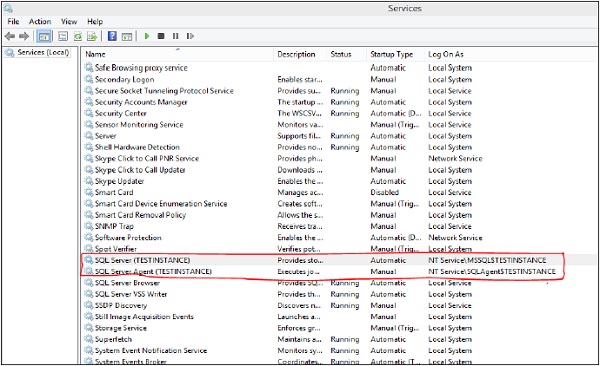
步驟 2 − 要啟動服務,請右鍵單擊服務,然後單擊“啟動”按鈕。服務將啟動,如下面的快照所示。
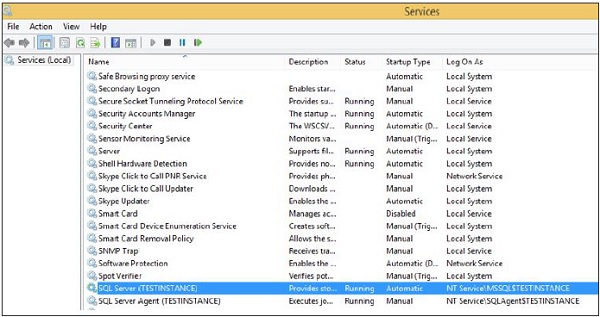
方法 2 – SQL Server 配置管理器
步驟 1 − 使用以下過程開啟配置管理器。
開始 → 所有程式 → MS SQL Server 2012 → 配置工具 → SQL Server 配置管理器。
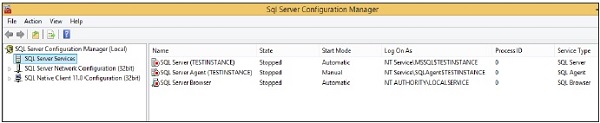
步驟 2 − 選擇服務名稱,右鍵單擊並單擊“啟動”選項。服務將啟動,如下面的快照所示。
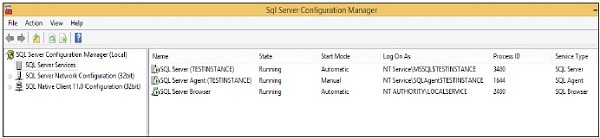
停止服務
要停止任何服務,可以使用以下三種方法之一。
方法 1 - Services.msc
步驟 1 − 轉到“執行”,鍵入 services.msc 並單擊“確定”。將出現以下螢幕。
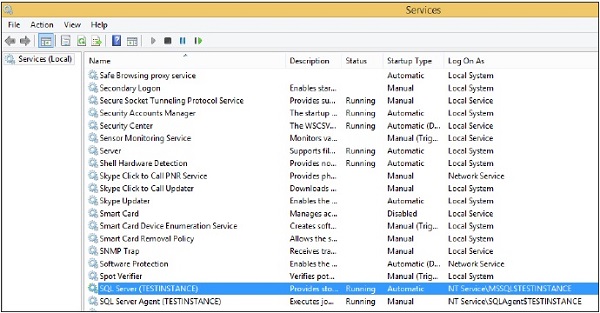
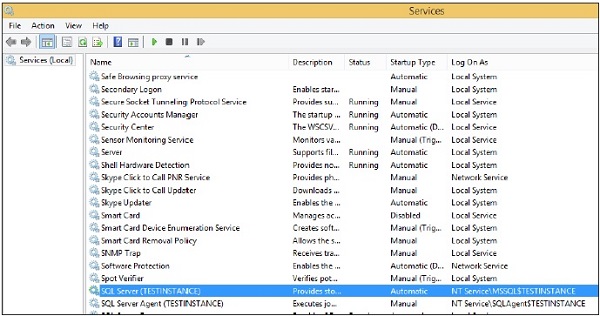
步驟 2 − 要停止服務,請右鍵單擊服務並單擊“停止”。所選服務將停止,如下面的快照所示。
方法 2 – SQL Server 配置管理器
步驟 1 − 使用以下過程開啟配置管理器。
開始 → 所有程式 → MS SQL Server 2012 → 配置工具 → SQL Server 配置管理器。

步驟 2 − 選擇服務名稱,右鍵單擊並單擊“停止”選項。所選服務將停止,如下面的快照所示。

方法 3 – SSMS(SQL Server Management Studio)
步驟 1 − 如以下快照所示連線到例項。
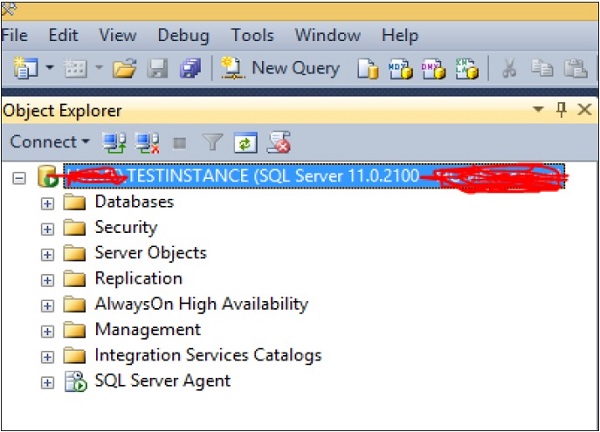
步驟 2 − 右鍵單擊例項名稱並單擊“停止”選項。將出現以下螢幕。
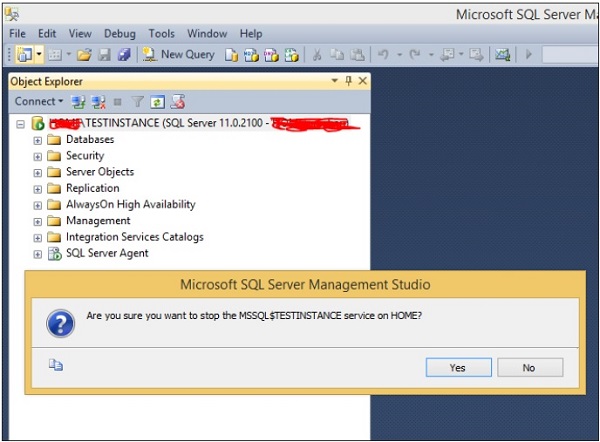
步驟 3 − 單擊“是”按鈕,將開啟以下螢幕。
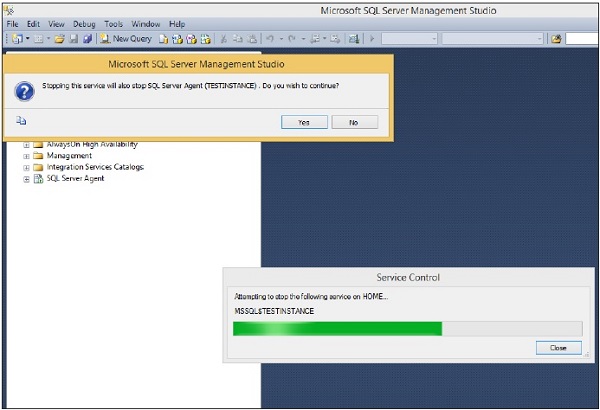
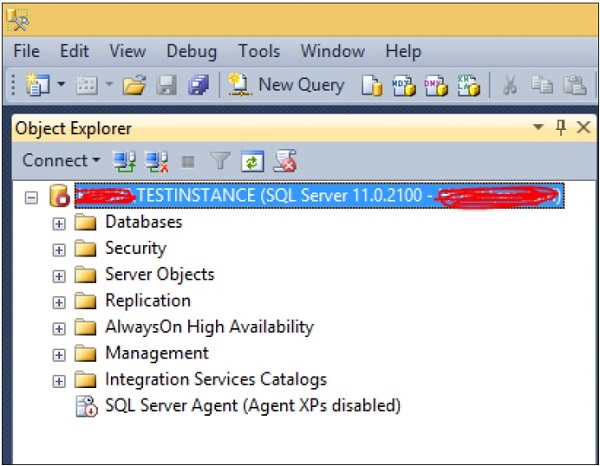
步驟 4 − 在上述螢幕上單擊“是”選項以停止 SQL Server 代理服務。服務將停止,如下面的螢幕截圖所示。
注意
由於服務已停止狀態,我們無法使用 SQL Server Management Studio 方法啟動服務。
在停止 SQL Server 服務時,我們不能排除停止 SQL Service 代理服務,因為 SQL Server 代理服務是依賴服務。