
- Midjourney 教程
- Midjourney - 首頁
- Midjourney - 入門指南
- Midjourney - 命令
- Midjourney - 引數和工具
- Midjourney - 提示詞
- Midjourney - 模型版本
- Midjourney 有用資源
- Midjourney 快速指南
- Midjourney - 有用資源
- Midjourney - 討論
Midjourney 快速指南
Midjourney - 入門指南
Midjourney 是一款基於人工智慧的工具,可以根據文字描述生成影像。它使用先進的機器學習模型來解釋輸入的描述和影像,並建立獨特的視覺藝術。如果您正在尋找探索創意想法的平臺,Midjourney 是最佳選擇。
透過 Midjourney 網站訪問
請按照以下指南使用 Midjourney 建立您的第一張影像:
1. 註冊和訂閱
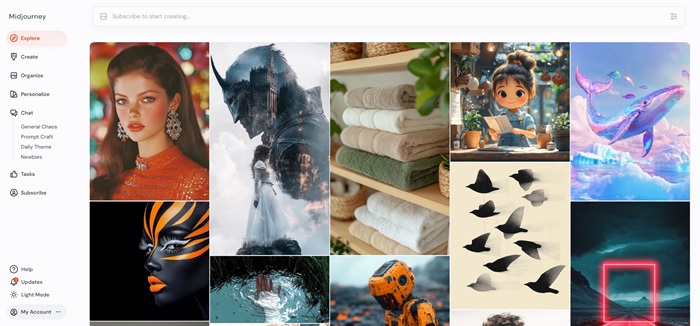
首先,進入 Midjourney 網站 此處。要開始使用該工具,您首先需要根據您的需求訂閱任何一個計劃。這是您點選上述連結後開啟的網站介面:
2. 開始建立影像
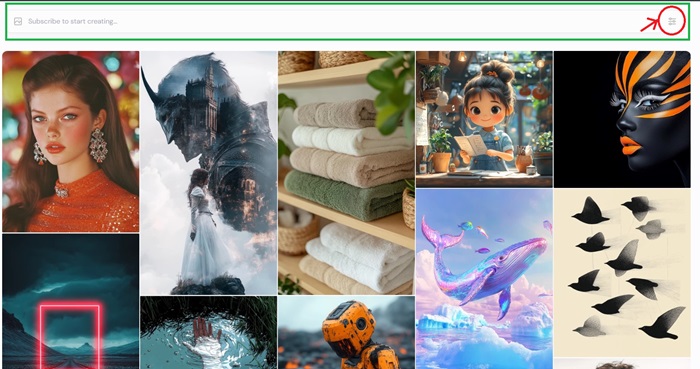
訂閱後,您就可以訪問該工具了。您會在網站大多數頁面頂部看到“imagine 欄”,在其中輸入提示詞並按回車鍵。開始生成影像後,您可以在“建立”選項卡中找到它們。
3. 製作變體
在“建立”選項卡中,點選您生成的影像以開啟燈箱,該燈箱允許訪問有助於細化影像的工具。這些工具包括變體、放大、重新構圖和重新繪製。
4. 更改設定
“imagine 欄”中突出顯示的按鈕提供選項,用於設定預設引數、縱橫比、風格化和生成影像的多樣性。
5. 影像提示詞
Midjourney 還可以使用現有影像作為生成影像的靈感。您可以使用“探索”頁面中的影像或您生成的影像作為樣式參考。
6. 儲存和管理影像
一旦生成的影像符合您的想象,您可以點選下載影像。您還可以批次下載影像。
透過 Discord 訪問
另一種在 Midjourney 中生成影像的方法是透過 Discord。這無需任何硬體或軟體安裝。
1. 登入 Discord
透過 Discord 訪問 Midjourney 機器人,Discord 是一款網頁應用和移動應用。點選 此處 建立賬戶。
2. 訂閱
要開始使用 Midjourney 機器人,您需要根據您的需求訂閱一個計劃。
Midjourney 提供四種計劃,功能可用性有所不同,包括:
- 基礎計劃 - 10 美元/月
- 標準計劃 - 30 美元/月
- 專業計劃 - 60 美元/月
- 巨型計劃 - 120 美元/月
3. 加入 Midjourney 伺服器
要開始與 Midjourney 機器人互動並建立影像,請加入伺服器。之後,您會在側邊欄中看到多個頻道,其中您應該找到“general-#”或“newbie-#”。
4. 使用 /imagine 命令
您可以使用命令“/imagine”與 Midjourney 機器人互動。還有一些特定的命令可以建立影像、更改預設設定、監控使用者資訊以及執行其他有用的任務。
輸入 /imagine 提示詞 -
為了讓機器人生成影像,您需要接受條款和條件才能繼續建立過程。
5. 影像生成和編輯
輸入提示詞並提交後,Midjourney 會對其進行處理,並使用先進的 GPU(圖形處理單元)生成四個獨特的影像選項。下方還有兩行按鈕,包括:
- U 按鈕 - 這些按鈕的功能是放大。選擇它們會將您選擇的影像與其他影像隔離開,提供進一步的編輯。
- V 按鈕 - 這些按鈕的功能是放大。選擇它們會將您選擇的影像與其他影像隔離開,提供進一步的編輯。
6. 修改和儲存
選擇影像後,您會發現其他選項,包括變體(強或弱)、放大或縮小。對生成的影像滿意後,您可以透過右鍵點選全尺寸影像並選擇“儲存影像”來下載它。
Midjourney - 命令
您可以透過輸入命令與 Discord 上的 Midjourney 機器人互動。這些命令允許您生成影像、調整預設設定、檢查使用者資訊等。
重要命令
以下是部分關鍵命令及其功能的描述:
1. 混合
/blend 命令允許使用者上傳 2-5 張影像,然後將每張影像的概念和美學融合成一張新穎的影像。
以下是語法:
/blend image1:image2.jpg image2:image1.jpg
dimensions: Square
2. 描述
/describe 命令允許使用者上傳影像作為輸入,以生成四種可能的基於該影像的提示詞。這些提示詞具有啟發性和建議性。
3. 使用者資訊
/info 命令用於檢視有關當前排隊和正在執行的任務、訂閱型別、續訂日期等資訊。
4. Discord 中的設定和預設
/settings 命令提供切換按鈕,用於模型版本、樣式值、質量值、放大器版本等。設定還提供/stealth 和public 命令的切換。
5. 顯示任務
/show 命令可以與唯一的任務 ID 一起使用,將任務移動到其他伺服器或頻道、恢復丟失的任務,或重新整理舊的任務以建立新的變體、放大或使用更新的引數和功能。
查詢任務 ID
任務 ID 是 Midjourney 生成的每個影像使用的唯一識別符號,可以在所有影像檔名的第一部分、網站上的 URL 和影像的檔名中找到。
6. 簡化
/shorten 命令分析您的提示詞,識別關鍵詞,然後確定哪些詞可能是多餘的。然後,您可以透過關注最重要的特徵來縮小提示詞的範圍。此命令可以幫助您探索 Midjourney 機器人如何解釋標記並試驗單詞。
以下是語法:
/shorten < your prompt >
命令列表
下表展示了 Midjourney 機器人中使用的部分命令及其功能:
| 命令 | 描述 |
|---|---|
| /ask | 獲取問題的答案 |
| /daily_theme | 切換 #daily-theme 頻道更新的通知提示 |
| /docs | 幫助生成使用者指南連結,以發現主題 |
| /fast | 切換到快速模式 |
| /feedback | 切換到快速模式 |
| /faq | 生成熱門提示詞製作頻道常見問題的連結 |
| /help | 顯示有用的基本資訊和提示 |
| /imagine | 使用提示詞生成影像 |
| /invite | 獲取 Midjourney Discord 伺服器的邀請連結 |
| /list_tuners | 建立您建立的所有樣式調整器的列表 |
| /prefer option set | 建立或管理自定義選項 |
| /prefer option list | 檢視當前自定義選項 |
| /prefer remix | 切換混音模式 |
| /prefer suffix | 指定一個字尾新增到每個提示詞的末尾 |
| /prefer variability | 在使用 V1、V2、V3 和 V4 按鈕時切換高變異和低變異 |
| /public | 切換到專業計劃訂閱使用者的公共模式 |
Midjourney - 引數和工具
什麼是引數?
引數是提示詞中的選項,會影響生成的影像。它們可以更改或修改影像的縱橫比、Midjourney 的其他模型版本、放大器等方面。
引數列表
以下是允許使用者自定義其影像生成、增強輸出的創意和特異性的引數列表:
| 引數 | 命令 | 描述 |
|---|---|---|
| 縱橫比 | --aspect 或 --ar | 調整生成影像的縱橫比。 |
| 混沌 | --chaos <0–100> | 改變結果的可變性;較高的值會產生更多意想不到的結果。 |
| 角色參考 | 使用影像作為參考 | 結合角色的影像,以在各種場景中描繪它們。 |
| 不 | --no | 負面提示;例如,--no plants 旨在從影像中排除植物。 |
| 質量 | --quality <.25, .5, or 1> | 定義渲染質量時間;預設值為 1。較高的值會消耗更多 GPU 資源。 |
| 重複 | --repeat <1–40> 或 --r <1–40> | 從單個提示詞生成多個任務;對於快速重新執行任務很有用。 |
| 種子 | --seed <0–4294967295> | 指定一個用於生成視覺噪聲的種子數字,該數字會影響初始影像網格。使用相同的種子和相同的提示詞會產生類似的結果。 |
| 停止 | --stop <10–100> | 在中途結束任務,在提前停止時會產生模糊、細節較少的影像。 |
| 樣式 | --style <raw> | 在不同的 Midjourney 模型版本(5.1、5.2 等)和 Niji 模型樣式之間切換。 |
| 樣式參考 | 使用影像作為樣式參考 | 透過使用參考影像來影響生成影像的美學或樣式。 |
| 風格化 | --stylize <number> 或 --s <number> | 調整 Midjourney 的預設美學應用於任務的強度。 |
| 平鋪 | --tile | 生成可以用作無縫重複圖案的影像。 |
| 影片 | --video | 儲存影像網格建立的進度影片;用✉️表情符號做出反應以接收影片。 |
| 怪異 | --weird <0–3000> 或 --w <0–3000> | 使用實驗引數探索非常規的美學。 |
工具列表
以下是使用 Midjourney 生成影像時可以訪問的工具列表:
1. 文字生成
在 Midjourney 版本 6 中,您可以在提示詞中的單詞或短語周圍使用雙引號“" "”來指定您希望在影像中顯示的文字。請注意,它僅檢測雙引號中的文字,而不是單引號或撇號。
例如:
/imagine prompt: a cyberpunk cat with a neon sign that says "Midjourney"

以上提示詞和影像來自 Midjourney 文件,供參考。
2. 區域變化
Midjourney 區域變化編輯器可用於選擇和重新生成放大影像的特定部分,因為“區域變化”僅在影像放大後可見。區域變化以原始影像中的內容和您選擇的區域為指導。
使用區域變化的步驟:
- 生成影像
- 放大影像
- 選擇區域變化
- 選擇要重新生成的區域
- 提交您的任務
- 檢視和儲存
3. 區域變化 + 混音
這結合了 Remix 模式和 Midjourney 的 Vary 區域編輯器,允許你根據提示選擇並重新生成放大影像的任何部分。區域變化的結果實際上取決於原始影像中的內容、你選擇的區域以及使用的修改後的提示。
使用 Remix 模式與 Vary (區域0) 的步驟
- 啟用 Remix 模式
- 生成影像
- 放大影像
- 選擇 Vary 區域
- 選擇要重新生成的區域
- 修改你的提示
- 提交您的任務
- 檢視、放大並再次使用 Vary 區域
4. 放大器
當前的 Midjourney 和 Niji 模型版本生成 1024 x 1024 畫素影像的網格。使用每個影像網格下方的 **U1、U2、U3 和 U4** 按鈕將影像與其網格分離。然後,你可以使用 **放大 (創意)** 或 **放大 (微妙)** 工具來增加生成影像的大小。
- **放大 (微妙)** - 此選項將影像大小加倍,而不會改變其原始性。
- **放大 (創意)** - 此選項也使影像大小加倍,但會向影像新增新的細節。
5. 風格調整器
風格調整器可用於自定義生成影像的外觀。使用 ** /tune** 命令,你可以生成許多顯示各種不同風格的示例影像。
** /tune** 和程式碼僅與 Midjourney 模型版本 5.2 相容,不適用於當前版本,即 Midjourney 模型版本 6。
平移
平移選項允許使用者擴充套件生成影像的畫布,而無需更改原始影像的內容。擴充套件的畫布將使用來自提示和原始影像的指導進行填充。此工具允許你將影像解析度在一個方向上擴充套件到最大 1024px x 1024px 尺寸之外。
6. 縮小
使用縮小選項,你可以繪製一個超出放大影像邊緣的畫布。新擴充套件的區域將根據提示和原始影像的指導進行填充。
Midjourney - 提示詞
基於人工智慧的影像生成工具最重要的部分是建立好的提示。在 Midjourney 中,提示只是一個簡短的文字短語,它是機器人生成影像和視覺效果的主要輸入。機器人能夠透過將其分解成稱為標記的較小塊來完成這些文字描述。影像的創意和質量取決於提示的編寫程度。
理解基本提示
提示可以像一個單詞或短語一樣簡短和簡單。例如,你可能輸入一個簡單的提示,如“貓”,機器人將繪製與你輸入的概念相關的內容。但是,我們也必須考慮到,基本提示通常依賴於 Midjourney 的預設解釋,這可能並不總是與你的特定願景相符。
簡潔性和清晰度
提示應該簡單,使用短語準確地描述你的願景。確保不要提示不相關的冗長句子,這些句子可能會造成混淆而不是澄清。此外,在提示時,選擇清晰度而不是複雜性。
高階提示
當你熟悉基本的文字提示後,你可以轉向更高階的提示功能。高階提示包括 -
包含影像提示
Midjourney 的一項功能是允許使用者在提示中包含影像 URL。這將使你能夠很好地影響建立的圖片的風格和內容。例如,如果你想建立一個具有特定藝術風格的圖片,你可以從影像 URL 開始提示。
構建文字提示
寫得好的提示會增加建立戲劇性影像的機會。對人工智慧儘可能具體、清晰和富有創意。
引數
引數對影像的輸出有很大的影響。例如,你可以指定寬屏縱橫比來更改生成影像的外觀。此外,你還可以提及特定的模型版本,如果你希望影像以特定的藝術風格生成。
提示的注意事項
在提示時,一些關鍵的注意事項將增強生成影像的相關性,包括 -
詞語選擇很重要
你選擇提示的詞語在輸出中起著重要的作用。例如,與其使用像“大”這樣的通用術語,你可以考慮使用“巨大”或“龐大”等替代詞。這種具體性有助於機器人更好地理解規模以及具有相同含義但強度不同的詞語之間的區別。
複數和集體名詞
你可以透過使用特定的屬性來獲得更準確的結果,例如,與其使用“鳥”,你可能會提示“一群鳥”,這使得提示更加清晰。
專注於你想要的東西
在編寫提示時,概念應該是你想要的,而不是你不想要的。與其詢問沒有蛋糕的派對圖片,不如提及你想要什麼,以便獲得更準確的影像。
提示長度和細節
雖然提示很簡短,但人工智慧有空間發揮創意。如果你希望有特定的要求,務必提及這一點,因為較少的細節會產生更多變化,但對結果的控制力較小。
Midjourney - 模型版本
Midjourney 定期推出最新的模型以提高效率、質量、風格和連貫性。你還可以使用 ** /settings** 命令並新增首選的模型版本來訪問任何模型。每個模型都擅長生成不同型別的影像並提供獨特的特性。
1. 模型版本 5.2(舊版)
Midjourney V5.2 模型於 2023 年 6 月釋出。此模型擅長生成詳細且清晰的結果,具有更好的顏色、對比度和構圖。它在解釋提示方面也比早期版本高效得多,並且支援 ** --stylize 引數** 的完整範圍。
要訪問此模型,請將 ** --v 5.2** 引數新增到提示的末尾,或使用 ** /settings** 命令並選擇 **MJ 版本 5.2**。
此外,可以使用 ** --style raw** 引數微調此版本以減少 Midjourney 的預設美學。
2. 模型版本 5.1(舊版)
此版本於 2023 年 5 月釋出。此模型具有比早期版本更強的預設美學。它還具有很高的連貫性,擅長準確地解釋自然語言提示,併產生更少的不需要的人工製品和邊框。該模型還支援高階功能,例如使用 ** --tile** 重複圖案。
可以透過將 ** --v 5.1** 引數新增到提示的末尾或使用 ** /settings** 命令並選擇 **MJ 版本 5.1** 來訪問該模型。
3. 模型版本 5.0(舊版)
此模型生成更具照片感的生成,這些生成與提示非常匹配,但可能需要詳細的提示才能獲得相關的美學效果。可以使用 ** --v 5** 引數新增到提示的末尾或使用 ** /settings** 命令並選擇 **MJ 版本 5** 來訪問該模型。
4. Niji 模型 5
Niji 模型是 Midjourney 和 Spellbrush 之間的合作成果,旨在生成更多關於動漫、動漫風格和動漫美學的知識的動漫和插畫風格。可以透過將 ** --niji 5** 引數新增到提示的末尾或使用 ** /settings** 命令並選擇 **Niji 版本 5** 來訪問此模型。
模型版本 4(舊版)
Midjourney V4 模型完全基於新的程式碼庫和人工智慧架構。此模型在生成生物、地點、物體等方面更有效。此版本支援高階功能,如影像提示和多提示。
Midjourney 模型版本 4 有三個略有風格變化的變體。可以透過將 ** --style 4a**、** --style 4b** 和 ** --style 4c** 新增到 V4 提示的末尾來訪問這些版本。
Niji 模型 4(舊版)
**niji 4** 模型是 Midjourney 和 Spellbrush 的合作成果,擅長生成動漫和插畫風格。
例如 -
/imagine prompt (enter description that you want to generate) -
Midjouney allows -niji 4
較早的模型版本
Midjourney 允許使用者使用 ** --version** 或 ** --v** 引數或透過使用 ** /settings** 命令並選擇包括 1、2 和 3 在內的模型版本來訪問早期模型。
此外,新模型會暫時釋出以供社群測試和反饋。當前可用的兩個測試版本是 ** -test** 和 ** --testp**。