- Matlab M檔案教程
- Matlab M檔案 - 首頁
- Matlab M檔案 - 簡介
- Matlab M檔案 - 建立與儲存
- Matlab M檔案 - 執行
- Matlab M檔案 - 函式
- Matlab M檔案 - 匯入資料
- Matlab M檔案實用資源
- Matlab M檔案 - 快速指南
- Matlab M檔案 - 實用資源
- Matlab M檔案 - 討論
Matlab M檔案 - 快速指南
Matlab M檔案 - 簡介
MATLAB允許您將一系列命令寫入檔案,並像編寫函式並呼叫它一樣執行該檔案作為一個完整的單元。這是使用M檔案完成的。
M檔案也稱為指令碼檔案,是一系列MATLAB命令,當執行檔案時,這些命令將按順序執行。
m檔案的儲存副檔名為.m。
程式檔案
MATLAB允許編寫兩種程式檔案,如下所示:
指令碼
指令碼檔案是帶有.m副檔名的程式檔案。在這些檔案中,您可以編寫一系列想要一起執行的命令。指令碼不接受輸入,也不返回任何輸出。它們操作工作區中的資料。
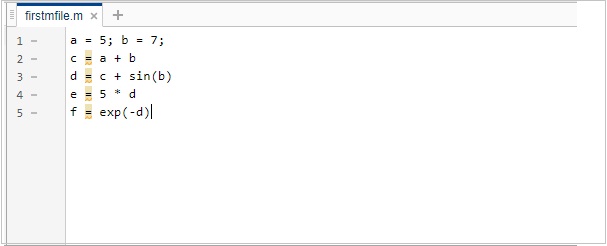
指令碼檔案如下所示:
函式
函式檔案也是帶有.m副檔名的程式檔案。函式可以接受輸入並返回輸出。內部變數是函式的區域性變數。
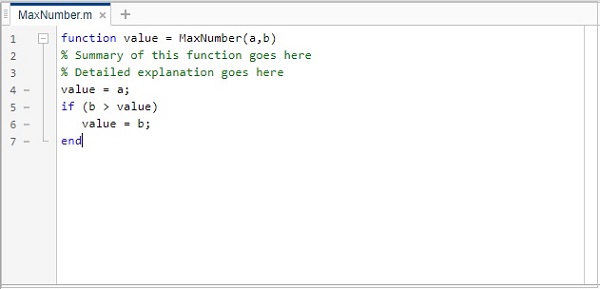
函式檔案如下所示:
讓我們在下幾章瞭解如何建立和執行m檔案。
Matlab M檔案 - 建立與儲存
在本章中,我們將學習如何建立和儲存M檔案。讓我們從瞭解如何建立M檔案開始。
建立M檔案
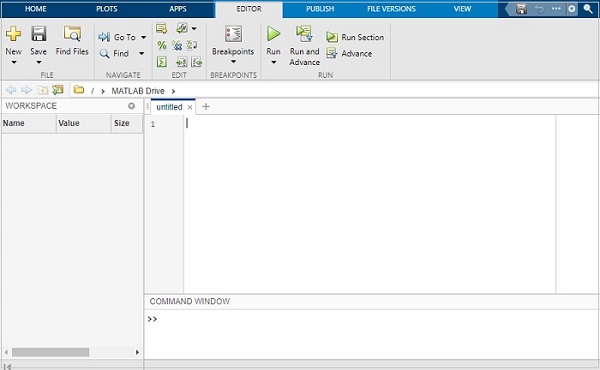
要建立m檔案,我們將使用如下所示的MATLAB IDE。這裡的IDE指的是整合開發環境。
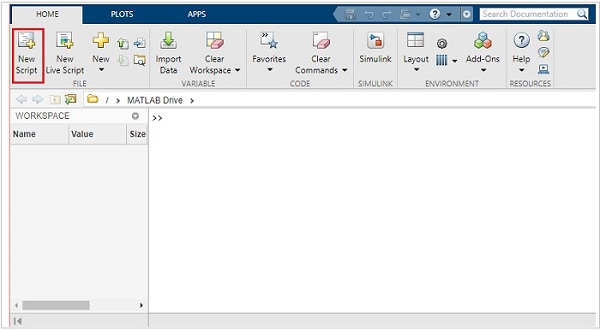
單擊上面突出顯示的“新建指令碼”以開啟一個新的指令碼檔案。
儲存M檔案
您將得到一個未標題的檔案。讓我們將檔案儲存為 **firstmfile.m**。
單擊儲存按鈕,它將開啟一個彈出視窗,您可以在其中輸入檔名。
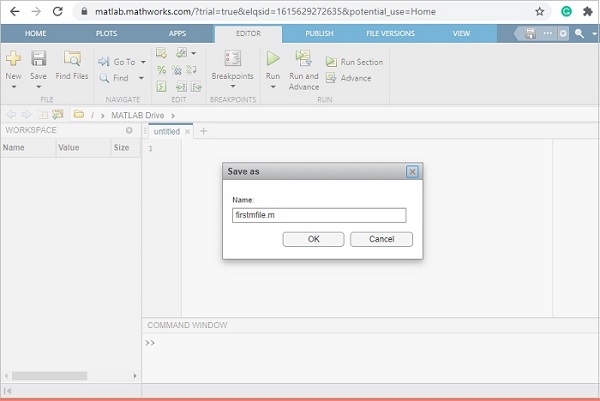
單擊“確定”儲存檔案。
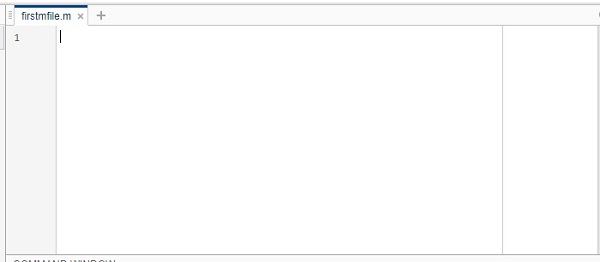
現在,您可以隨意在下面的檔案中編寫您的命令:
Matlab M檔案 - 執行
在上一章中,我們已經看到了如何建立和儲存m檔案。現在,在本章中,我們將編寫一個簡單的程式碼並執行它。
以下是將在 **firstmfile.m** 中執行的程式碼:
a = 5; b = 7;
c = a + b
d = c + sin(b)
e = 5 * d
f = exp(-d)
它在MATLAB編輯器中的樣子如下:
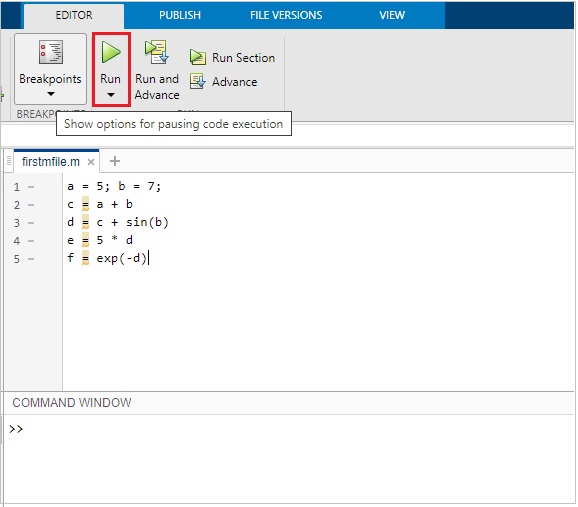
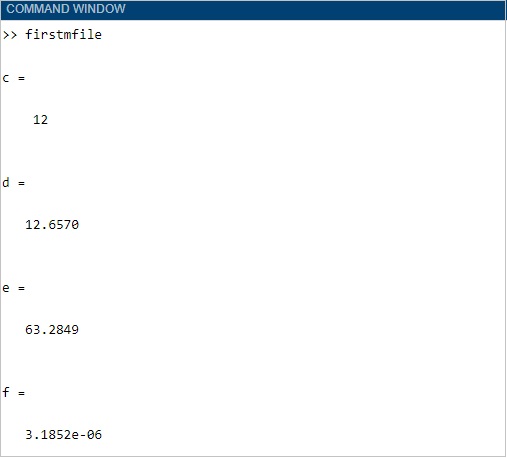
單擊上面突出顯示的“執行”按鈕,即可在命令視窗中檢視結果,如下所示:
Matlab M檔案 - 函式
函式是一組一起執行任務的語句。在MATLAB中,函式在單獨的檔案中定義。檔名和函式名必須相同。
函式在其自己的工作區(也稱為區域性工作區)中操作變數。這些函式將變數與您在MATLAB命令提示符下訪問的工作區隔離開來。這稱為基工作區。
函式可以接受多個輸入引數,並可能返回多個輸出引數。
函式語句的語法如下:
function [out1,out2, ..., outN] = myfun(in1,in2,in3, ..., inN)
這裡out1, out2...outN是輸出變數。它可以是單個變數或逗號分隔的變數。變數in1, in2, in3...inN是輸入變數,可以是單個變數或逗號分隔的變數。MATLAB中的函式以關鍵字function開頭,如語法所示。
命名m檔案時,應注意檔名和函式名必須匹配。您不能使用MATLAB中任何內建函式的名稱。
現在讓我們建立一個簡單的函式,將其另存為.m檔案並執行它。在MATLAB中,IDE允許您選擇要建立的檔案型別,如下所示:
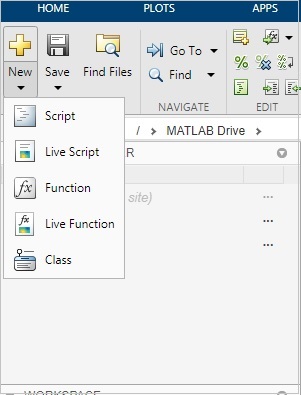
單擊“函式”,它將開啟一個新的檔案,如下所示:
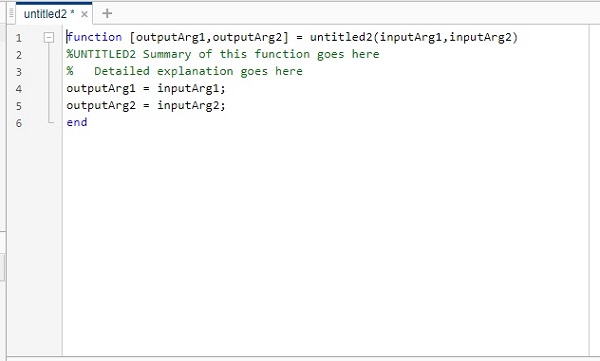
現在,您可以更新上述未標題檔案中的輸出變數、函式名和輸入變數,並使用與函式名相同的名稱儲存檔案。
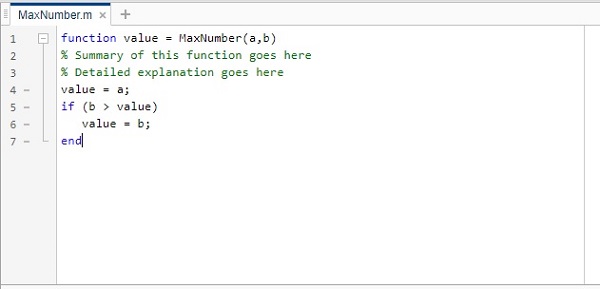
我們的函式名稱為MaxNumber(),它給出傳遞的輸入值中的最大值。
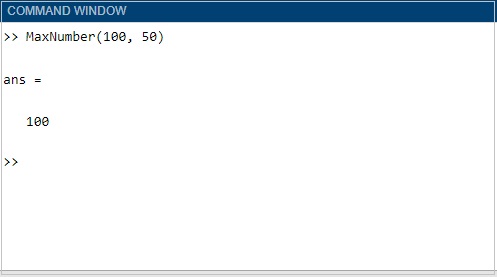
現在讓我們執行函式以獲得輸出。您可以使用MaxNumber(100,50)呼叫該函式。
Matlab M檔案 - 匯入資料
在本章中,我們將瞭解如何在MATLAB中從現有的m檔案匯入資料。
考慮m檔案firstmfile.m。檔案內容如下:
a = 5; b = 7;
c = a + b
d = c + sin(b)
e = 5 * d
f = exp(-d)
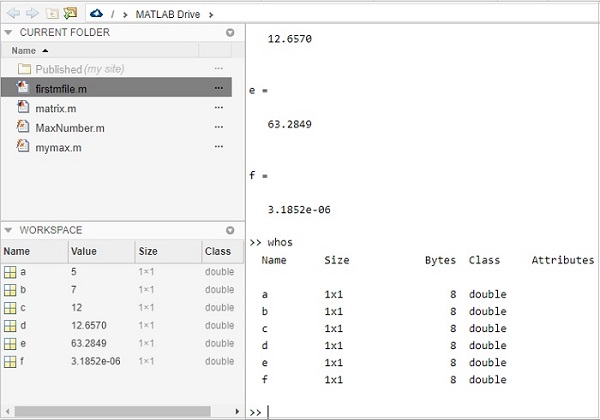
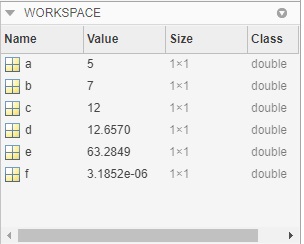
執行檔案後,資料變數可在工作區中使用,如下所示:
讓我們清除工作區和命令提示符。因此,我們現在可以匯入檔案並檢查可用資料。
要清除工作區,命令為clear all。
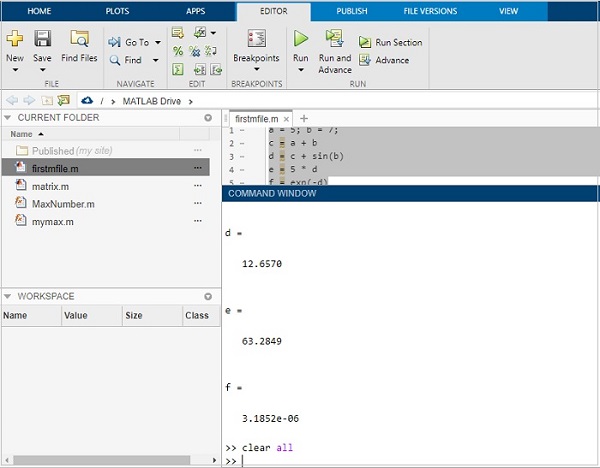
工作區現在為空。
讓我們使用clc命令清除命令視窗,如下所示:
我們有一個空的命令視窗。
現在,鍵入m檔名,如下所示。它將執行檔案內的程式碼。
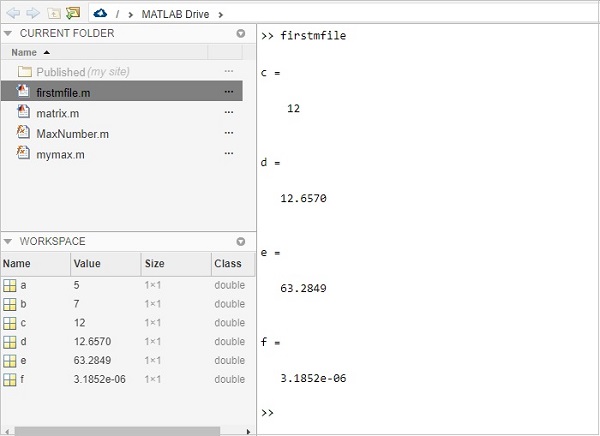
工作區已載入檔案中使用的所有變數。
您還可以使用whos命令檢查變數的詳細資訊,如下所示: