- Linux管理員教程
- 首頁
- CentOS概述
- 基本的CentOS Linux命令
- 檔案/資料夾管理
- 使用者管理
- 配額管理
- Systemd服務啟動和停止
- 使用systemctl進行資源管理
- 使用cgroups進行資源管理
- 程序管理
- 防火牆設定
- 在CentOS Linux中配置PHP
- 使用CentOS Linux設定Python
- 在CentOS Linux中配置Ruby
- 為CentOS Linux設定Perl
- 安裝和配置Open LDAP
- 建立SSL證書
- 安裝Apache Web伺服器CentOS 7
- 在CentOS 7上設定MySQL
- 設定Postfix MTA和IMAP/POP3
- 安裝匿名FTP
- 遠端管理
- CentOS中的流量監控
- 日誌管理
- 備份和恢復
- 系統更新
- Shell指令碼
- 軟體包管理
- 卷管理
- Linux管理員實用資源
- Linux管理員 - 快速指南
- Linux管理員 - 實用資源
- Linux管理員 - 討論
Linux管理員 - CentOS中的流量監控
有一些第三方工具可以為CentOS流量監控新增增強的功能。在本教程中,我們將重點介紹那些打包在主要CentOS發行版儲存庫和Fedora EPEL儲存庫中的工具。
總會有管理員(由於某種原因)只能使用主要CentOS儲存庫中的工具的情況。大多數討論的實用程式都是為具有物理訪問許可權的Shell的管理員設計的。當使用可訪問的Web GUI進行流量監控時,使用ntop-ng或Nagios等第三方實用程式是最佳選擇(而不是從頭開始重新建立此類功能)。
有關可配置Web GUI解決方案的更多研究,以下是一些開始研究的連結。
LAN/WAN場景的流量監控
Nagios
Nagios已經存在很長時間了,因此,它經過了反覆的測試和驗證。在某個時候,它是完全免費和開源的,但後來發展成為一個企業解決方案,並採用了付費許可模式來支援企業複雜性的需求。因此,在計劃任何使用Nagios的部署之前,請確保開源許可版本能夠滿足您的需求,或者計劃在考慮企業預算的情況下進行支出。
大多數開源Nagios流量監控軟體可以在以下地址找到:-https://www.nagios.org
有關Nagious的簡要歷史,以下是官方的Nagios歷史頁面:-https://www.nagios.org/about/history/
ntopng
另一個允許透過Web GUI進行頻寬和流量監控的強大工具稱為ntopng。ntopng類似於Unix實用程式ntop,可以收集整個LAN或WAN的資料。提供用於管理、配置和製圖的Web GUI,使其易於整個IT部門使用。
與Nagious一樣,ntopng也提供了開源和付費企業版本。有關ntopng的更多資訊,請訪問該網站:http://www.ntop.org/
安裝Fedora EPEL儲存庫 - 企業Linux的額外軟體包
為了訪問流量監控所需的一些工具,我們需要將CentOS系統配置為使用EPEL儲存庫。
EPEL儲存庫並非由CentOS官方維護或支援。但是,它由一組Fedora Core志願者維護,以解決企業Linux專業人員常用的軟體包,這些軟體包未包含在CentOS、Fedora Core或Red Hat Linux Enterprise中。
注意
請記住,EPEL儲存庫不是CentOS的官方儲存庫,可能會破壞生產伺服器上與常見依賴項的相容性和功能。考慮到這一點,建議始終在執行與生產相同服務的非生產伺服器上進行測試,然後再部署到關鍵系統上。
實際上,與CentOS的任何其他第三方儲存庫相比,使用EHEL儲存庫的最大優勢在於我們可以確保二進位制檔案沒有被篡改。最好不要使用來自不受信任來源的儲存庫。
綜上所述,官方的EPEL儲存庫在CentOS中非常常見,可以透過YUM輕鬆安裝。
[root@CentOS rdc]# yum -y install epel-release
 Loaded plugins: fastestmirror, langpacks
 Loading mirror speeds from cached hostfile
 * base: repo1.dal.innoscale.net
 * extras: repo1.dal.innoscale.net
 * updates: mirror.hmc.edu
Resolving Dependencies
   --> Running transaction check
   ---> Package epel-release.noarch 0:7-9 will be installed
   --> Finished Dependency Resolution
Dependencies Resolved
--{ condensed output }--
安裝EPEL儲存庫後,我們將對其進行更新。
[root@CentOS rdc]# yum repolist
Loaded plugins: fastestmirror, langpacks
epel/x86_64/metalink
|  11 kB  00:00:00
epel
| 4.3 kB  00:00:00
(1/3): epel/x86_64/group_gz
| 170 kB  00:00:00
(2/3): epel/x86_64/updateinfo
| 753 kB  00:00:01
(3/3): epel/x86_64/primary_db
--{ condensed output }--
此時,我們的EPEL儲存庫應該已經配置好並可以使用了。讓我們首先安裝nload用於介面頻寬監控。
在本教程中,我們將重點介紹以下工具:
- nload
- ntop
- ifstst
- iftop
- vnstat
- 網路佔用
- Wireshark
- TCP Dump
- Traceroute
這些都是Linux企業中監控流量的標準工具。每個工具的使用範圍從簡單到高階,因此我們只會簡要討論Wireshark和TCP Dump等工具。
安裝和使用nload
在CentOS中安裝並配置了EPEL儲存庫後,我們現在應該能夠安裝和使用nload了。此實用程式旨在即時繪製每個介面的頻寬。
與大多數其他基本安裝一樣,nload是透過YUM軟體包管理器安裝的。
[root@CentOS rdc]# yum -y install nload
Resolving Dependencies
--> Running transaction check
---> Package nload.x86_64 0:0.7.4-4.el7 will be installed
--> Finished Dependency Resolution
Dependencies Resolved
===============================================================================
===============================================================================
 Package                             Arch
 Version                           Repository                          Size
===============================================================================
===============================================================================
Installing:
 nload                               x86_64
 0.7.4-4.el7                        epel                                70 k
Transaction Summary
===============================================================================
===============================================================================
Install  1 Package
Total download size: 70 k
Installed size: 176 k
Downloading packages:
--{ condensed output }--
現在我們已經安裝了nload,使用它非常簡單。
[root@CentOS rdc]# nload enp0s5
nload將監控指定的介面。在本例中,enp0s5是乙太網介面,即時從終端獲取網路流量負載和總頻寬使用情況。
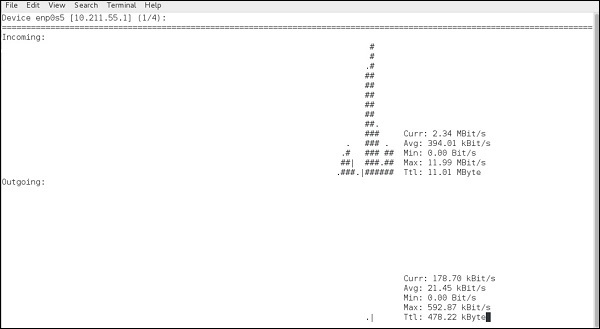
如您所見,nload將繪製指定介面的傳入和傳出資料,並使用井號“#”提供資料流的物理表示。
所示螢幕截圖是載入一個簡單的網頁,同時還有一些後臺守護程序流量。
nload的常用命令列開關為:
| 命令 | 操作 |
|---|---|
| -a | 時間段 |
| -t | 時間更新間隔(毫秒),預設為500 |
| -u | 設定流量測量單位的顯示 |
| -U | 設定總進/出流量測量單位,與-u相同 |
nload的標準語法為:
nload [options] <interface>
如果未指定介面,nload將自動獲取第一個乙太網介面。讓我們嘗試以兆位元組為單位測量總進/出資料,並以兆位元為單位測量當前資料傳輸速度。
[root@CentOS rdc]# nload -U M -u m
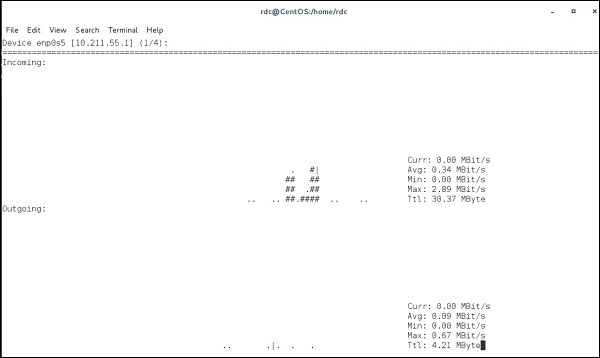
當前介面的進/出資料以兆位元每秒為單位測量,並且每行“Ttl”表示總進/出資料,以兆位元組為單位顯示。
nload對於管理員檢視有多少資料透過介面傳遞以及當前有多少資料進/出指定介面很有用。
要檢視其他介面而不關閉nload,只需使用左右方向鍵即可。這將迴圈遍歷系統上的所有可用介面。
可以使用-m開關同時監控多個介面:
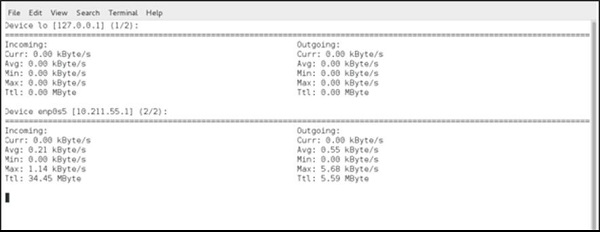
[root@CentOS rdc]# nload -u K -U M -m lo -m enp0s5
load同時監控兩個介面(lo和enp0s5):