
- Kotlin 教程
- Kotlin - 首頁
- Kotlin - 概述
- Kotlin - 環境設定
- Kotlin - 架構
- Kotlin - 基本語法
- Kotlin - 註釋
- Kotlin - 關鍵字
- Kotlin - 變數
- Kotlin - 資料型別
- Kotlin - 運算子
- Kotlin - 布林值
- Kotlin - 字串
- Kotlin - 陣列
- Kotlin - 範圍
- Kotlin - 函式
- Kotlin 控制流
- Kotlin - 控制流
- Kotlin - if...Else 表示式
- Kotlin - When 表示式
- Kotlin - For 迴圈
- Kotlin - While 迴圈
- Kotlin - Break 和 Continue
- Kotlin 集合
- Kotlin - 集合
- Kotlin - 列表
- Kotlin - 集合
- Kotlin - 地圖
- Kotlin 物件和類
- Kotlin - 類和物件
- Kotlin - 建構函式
- Kotlin - 繼承
- Kotlin - 抽象類
- Kotlin - 介面
- Kotlin - 可見性控制
- Kotlin - 擴充套件
- Kotlin - 資料類
- Kotlin - 密封類
- Kotlin - 泛型
- Kotlin - 委託
- Kotlin - 解構宣告
- Kotlin - 異常處理
- Kotlin 有用資源
- Kotlin - 快速指南
- Kotlin - 有用資源
- Kotlin - 討論
Kotlin - 環境設定
安裝 Kotlin 命令列編譯器
Kotlin 的關鍵特性之一是它與 Java 的互操作性,即您可以在同一個應用程式中編寫 Kotlin 和 Java 程式碼。與 Java 一樣,Kotlin 也執行在 JVM 上,因此要直接在 Windows 上安裝 Kotlin 並使用命令列進行操作,您需要確保系統中已安裝 JDK。
驗證 Java 安裝
要驗證 Java 安裝 -
- 開啟命令提示符並使用 **javac version** 命令驗證當前 Java 版本 -
C:\Users\TP>javac -version
javac 1.8.0_261
如果您的系統中未安裝 Java,則會生成以下錯誤
C:\Users\Krishna Kasyap>javac -v
'javac' is not recognized as an internal or external command,
operable program or batch file.
您可以按照以下步驟安裝 JDK
安裝 JDK8
- 開啟以下 Oracle Java 下載頁面。
- 在 **Java SE 8** 部分下單擊 **JDK 下載** 連結。
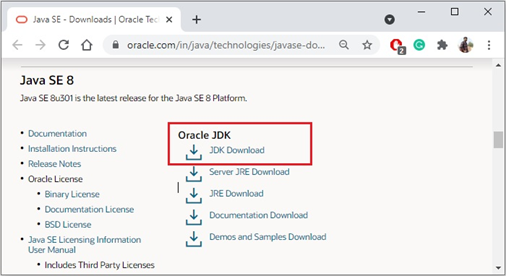
- 這將重定向到包含適用於各種平臺的 JDK 軟體的頁面,選擇所需的版本(.exe)並下載。
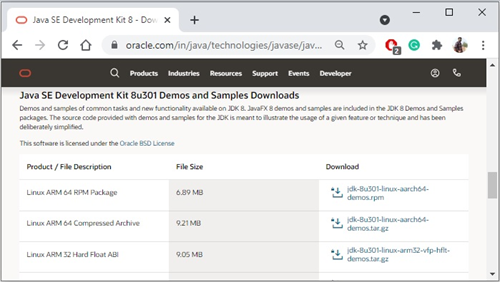
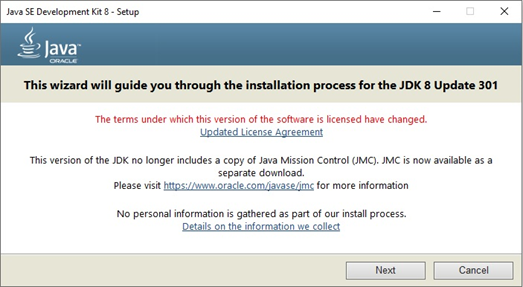
- 下載 JDK 檔案後(假設我們下載了 **jdk_windows-x64_bin.exe**),透過執行它開始安裝。
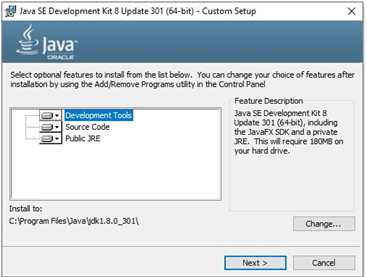
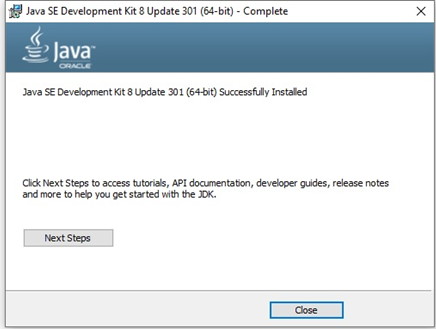
- 預設情況下,Java 將安裝在路徑 **C:\Program Files\Java\jdk1.8.0_301\** 中,您可以透過單擊“更改...”按鈕更改路徑。
- 安裝完成後,單擊 **關閉** 按鈕。
Kotlin 命令列編譯器
Kotlin 命令列編譯器可在 JetBrains Kotlin GitHub 釋出頁面 獲取。
- 下載最新版本。
- 解壓縮下載的檔案並將其放置在所需的資料夾中。
- 下載資料夾的 **Bin** 目錄包含執行 Kotlin 的所有二進位制檔案。
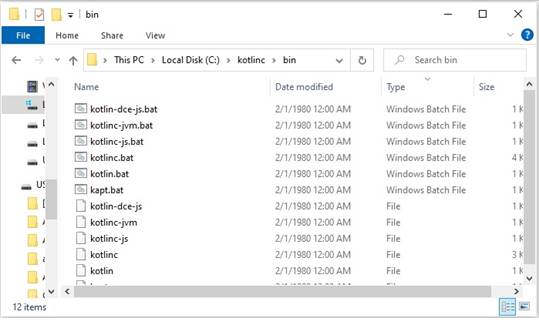
- 現在,將 Path 環境變數設定為該資料夾。
設定 Path 變數
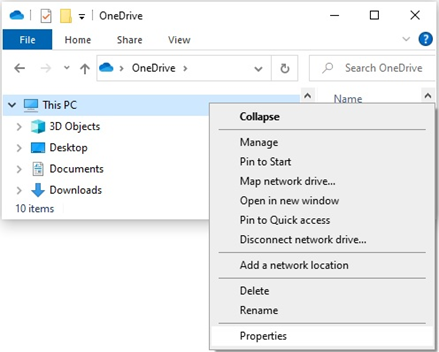
- 右鍵單擊“我的電腦”或“此電腦”,選擇 **屬性**。
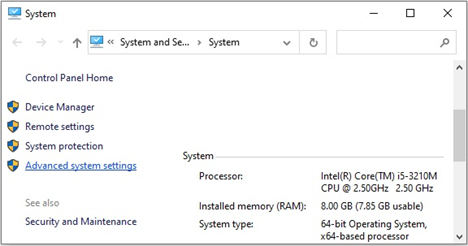
- 單擊 **高階系統設定**。
- 然後,單擊 **環境變數...** 按鈕。
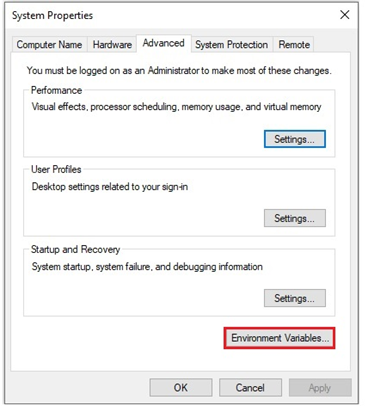
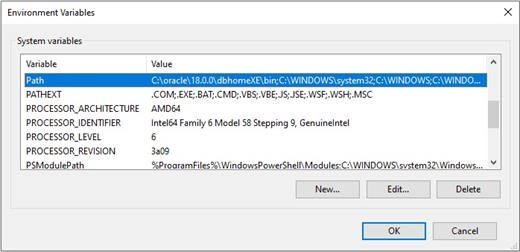
- 在“環境變數”視窗中,在 **系統變數** 下選擇 Path 變數,並使用 **編輯...** 按鈕編輯變數。
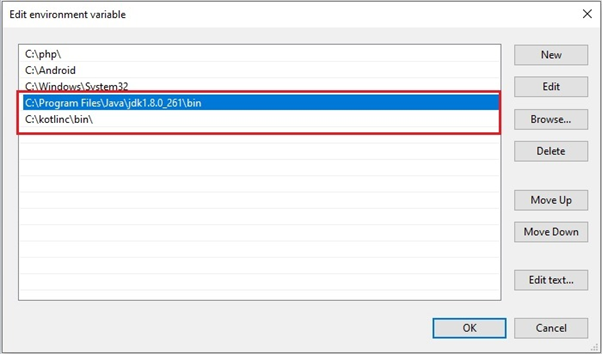
- 單擊 **新建** 按鈕,並新增已安裝 JDK 和 Kotlin 資料夾的 bin 資料夾的路徑。
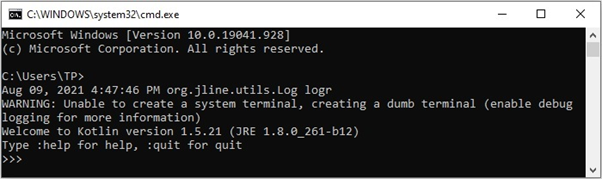
要驗證安裝,請開啟命令提示符並鍵入 java 或 javac 命令,如果您的安裝成功,則會看到如下所示的輸出
使用 IntelliJ IDEA 設定 Kotlin 環境
Kotlin 由 JetBrains 開發,JetBrains 開發了 AppCode、CLion、DataGrip、DataSpell、GoLand、IntelliJ IDEA 等 IDE。
IntelliJ IDEA 內部捆綁了 Kotlin 外掛。要開發 Kotlin,請下載並安裝 IntelliJ。
要安裝最新版本的 IntelliJ IDEA
- 開啟 JetBrains 下載頁面,您可以下載免費的社群版。
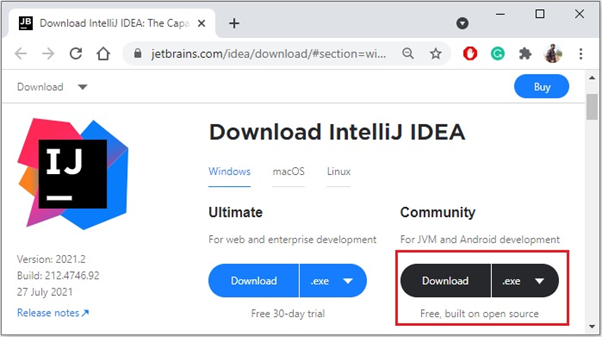
- 如果執行下載的檔案,它將啟動安裝過程。
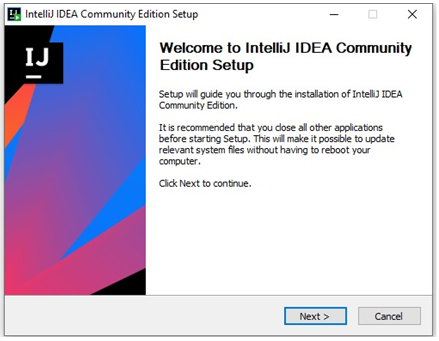
- 透過提供所需詳細資訊繼續安裝,最後完成安裝。
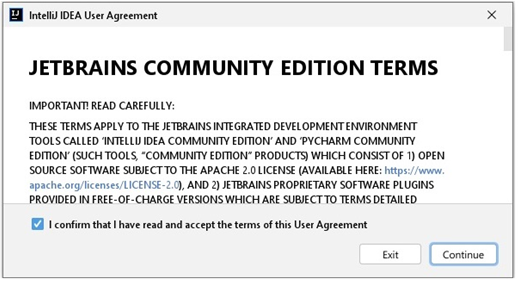
- IntelliJ 的“外掛”選項卡顯示所有可用的外掛。預設情況下,Kotlin 外掛處於啟用狀態,無論如何,如果它未啟用。開啟外掛選項卡,搜尋 Kotlin 並安裝它。

建立第一個應用程式
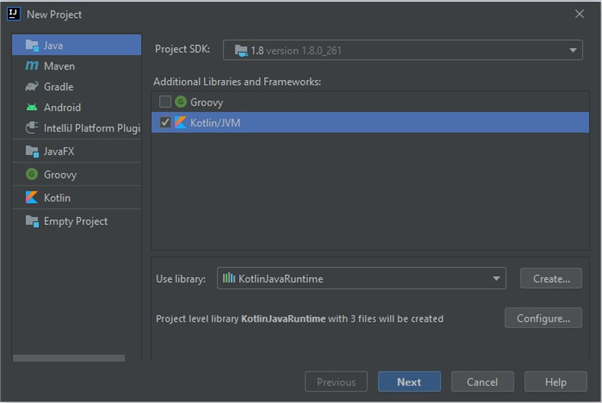
- 要建立第一個應用程式,請單擊 **新建專案**。
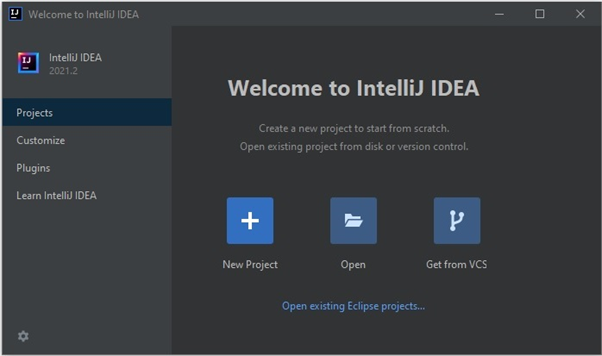
- 選擇 **Kotlin/JVM** 並單擊 **下一步**。
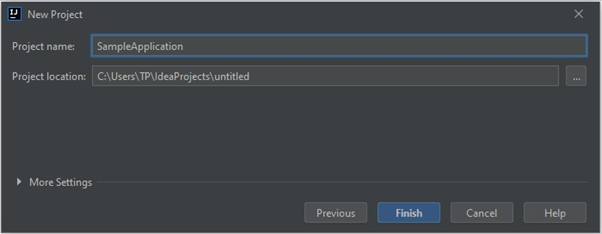
- 命名專案並選擇所需位置。
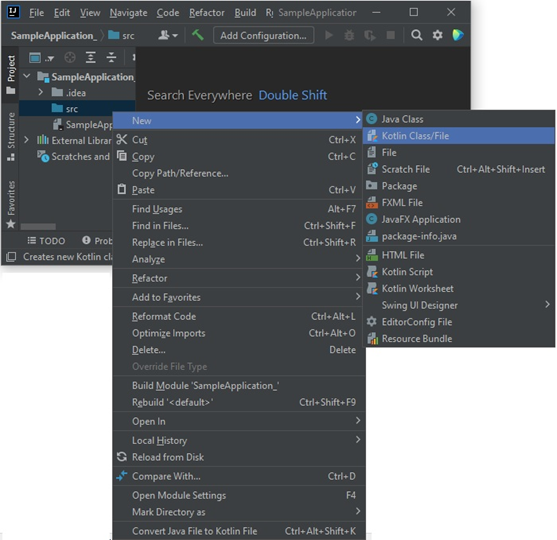
- 現在,在 source(src) 資料夾下建立一個新的 Kotlin 檔案,並將其命名為 **Test**。
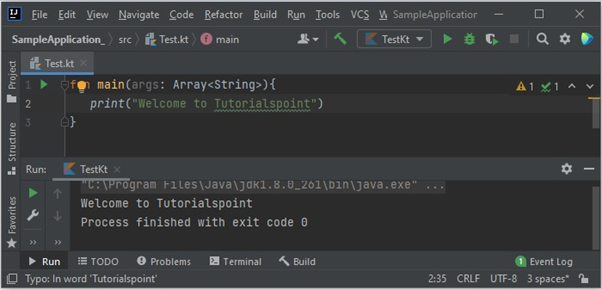
- 您可以建立如下所示的示例函式。您可以透過按 **Ctrl + Shift + F10** 執行它。
使用 Eclipse 設定 Kotlin 環境
您還可以在 eclipse 中執行 Kotlin 程式,為此,您需要在系統中安裝 **“Eclipse IDE for Java developers”**。為此,請按照以下步驟操作。
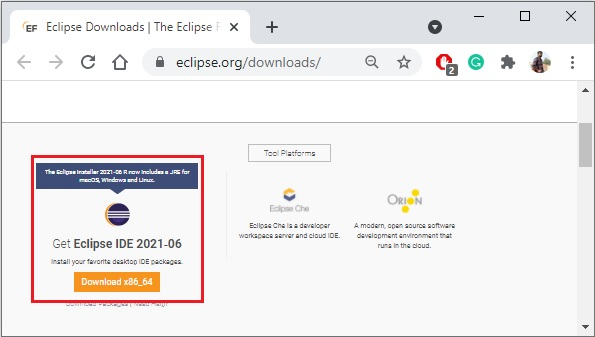
- 從頁面下載最新版本的 eclipse 安裝程式:https://www.eclipse.org/downloads/
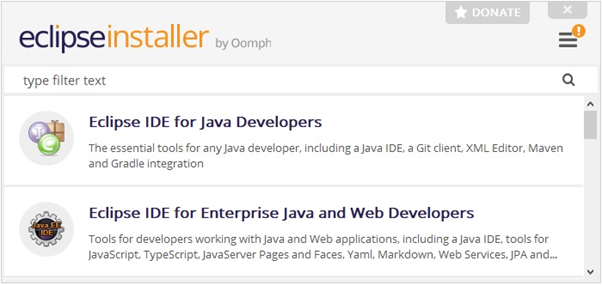
- 執行下載的檔案並單擊 **Eclipse IDE for Java developers**。
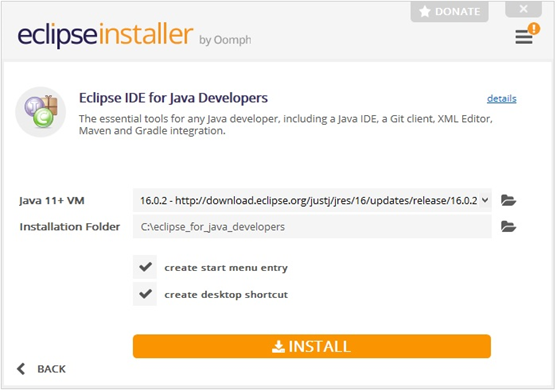
- 選擇安裝目錄並單擊安裝。
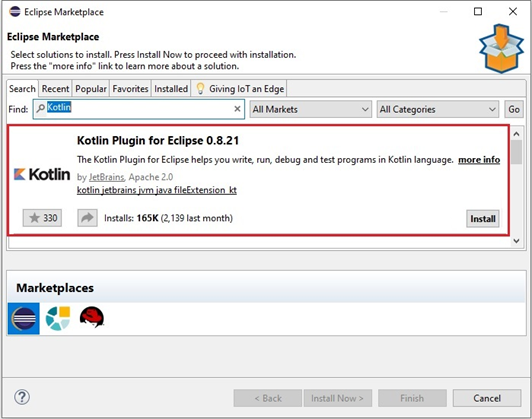
- 在 **幫助** 選單中開啟 eclipse,選擇 **Eclipse Marketplace**。

- 搜尋 **Kotlin** 並選中所有匹配項,當您找到 Kotlin 時,單擊 **安裝**。
在 eclipse 中建立 Kotlin 應用程式
在 eclipse 中安裝 Kotlin 外掛後,即可建立第一個應用程式。
- 在 **檔案** 選單中,單擊 **專案**。
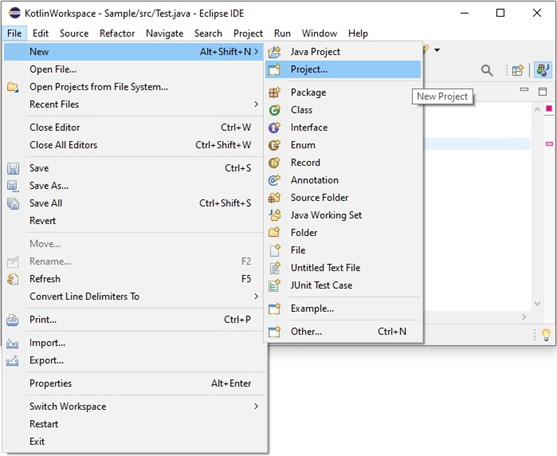
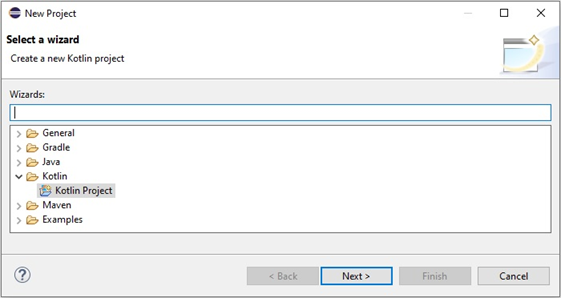
- 這將帶您到選擇 **嚮導**。在 **Kotlin**(下拉選單)下,單擊選擇 **“Kotlin Project”** 並單擊 **“下一步”** 按鈕。
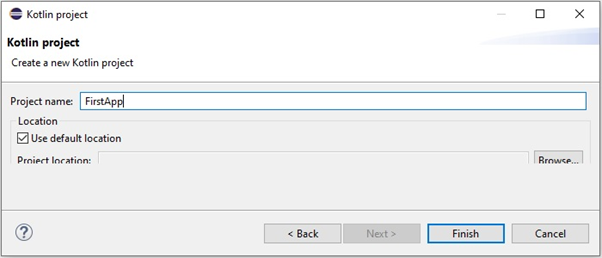
- 然後,輸入應用程式的所需名稱,然後單擊下一步。
- 右鍵單擊建立的專案的 **src** 資料夾,單擊 **其他**。
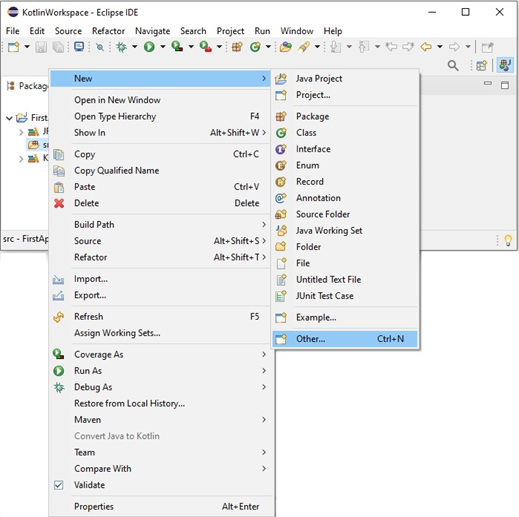
- 選擇 **Kotlin** 檔案嚮導,單擊 **下一步** 並將檔案命名為 **Hello.kt**。
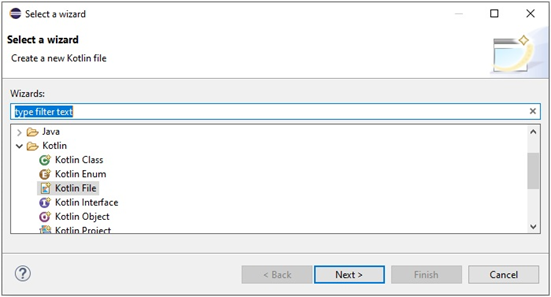
您的開發環境已準備就緒。繼續並在“Hello.kt”檔案中新增以下程式碼段。
fun main(args: Array) {
   println("Hello, World!")
}
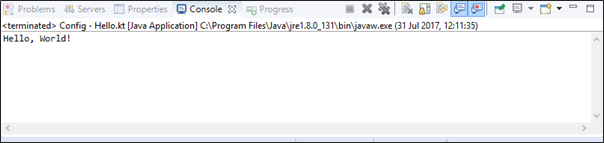
將其作為 Kotlin 應用程式執行,並在控制檯中檢視輸出,如下面的螢幕截圖所示。為了更好地理解和可用性,我們將使用我們的編碼工具。
廣告