
- JUnit 教程
- JUnit - 主頁
- JUnit - 概述
- JUnit - 環境搭建
- JUnit - 測試框架
- JUnit - 基本用法
- JUnit - API
- JUnit - 編寫測試用例
- JUnit - 使用斷言
- JUnit - 執行流程
- JUnit - 執行測試用例
- JUnit - 套件測試
- JUnit - 忽略測試用例
- JUnit - 計時測試
- JUnit - 異常測試
- JUnit - 引數化測試
- JUnit - 與 Ant 整合
- JUnit - 接入 Eclipse
- JUnit - 擴充套件
- JUnit 實用資源
- JUnit - 問題解答
- JUnit - 快速指南
- JUnit - 實用資源
- JUnit - 論壇討論
JUnit - 接入 Eclipse
按照以下步驟,在 eclipse 中安裝 JUnit。
步驟 1:下載 JUnit 歸檔檔案
根據您系統中安裝的作業系統,下載一個 JUnit jar 檔案。
| 作業系統 | 歸檔檔名稱 |
|---|---|
| Windows | junit4.10.jar |
| Linux | junit4.10.jar |
| Mac | junit4.10.jar |
假設您已將以上 JAR 檔案複製到資料夾 C:\>JUnit 中。
步驟 2:設定 Eclipse 環境
開啟 Eclipse → 右鍵單擊專案,然後單擊屬性 > 構建路徑 > 配置構建路徑,並使用“新增外部 JAR”按鈕,在庫中新增 junit-4.10.jar。
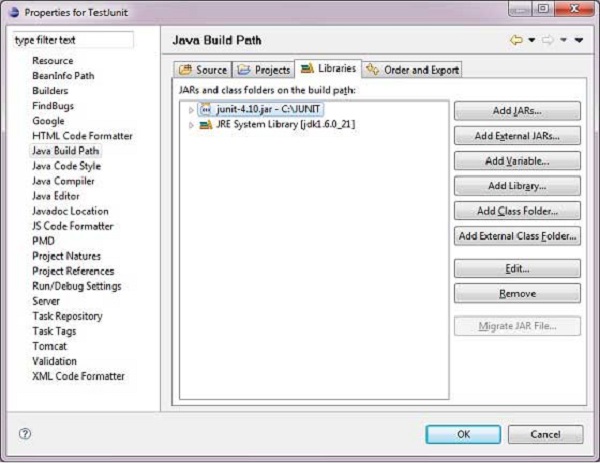
我們假設您的 Eclipse 已經內建了 JUnit 外掛。如果在 C:\>eclipse\plugins 目錄中找不到該外掛,那麼您可以從JUnit 外掛中下載它。將下載的 zip 檔案解壓在 Eclipse 的外掛資料夾中。最後,重啟 Eclipse。
現在,您的 Eclipse 已經可以開發 JUnit 測試用例了。
步驟 3:驗證 Eclipse 中的 JUnit 安裝
在 Eclipse 中建立專案TestJunit,位置可以隨意。然後在專案中建立一個要測試的 MessageUtil 類。
/*
* This class prints the given message on console.
*/

public class MessageUtil {

   private String message;

   //Constructor
   //@param message to be printed
   public MessageUtil(String message){
      this.message = message;
   }

   // prints the message
   public String printMessage(){
      System.out.println(message);
      return message;
   }
}
在專案中建立測試類TestJunit。
import org.junit.Test;
import static org.junit.Assert.assertEquals;

public class TestJunit {

   String message = "Hello World";
   MessageUtil messageUtil = new MessageUtil(message);

   @Test
   public void testPrintMessage() {
      assertEquals(message,messageUtil.printMessage());
   }
}
專案結構應如下所示 −
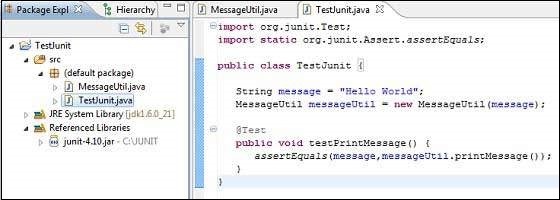
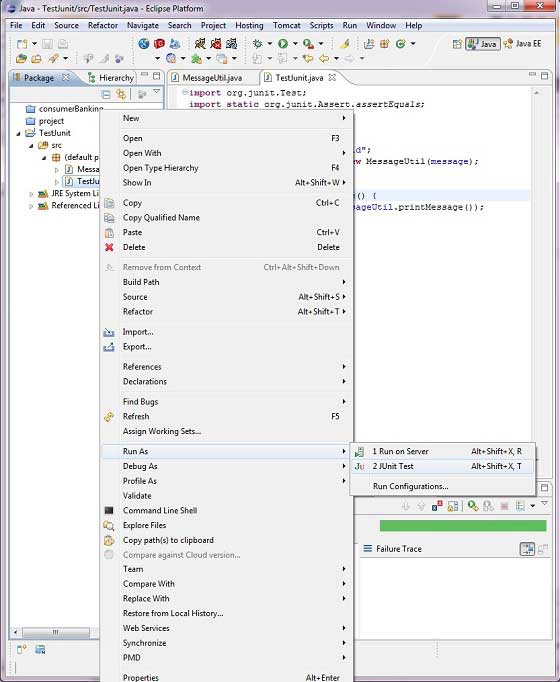
最後,右鍵單擊程式並作為 JUnit 執行來驗證程式的輸出。
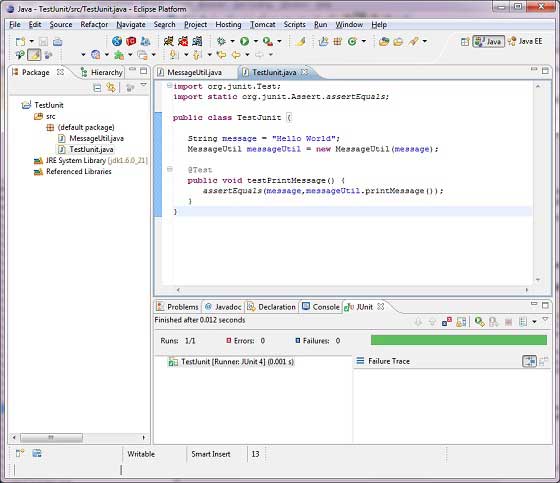
驗證結果。
廣告