
- JDB 教程
- JDB - 首頁
- JDB - 簡介
- JDB - 安裝
- JDB - 語法
- JDB - 選項
- JDB - 會話
- JDB - 基本命令
- JDB - 斷點
- JDB - 單步執行
- JDB - 異常
- JDB - 在Eclipse中
- JDB 有用資源
- JDB - 快速指南
- JDB - 有用資源
- JDB - 討論
JDB - 在Eclipse中
本章解釋如何在Eclipse中使用JDB。在繼續之前,您需要安裝Eclipse Indigo。請按照以下步驟在您的系統上安裝Eclipse Indigo。
步驟1:下載並安裝Eclipse
您可以從以下連結下載Eclipse:http://www.eclipse.org/downloads/packages/eclipse-ide-java-ee-developers/indigosr2
步驟2:建立一個新專案和一個新類
- 按照檔案 -> 新建 -> Java專案選項建立一個新的Java專案。
- 將其命名為“sampledebug”。
- 透過右鍵單擊sampledebug專案來建立一個新類。
- 選擇選項 -> 新建 -> 類
- 將其命名為“Add.java”
Add.java
public class Add
{
   public int addition( int x, int y)
   {
      int z = x + y;
      return z;
   }
   public static void main( String ar[ ] )
   {
      int a = 5, b = 6;
      Add ob = new Add();

      int c = ob.addition(a,b);
      System.out.println("Add: " + c);
   }
}
步驟3:開啟除錯透檢視
請按照以下說明開啟除錯透檢視。
在Eclipse IDE上,轉到視窗 -> 開啟透檢視 -> 除錯。現在您可以看到Add.java程式的除錯透檢視。您將看到以下視窗。
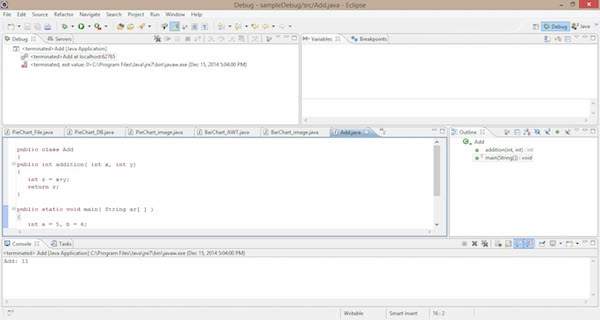
除錯透檢視中的部分
除錯透檢視中的部分如下所示
編碼部分
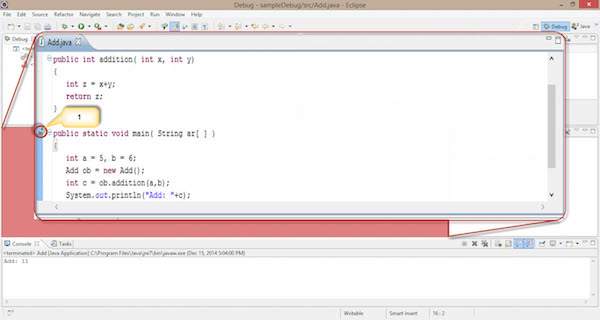
此部分顯示Java程式碼。這是您要除錯的程式碼,即Add.java。在這裡,我們可以透過雙擊程式碼行前面的位置來新增斷點。您會看到一個帶有箭頭符號的藍色圓圈來指出該行的斷點。請參見以下螢幕截圖;您可以找到用紅色圓圈標註的“1”區域。
- 在此處雙擊。您可以為此行設定斷點。
斷點部分
此部分定義了設定到程式程式碼中的斷點列表。在這裡,我們可以新增、刪除、查詢和管理斷點。以下螢幕截圖顯示了斷點部分。

觀察給定螢幕截圖中的以下選項
使用左側的複選框,我們可以選擇或取消選擇斷點。在這裡,我們使用一個斷點,即Add類的main()方法。
單個交叉圖示“X”用於刪除選定的斷點。
雙交叉圖示“XX”用於刪除程式碼中的所有斷點。
箭頭指標用於指向應用了所選斷點的程式碼。
斷點部分中的其餘功能如下所示
命中計數:它顯示控制到達此斷點的次數。它用於遞迴邏輯。
掛起執行緒:我們可以透過選擇它來掛起當前執行緒。
掛起VM:我們可以透過選擇它來掛起VM。
除錯部分
此部分用於除錯過程。它包含除錯中使用的選項。
開始除錯:請按照以下說明開始除錯。
右鍵單擊程式碼 ->單擊作為除錯 ->單擊1 Java應用程式。
除錯過程開始,如下面的螢幕截圖所示。它包含一些選定的選項,用數字突出顯示。
我們在Add類的main()方法上應用斷點。當我們開始除錯時,控制器會停留在main()方法的第一行。
它用於恢復除錯過程並跳過當前斷點。它的作用類似於JDB命令列中的cont命令。
它用於停止除錯過程。
它的作用類似於JDB命令列中的step in過程。它用於將控制移動到下一行,即點“1”移動到下一行。
它的作用類似於JDB命令列中的step over過程。
它用於檢視斷點應用在哪一行。

按照給定的步驟和部分在eclipse IDE中除錯您的程式碼。預設情況下,每個IDE都包含此除錯過程。