
 資料結構
資料結構 網路
網路 RDBMS
RDBMS 作業系統
作業系統 Java
Java MS Excel
 iOS
iOS HTML
HTML CSS
CSS Android
 Python
 C 程式設計
 C++
C++ C#
C# MongoDB
 MySQL
MySQL Javascript
 PHP
PHP 物理
物理 化學
化學 生物
生物 數學
數學 英語
英語 經濟
經濟 心理學
心理學 社會研究
社會研究 時尚研究
時尚研究 法律研究
法律研究JavaFX 示例,在節點上運用多種轉換
變換是指 XY 平面的節點中的變化。JavaFX 支援四項基本轉換,即:-
縮放 - 增大或縮小。
旋轉 - 節點座標圍繞固定點移動,並改變角度。
平移 - 節點在 XY 平面中移動。
剪下 - 物體在固定方向上的位移,使它的形狀傾斜。
JavaFX 中的每個節點都包含一個可觀察列表,用於儲存要對節點施加的所有變換。你可以使用 getTransforms() 方法獲取此列表。你也可以向節點新增多個變換。
示例
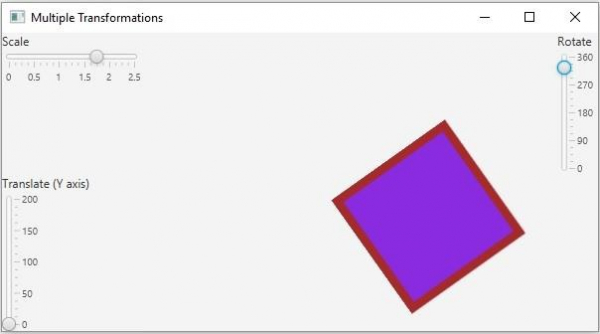
以下 JavaFX 示例演示瞭如何向節點新增多個變換。它包含一個 2D 幾何形狀和三個滑塊,分別表示縮放、旋轉和平移變換。
import javafx.application.Application;
import javafx.beans.value.ChangeListener;
import javafx.beans.value.ObservableValue;
import javafx.geometry.Orientation;
import javafx.scene.Scene;
import javafx.scene.control.Label;
import javafx.scene.control.Slider;
import javafx.scene.layout.BorderPane;
import javafx.scene.layout.VBox;
import javafx.scene.paint.Color;
import javafx.scene.shape.Rectangle;
import javafx.scene.transform.Rotate;
import javafx.scene.transform.Scale;
import javafx.scene.transform.Translate;
import javafx.stage.Stage;
public class MultipleTransformations extends Application {
   public void start(Stage stage) {
      //Creating a rectangle
      Rectangle rect = new Rectangle(300, 100, 75, 75);
      rect.setFill(Color.BLUEVIOLET);
      rect.setStrokeWidth(5.0);
      rect.setStroke(Color.BROWN);
      //Creating Rotate transformation
      Slider slider1 = new Slider(0, 360, 0);
      Rotate rotate = new Rotate();
      //Setting pivot points for the rotation
      rotate.setPivotX(rect.getX());
      rotate.setPivotY(rect.getY());
      //Setting slider for rotation
      slider1.setShowTickLabels(true);
      slider1.setShowTickMarks(true);
      slider1.setMajorTickUnit(90);
      slider1.setBlockIncrement(10);
      slider1.setOrientation(Orientation.VERTICAL);
      slider1.valueProperty().addListener(new ChangeListener<Number>() {
         public void changed(ObservableValue <?extends Number>observable, Number oldValue, Number newValue){
            //Setting the angle for the rotation
            rotate.setAngle((double) newValue);
         }
      });
      //Creating the translation transformation
      Translate translate = new Translate();
      //Setting the slider for the translation
      Slider slider2 = new Slider(0, 200, 0);
      slider2.setOrientation(Orientation.VERTICAL);
      slider2.setShowTickLabels(true);
      slider2.setShowTickMarks(true);
      slider2.setMajorTickUnit(50);
      slider2.setBlockIncrement(50);
      slider2.valueProperty().addListener(new ChangeListener<Number>() {
         public void changed(ObservableValue <?extends Number>observable, Number oldValue, Number newValue){
            translate.setX(25);
            translate.setY((double) newValue);
            translate.setZ(100);
         }
      });
      //Creating the Scale transformation
      Scale scale = new Scale();
      scale.setPivotX(rect.getX());
      scale.setPivotY(rect.getY());
      //Setting the slider for the horizontal translation
      Slider slider3 = new Slider(0, 2.5, 1);
      slider3.setShowTickLabels(true);
      slider3.setShowTickMarks(true);
      slider3.setMajorTickUnit(0.5);
      slider3.setBlockIncrement(0.1);
      slider3.valueProperty().addListener(new ChangeListener<Number>() {
         public void changed(ObservableValue <?extends Number>observable, Number oldValue, Number newValue){
            scale.setX((double) newValue);
            scale.setY((double) newValue);
         }
      });
      //Adding all the transformations to the node
      rect.getTransforms().addAll(translate, rotate, scale);
      //Creating the pane
      BorderPane pane = new BorderPane();
      pane.setRight(new VBox(new Label("Rotate"), slider1));
      pane.setCenter(rect);
      pane.setBottom(new VBox(new Label("Translate (Y axis)"), slider2));
      pane.setLeft(new VBox(new Label("Scale"), slider3));
      //Preparing the scene
      Scene scene = new Scene(pane, 595, 300);
      stage.setTitle("Multiple Transformations");
      stage.setScene(scene);
      stage.show();
   }
   public static void main(String args[]){
      launch(args);
   }
}
輸出

更新於:2020年5月19日
175 次觀看

廣告