
 資料結構
資料結構 網路
網路 RDBMS
RDBMS 作業系統
作業系統 Java
Java MS Excel
 iOS
iOS HTML
HTML CSS
CSS Android
 Python
 C 程式設計
 C++
C++ C#
C# MongoDB
 MySQL
MySQL Javascript
 PHP
PHP 物理學
物理學 化學
化學 生物學
生物學 數學
數學 英語
英語 經濟學
經濟學 心理學
心理學 社會科學
社會科學 時尚研究
時尚研究 法律研究
法律研究如何使用 PowerShell 檢視資料夾 NTFS 許可權?
要檢視 PowerShell 中的 NTFS 許可權,我們使用 Get-ACL 命令。該命令在 PowerShell 5.1 或更高版本中受支援。通常,我們如何使用 GUI 在 Windows 作業系統中獲取資料夾的安全許可權,
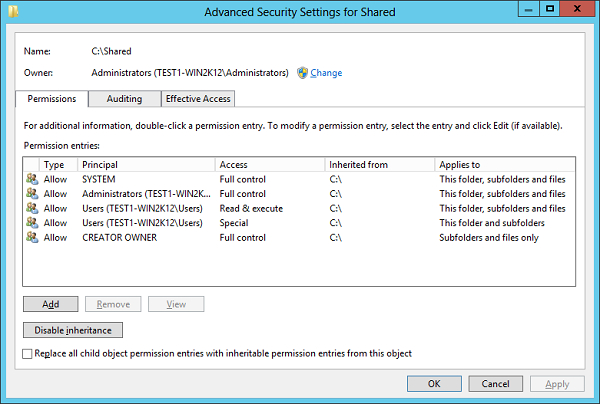
要使用 PowerShell 獲取上面顯示的相同許可權,請使用以下命令。
Get-Acl C:\Shared
PS C:\> Get-Acl C:\Shared
Directory: C:\
Path      Owner     Access
----      -----     ------
Shared BUILTIN\Administrators NT AUTHORITY\SYSTEM Allow FullControl...
你可以將第一幅圖片與上面的輸出比較。你可以比較資料夾的所有者,它是管理員,第二部分是訪問,透過展開屬性來獲取所有訪問此資料夾的使用者。
Get-Acl C:\Shared | Select -ExpandProperty Access
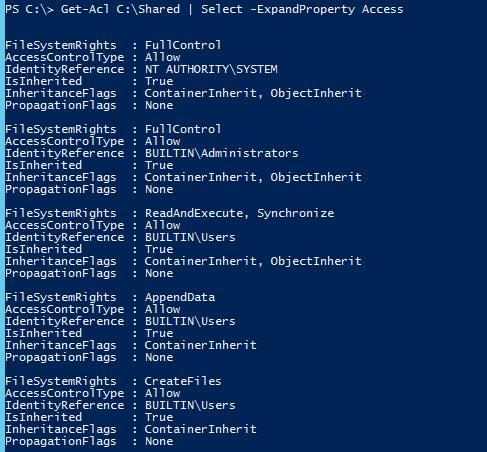
讓我們將上面的輸出轉換成表格格式以更清晰地理解輸出,如第一幅圖片所示。
Get-Acl C:\Shared | Select -ExpandProperty Access | ft -AutoSize

因此,你可以看到在資料夾安全屬性的第一幅圖中可以看到的所有內容,例如使用者權利、檔案系統權利、是否繼承等。
要檢視特定使用者權利,你可以使用使用者名稱進行篩選。例如,
Get-Acl C:\Shared | Select -ExpandProperty Access | where {$_.IdentityReference -like "*user*"} | ft -AutoSize
類似地,你還可以篩選其他屬性,例如 AccessControlType、IsInherited 等。

最後更新於: 2020-09-28
4 千 + 次瀏覽

廣告