
 資料結構
資料結構 網路
網路 關係資料庫管理系統
 作業系統
作業系統 Java
Java MS Excel
 iOS
iOS HTML
HTML CSS
CSS Android
 Python
 C 程式設計
 C++
C++ C#
C# MongoDB
 MySQL
MySQL Javascript
 PHP
PHP 物理學
物理學 化學
化學 生物學
生物學 數學
數學 英語
英語 經濟學
經濟學 心理學
心理學 社會學
社會學 時尚研究
時尚研究 法律研究
法律研究如何在 Java 中設定 BoxLayout 管理器的首選大小?
在這篇文章中,我們將學習如何在使用BoxLayout 管理器的 JFrame 中設定面板的首選大小,在Java Swing中。透過設定面板的首選大小和最大大小,我們可以控制佈局的外觀,確保面板在新增其他元件時保持一致的大小。當以結構化格式垂直或水平排列元素且具有特定大小要求時,此方法非常有用。
設定 BoxLayout 管理器首選大小的步驟
以下是設定 Java 中 BoxLayout 管理器首選大小的步驟:
- 首先,我們將從 java.awt 和 java.swing 包匯入必要的類。
- 透過建立JFrame並將其佈局設定為BoxLayout(使用垂直排列(BoxLayout.Y_AXIS))來初始化框架和佈局。
- 透過初始化JPanel和幾個JButton 元件來建立面板和按鈕。將按鈕新增到面板中。
- 設定面板大小和對齊方式,為此使用setPreferredSize()和setMaximumSize()來設定面板的首選大小和最大大小。為了保持一致的位置,將對齊方式設定為LEFT_ALIGNMENT。
- 將面板新增到框架中,方法是將面板新增到框架的內容窗格並設定框架大小。
- 最後,我們將框架可見性設定為 true 以顯示佈局。
設定 BoxLayout 管理器首選大小的 Java 程式
以下是設定 Java 中 BoxLayout 管理器首選大小的示例:
package my;
import java.awt.Component;
import java.awt.Dimension;
import javax.swing.BorderFactory;
import javax.swing.BoxLayout;
import javax.swing.JButton;
import javax.swing.JFrame;
import javax.swing.JPanel;
public class SwingDemo {
   public static void main(String[] args) {
      JFrame frame = new JFrame();
      frame.setDefaultCloseOperation(JFrame.EXIT_ON_CLOSE);
      frame.getContentPane().setLayout(new BoxLayout(frame.getContentPane(), BoxLayout.Y_AXIS));
      JPanel panel = new JPanel();
      JButton btn1 = new JButton("One");
      JButton btn2 = new JButton("Two");
      JButton btn3 = new JButton("Three");
      JButton btn4 = new JButton("Four");
      JButton btn5 = new JButton("Five");
      panel.add(btn1);
      panel.add(btn2);
      panel.add(btn3);
      panel.add(btn4);
      panel.add(btn5);
      panel.setAlignmentX(Component.LEFT_ALIGNMENT);
      panel.setPreferredSize(new Dimension(100, 500));
      panel.setMaximumSize(new Dimension(100, 500));
      panel.setBorder(BorderFactory.createTitledBorder("demo"));
      frame.getContentPane().add(panel);
      frame.setSize(550, 300);
      frame.setVisible(true);
   }
}
輸出
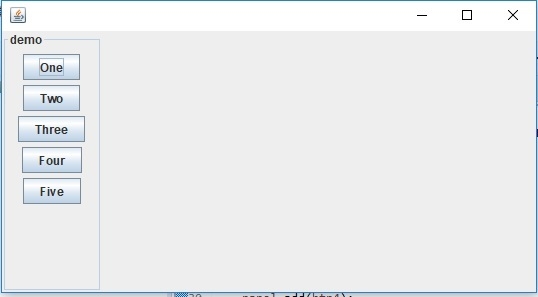
程式碼說明
在上面的程式碼中,我們建立了一個具有垂直BoxLayout(垂直排列元件)的JFrame。然後,我們新增一個包含五個JButton元件(btn1到btn5)的JPanel,這些元件都向左對齊。setPreferredSize()和setMaximumSize()方法固定了面板的大小,使其保持穩定。添加了標題邊框以進行組織,並且框架設定為可見,並具有指定的尺寸,顯示面板以及整齊排列的按鈕。

更新於:2024年10月29日
1K+ 閱讀量

廣告