
 資料結構
資料結構 網路
網路 關係資料庫管理系統 (RDBMS)
 作業系統
作業系統 Java
Java MS Excel
 iOS
iOS HTML
HTML CSS
CSS Android
 Python
 C語言程式設計
 C++
C++ C#
C# MongoDB
 MySQL
MySQL Javascript
 PHP
PHP 物理學
物理學 化學
化學 生物學
生物學 數學
數學 英語
英語 經濟學
經濟學 心理學
心理學 社會學
社會學 時尚研究
時尚研究 法律研究
法律研究如何在Python Tkinter中自動或無限次執行特定函式?
引言
在建立圖形使用者介面 (GUI) 時,Python 提供了 Tkinter 庫,這是一個構建使用者友好型應用程式的流行選擇。但是,您可能會遇到需要自動執行特定函式的情況,無論是無限次還是在預定間隔內執行,以執行更新資訊、處理事件或重新整理 GUI 等任務。本文將向您展示如何在 Python 中使用 Tkinter 庫來實現此目標。
理解 Tkinter 事件迴圈
要在 Tkinter 應用程式中自動執行函式,我們首先必須理解 Tkinter 事件迴圈的概念。Tkinter 應用程式是事件驅動的,這意味著它們等待並響應事件,例如按鈕點選、滑鼠移動或鍵盤輸入。事件迴圈是一個持續的過程,它偵聽這些事件並呼叫相關的事件處理程式來響應它們。
建立 Tkinter 應用程式時,您可以使用 mainloop() 方法啟動主事件迴圈。此方法無限期執行,直到您顯式退出應用程式。在此迴圈期間,Tkinter 不斷檢查事件並執行事件處理程式。
要在 Tkinter 事件迴圈中自動或無限次執行特定函式,我們有幾種方法,具體取決於所需的執行方式:
方法一 - 使用 after() 方法
方法二 - 在單獨的執行緒中執行函式
方法三 - 建立自定義事件驅動方法
在本文中,我們將詳細探討每種方法。
方法一:使用 after() 方法
after() 方法是一種方便的方法,用於安排在指定延遲後執行函式。它允許您在一段時間後自動執行函式,甚至可以設定重複執行。以下是如何在 Tkinter 應用程式中使用它:
示例
import tkinter as tk
def my_function():
   # Your code here
   print("Function executed")

def schedule_function():
   my_function()  # Call the function
   root.after(1000, schedule_function)  # Schedule it to run again in 1000 milliseconds (1 second)

root = tk.Tk()
root.geometry("720x250")
root.title("Using the after() method")
schedule_function()  # Start the scheduled function
root.mainloop()  # Start the Tkinter event loop
在上面的程式碼中,我們定義了一個要自動執行的函式 my_function()。然後,我們建立另一個函式 schedule_function(),它呼叫 my_function() 並安排自身在 1000 毫秒(1 秒)延遲後再次執行。這有效地以 1 秒的間隔無限次執行 my_function()。
您可以透過修改傳遞給 after() 方法的引數來調整延遲(以毫秒為單位)。在這個例子中,它每秒(1000 毫秒)執行一次。請記住,使用 after() 不會建立單獨的執行緒;該函式在主 Tkinter 事件迴圈中執行。
輸出
方法二:在單獨的執行緒中執行函式
在單獨的執行緒中執行函式是在 Tkinter 應用程式中同時執行任務的另一種方法。當您需要執行長時間執行或可能阻塞的函式而不會凍結 GUI 時,此方法非常適用。以下是如何操作:
示例
import tkinter as tk
import threading
def my_function():
   # Your code here
   print("Function executed")

def run_function_in_thread():
   thread = threading.Thread(target=my_function)
   thread.start()

root = tk.Tk()
root.geometry("720x250")
root.title("Running a function in a separate Thread")
button = tk.Button(root, text="Run Function", command=run_function_in_thread)
button.pack()
root.mainloop()
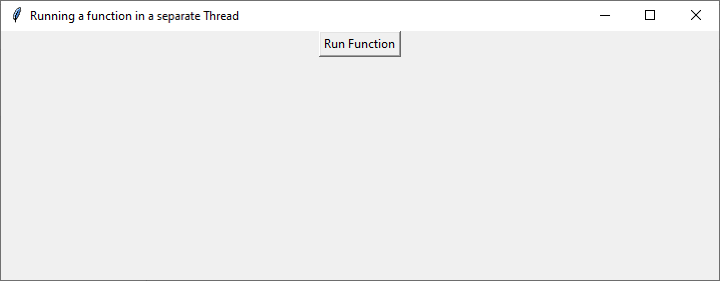
在此程式碼中,我們定義了要執行的 my_function()。我們建立另一個函式 run_function_in_thread(),它啟動一個執行 my_function() 的新執行緒。我們使用 threading 模組來管理執行緒。當您單擊“執行函式”按鈕時,它將在另一個執行緒中啟動 my_function() 的執行,而不會阻塞 GUI。
必須注意的是,在 Tkinter 應用程式中使用執行緒時應謹慎。Tkinter 不是執行緒安全的,因此請確保您的執行緒函式不會直接操作 GUI 元素。如果您需要從單獨的執行緒更新 GUI,請考慮使用 tkinter 的 after() 方法來安排在主執行緒上更新 GUI。
輸出
方法三:建立自定義事件驅動方法
對於更高階的場景,您可以建立自定義事件驅動方法來自動執行函式。
以下是如何建立自定義事件驅動機制以定期執行函式的示例:
示例
import tkinter as tk
class CustomEventDrivenApp:
   def __init__(self, root):
      self.root = root
      self.interval = 1000  # Set the interval in milliseconds (1 second)
      self.running = False
      self.my_function()

   def my_function(self):
      if self.running:
         # Your code here
         print("Function executed")
         self.root.after(self.interval, self.my_function)

   def start(self):
      if not self.running:
         self.running = True
         self.my_function()

   def stop(self):
      self.running = False

root = tk.Tk()
root.geometry("720x250")
root.title("Creating a custom Event-Driven Approach")
app = CustomEventDrivenApp(root)
start_button = tk.Button(root, text="Start", command=app.start)
start_button.pack()
stop_button = tk.Button(root, text="Stop", command=app.stop)
stop_button.pack()
root.mainloop()
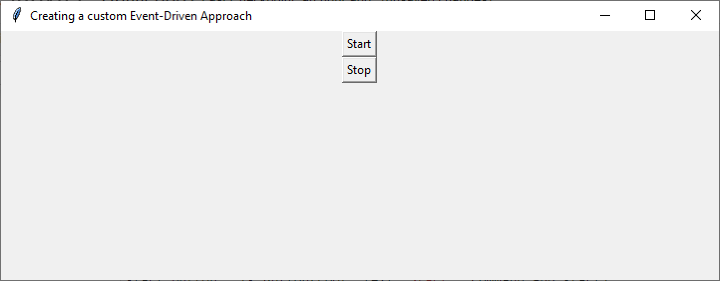
在此示例中,我們定義了一個類 CustomEventDrivenApp,它封裝了自定義事件驅動方法。該類具有一個 my_function() 方法,該方法執行所需的函式並使用 after() 安排自身在指定的間隔再次執行。您可以透過呼叫 start() 和 stop() 方法來控制執行。當您單擊“啟動”按鈕時,它將啟動執行,“停止”按鈕將停止執行。
輸出
結論
在 Python Tkinter 應用程式中自動或無限次執行特定函式可以使用不同的技術來實現。您可以使用 after() 方法來安排函式在特定間隔執行,在單獨的執行緒中執行函式以避免凍結 GUI,或者建立自定義事件驅動方法以獲得更大的靈活性。
選擇最適合您的應用程式需求的方法。如果您想要一個簡單直接的解決方案,after() 方法是一個不錯的選擇。如果您需要執行更復雜的運算或需要併發性,則可以使用執行緒。對於高階場景,自定義事件驅動方法可以提供對函式執行的最精細控制。

1K+ 次瀏覽
