
 資料結構
資料結構 網路
網路 關係型資料庫管理系統
 作業系統
作業系統 Java
Java MS Excel
 iOS
iOS HTML
HTML CSS
CSS Android
 Python
 C語言程式設計
 C++
C++ C#
C# MongoDB
 MySQL
MySQL Javascript
 PHP
PHP 物理學
物理學 化學
化學 生物學
生物學 數學
數學 英語
英語 經濟學
經濟學 心理學
心理學 社會學
社會學 服裝設計
服裝設計 法律研究
法律研究如何從Python的Tkinter畫布中移除空白區域?
Tkinter 中的一個重要元件是畫布,它允許繪製和顯示圖形、形狀和影像。但是,在使用畫布時,您可能會遇到一個常見問題:繪製元素周圍的空白區域。此空白區域可能會影響 GUI 的美觀性和佈局。
在本文中,我們將探討從 Tkinter 畫布中移除空白區域的不同技術,以實現簡潔且視覺上吸引人的介面。
瞭解 Tkinter 畫布中的空白區域問題
在深入瞭解解決方案之前,讓我們瞭解為什麼 Tkinter 畫布中會出現空白區域。預設情況下,建立畫布時,它被設定為擴充套件並填充其父容器,例如視窗或框架。但是,如果畫布不包含任何元素或元素未正確放置,則畫布將顯示為空白區域。
此外,當您向畫布新增元素時,它們可能不會自動填充整個畫布區域。畫布將每個元素視為一個獨立的物件,並且不會自動調整其位置或大小以填充可用空間。結果,您最終可能會在繪製的元素周圍出現不需要的空白區域。
現在,讓我們探討從 Tkinter 畫布中移除空白區域的不同技術。
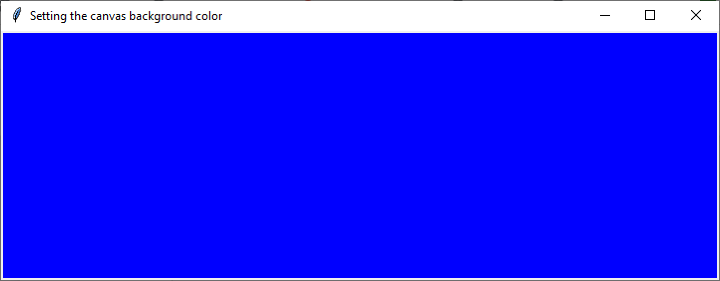
設定畫布背景顏色 - 消除空白區域的一種方法是將畫布背景顏色設定為與 GUI 的所需背景顏色匹配。這樣做,畫布中的任何空白區域都將與周圍的背景融合,從而產生移除空白區域的錯覺。
示例
import tkinter as tk
root = tk.Tk()
root.title("Setting the canvas background color")
root.geometry("720x250")
canvas = tk.Canvas(root, bg="blue")
canvas.pack(fill="both", expand=True)
root.mainloop()
在此程式碼片段中,我們建立了一個畫布部件並將 bg 引數設定為所需的背景顏色。透過在打包畫布時使用 fill="both" 和 expand=True 選項,它將擴充套件以填充其父容器內的可用空間。現在,畫布看起來就像移除了空白區域一樣。
輸出
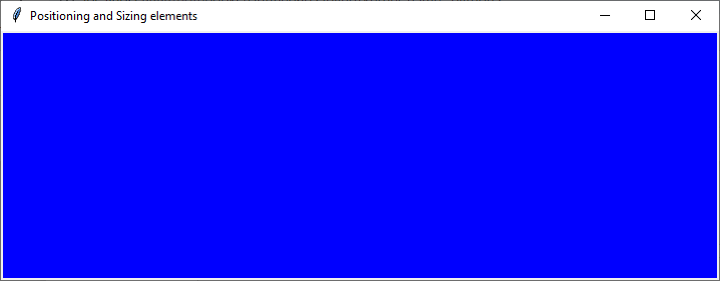
正確放置和調整元素的大小 - 要移除空白區域,必須正確放置和調整畫布中元素的大小。這確保了元素填充畫布區域,消除了任何不需要的空白空間。
示例
import tkinter as tk

root = tk.Tk()
root.title("Positioning and Sizing elements")
root.geometry("720x250")
canvas = tk.Canvas(root)
canvas.pack(fill="both", expand=True)

# Draw a rectangle that fills the canvas
canvas.create_rectangle(720, 250, canvas.winfo_width(), canvas.winfo_height(), fill="blue")

root.mainloop()
在此示例中,我們建立了一個畫布並使用 create_rectangle 方法繪製了一個矩形。透過將矩形的座標設定為 (720, 250, canvas.winfo_width(), canvas.winfo_height()),我們確保矩形跨越整個畫布區域。這種方法確保畫布被完全覆蓋,沒有留下任何空白區域。
輸出
調整畫布大小 - 移除空白區域的另一種方法是調整畫布大小以緊密貼合繪製的元素。此技術涉及根據元素的尺寸動態計算和設定畫布大小。
示例
import tkinter as tk

def adjust_canvas_size():
   # Get the bounding box of all elements on the canvas
   bbox = canvas.bbox("all")

   # Update the canvas size based on the bounding box dimensions
   canvas.configure(width=bbox[2], height=bbox[3])

root = tk.Tk()
root.title("Adjusting the Canvas Size")
root.geometry("720x250")

canvas = tk.Canvas(root)
canvas.pack()

# Draw your elements here
rectangle = canvas.create_rectangle(50, 50, 200, 200, fill="blue")
circle = canvas.create_oval(100, 100, 250, 250, fill="red")

# Call the adjust_canvas_size function
adjust_canvas_size()

root.mainloop()
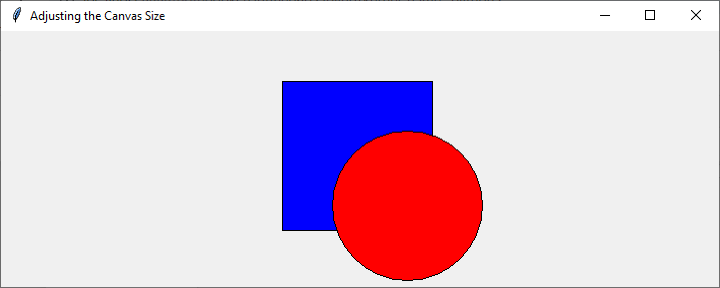
在此示例中,我們定義了 adjust_canvas_size 函式,該函式使用 bbox 方法檢索畫布上所有元素的邊界框。bbox 方法返回一個元組,其中包含邊界框左上角的 x 和 y 座標以及右下角的 x 和 y 座標。然後,我們使用這些尺寸使用 configure 方法更新畫布的寬度和高度。
定義函式後,我們建立一個帶有畫布的 Tkinter 視窗。我們使用 create_rectangle 和 create_oval 方法分別在畫布上繪製一個矩形和一個圓形。最後,我們呼叫 adjust_canvas_size 函式以根據繪製的元素動態調整畫布大小。
輸出
透過執行此程式碼,畫布將調整自身大小以緊密圍繞矩形和圓形,從而消除任何不必要的空白區域。
結論
從 Tkinter 畫布中移除空白區域對於實現簡潔且視覺上吸引人的圖形使用者介面至關重要。透過設定畫布背景顏色並正確放置和調整元素的大小,調整畫布大小,您可以有效地消除空白區域並建立更精緻的 GUI。
嘗試這些技術並選擇最適合您特定需求和設計偏好的技術。請記住考慮元素的整體佈局和排列,以確保介面平衡且美觀。只要稍微注意細節並利用 Tkinter 的功能,您就可以建立具有無縫且專業外觀的 GUI,而不會出現不需要的空白區域。

439 次檢視
