
 資料結構
資料結構 網路
網路 關係資料庫管理系統 (RDBMS)
 作業系統
作業系統 Java
Java MS Excel
 iOS
iOS HTML
HTML CSS
CSS Android
 Python
 C語言程式設計
 C++
C++ C#
C# MongoDB
 MySQL
MySQL Javascript
 PHP
PHP 物理學
物理學 化學
化學 生物學
生物學 數學
數學 英語
英語 經濟學
經濟學 心理學
心理學 社會學
社會學 服裝設計
服裝設計 法律研究
法律研究如何快速關閉所有開啟的工作簿?
在當今快節奏的工作環境中,同時處理多項任務和專案的情況並不少見。在處理眾多工作簿和電子表格的過程中,快速關閉所有開啟的工作簿的需求應運而生。在本教程中,我們將探討一些高效的方法來實現此目標,從而簡化我們的工作流程並節省寶貴的時間。透過運用一些簡單的技巧,使用者可以告別雜亂的螢幕,輕鬆快速地關閉所有開啟的工作簿。本文簡要介紹了兩種解決此問題的簡單方法。
方法一:使用關閉按鈕關閉所有開啟的工作簿。
步驟1
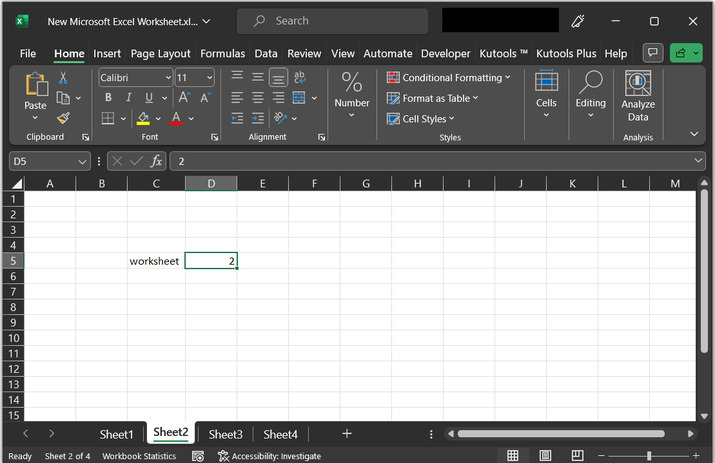
本文重點介紹如何關閉所有工作簿。為了瞭解關閉多個工作簿的過程,本例將使用一個簡單的Excel表格。為了便於參考,請考慮以下提供的快照資料:
步驟2
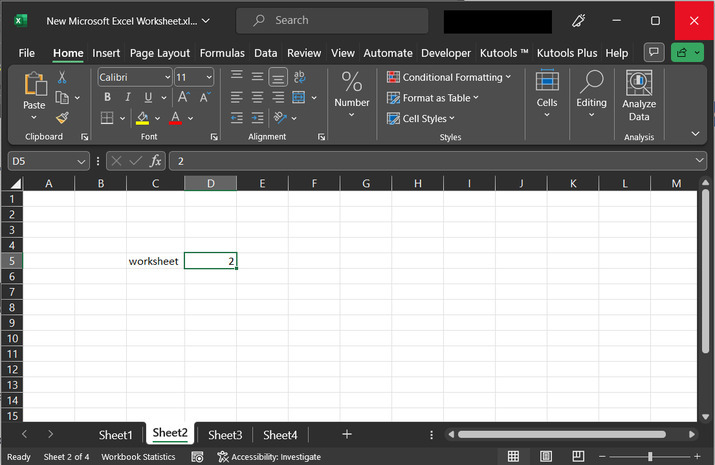
現在,只需轉到任何開啟的工作簿,然後單擊Excel標題欄右上角的“關閉”按鈕。請參考下圖,高亮顯示的關閉按鈕位於Excel表格右側頂部。
步驟3
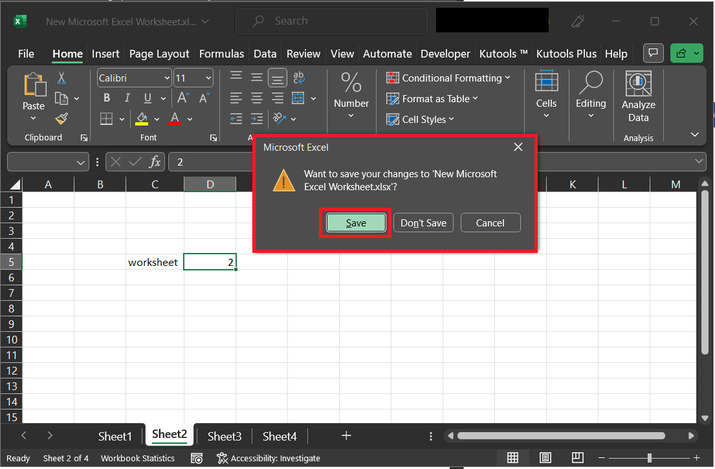
如果任何開啟的工作簿包含未儲存的內容,則會向用戶顯示一個對話方塊。如果使用者想儲存資料或不想儲存資料,此對話方塊會向用戶顯示警告。如果使用者想儲存資料,只需單擊“儲存”按鈕。如果使用者不想儲存資料,只需單擊“不儲存”按鈕,否則單擊“取消”按鈕。“取消”按鈕將放棄前面步驟中完成的所有儲存和關閉操作,因此在選擇選項時要小心。回到任務中,我們將考慮當前工作表有一些未儲存的資料,並且使用者希望儲存資料,因此使用者需要單擊“儲存”按鈕,如下所示:
注意
在繼續操作之前,儲存資料取決於使用者的選擇。但是,也可以在不儲存資料的情況下完成相同的任務。這意味著儲存資料與否是另一項任務,而關閉是另一項任務。兩者僅在更新檔案方面相關,而Excel正在尋求使用者許可以避免任何資料丟失。
結論
學習快速關閉所有開啟的工作簿的過程可以顯著提高使用者的生產力和效率。透過實現本文中討論的方法,使用者可以避免因開啟太多工作簿而造成的干擾,並簡化其工作流程。MS Excel中提供了各種選項和快捷鍵來執行此特定任務。建議使用者在關閉所有開啟的工作簿之前儲存資料。

瀏覽量:85
