
 資料結構
資料結構 網路
網路 關係資料庫管理系統 (RDBMS)
 作業系統
作業系統 Java
Java MS Excel
 iOS
iOS HTML
HTML CSS
CSS Android
 Python
 C語言程式設計
 C++
C++ C#
C# MongoDB
 MySQL
MySQL Javascript
 PHP
PHP 物理學
物理學 化學
化學 生物學
生物學 數學
數學 英語
英語 經濟學
經濟學 心理學
心理學 社會學
社會學 服裝設計
服裝設計 法學
法學如何在Excel中展開或關閉所有分組行和列?
在Excel中分組行和列的能力是該工具處理和組織大型資料集的強大功能之一。透過使用分組,您可以輕鬆地透過摺疊或展開工作表部分來瀏覽和分析您的資料。
在本文中,我們將瞭解Excel的分組行和列以及如何展開和關閉它們。無論您是在處理複雜的財務模型、全面的專案計劃,還是任何其他需要大量資料的電子表格,掌握這些技巧都將使您能夠輕鬆瀏覽資料並專注於所需特定區域。學習完本課程後,您將牢固掌握處理Excel中分組資料的各種方法,並能夠將其應用於您自己的專案中。讓我們開始學習如何在Excel中展開和關閉分組行和列。
展開或關閉所有分組行和列
在這裡,我們將首先建立一個VBA模組,然後執行它來完成任務。讓我們來看一個簡單的過程,瞭解如何在Excel中展開或關閉所有分組行和列。
步驟1
考慮一個Excel工作表,其中您已分組行和列,如下面的影像所示。
右鍵單擊 > 檢視程式碼。
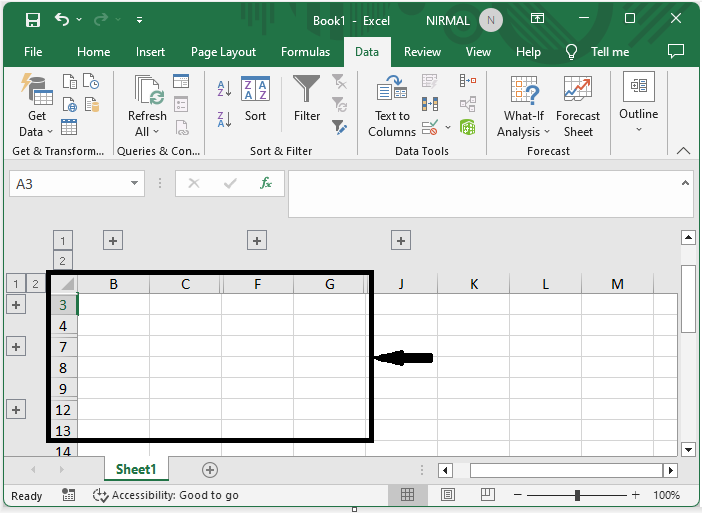
首先,右鍵單擊工作表名稱,然後選擇“檢視程式碼”以開啟VBA應用程式。
步驟2
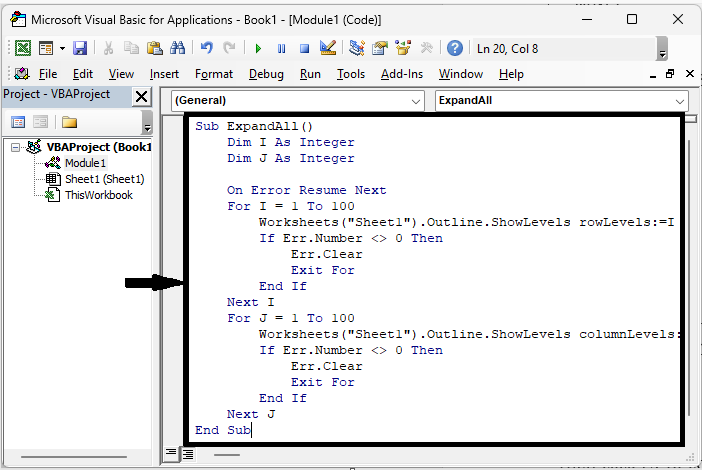
然後單擊“插入”,選擇“模組”,然後將下面的程式碼複製到文字框中。
插入 > 模組 > 複製。
程式碼
Sub ExpandAll()
   Dim I As Integer
   Dim J As Integer

   On Error Resume Next
   For I = 1 To 100
      Worksheets("Sheet1").Outline.ShowLevels rowLevels:=I
      If Err.Number <> 0 Then
         Err.Clear
         Exit For
      End If
   Next I
   For J = 1 To 100
      Worksheets("Sheet1").Outline.ShowLevels columnLevels:=J
      If Err.Number <> 0 Then
         Err.Clear
         Exit For
      End If
   Next J
End Sub
在程式碼中,Sheet1是工作表名稱。(此處應插入實際的VBA程式碼)
步驟3
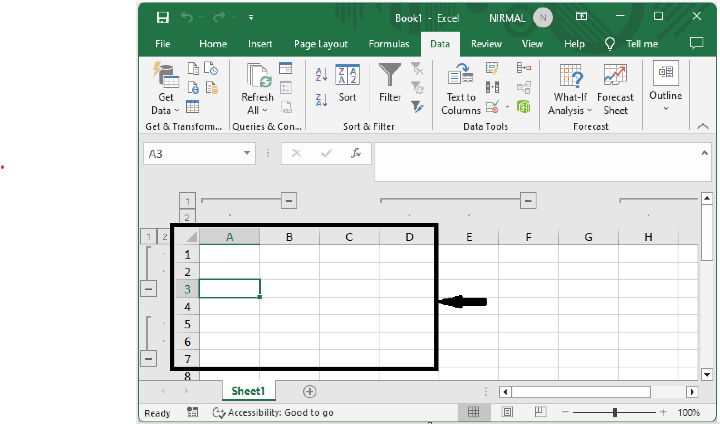
然後單擊F5完成任務。然後您可以看到Sheet1中的所有組都將取消分組。
注意
如果您想使用以下程式碼對所有單元格進行分組,
Sub CollapseAll()
   Worksheets("sheet1").Outline.ShowLevels 1, 1
End Sub
結論
在本教程中,我們使用了一個簡單的示例來演示如何展開或關閉Excel中的所有分組行和列,以突出顯示特定資料集。

更新於:2023年8月24日
179 次瀏覽

廣告