
 資料結構
資料結構 網路
網路 關係型資料庫管理系統
 作業系統
作業系統 Java
Java MS Excel
 iOS
iOS HTML
HTML CSS
CSS Android
 Python
 C 程式設計
 C++
C++ C#
C# MongoDB
 MySQL
MySQL Javascript
 PHP
PHP 物理學
物理學 化學
化學 生物學
生物學 數學
數學 英語
英語 經濟學
經濟學 心理學
心理學 社會學
社會學 時尚研究
時尚研究 法律研究
法律研究如何在 Excel 中使所有行高相同或所有列寬相同?
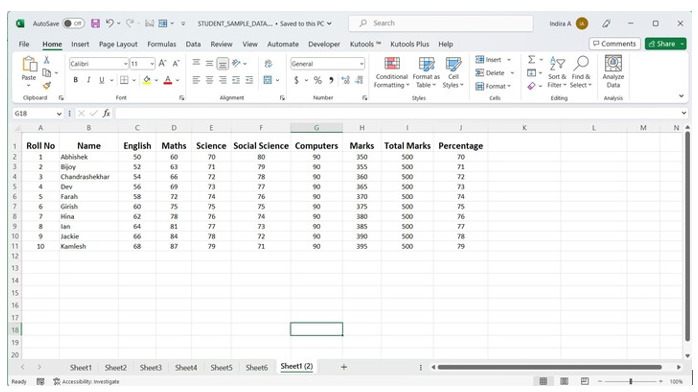
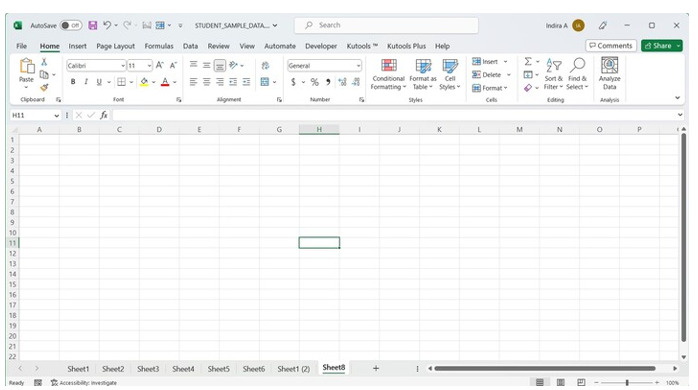
在本文中,我們將討論兩件事——如何使所有行的高度相同以及如何使所有列的寬度相同。Excel 中的電子表格由水平行和垂直列組成。所有行或單個行的高度可以根據需要更改。例如,包含標題的行通常比包含資料值的其它行具有更大的高度。類似地,某些列的寬度可以根據標題的大小進行更改。這可以從下面的圖片中看出。
如以下所述,有兩種方法可以使所有行的高度相同或所有列的寬度相同。
使用“格式”功能。
使用 Kutools。
示例 1
在本例中,我們將瞭解如何使用 Excel 的“格式”功能使所有行的高度相同或所有列的寬度相同。
讓我們看看使所有行的高度相同的步驟。
步驟 1
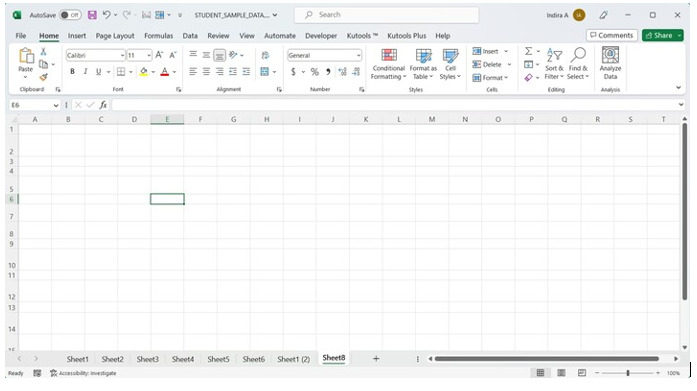
讓我們考慮一個空白電子表格,如影像所示。此電子表格中所有行的的高度都不相等,如影像所示。
步驟 2
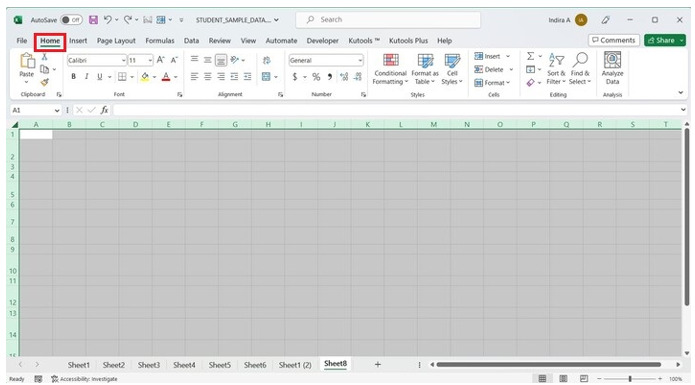
使用Ctrl + A快捷鍵選擇所有行。然後單擊“開始”選項卡。
步驟 3
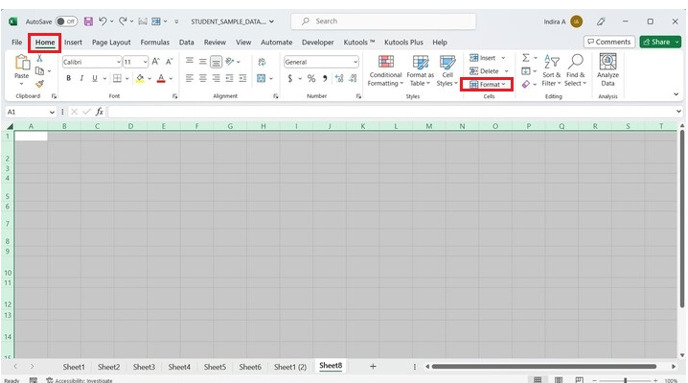
在“單元格”部分,單擊“格式”。
步驟 4
將出現包含所有選項的列表。選擇“行高”選項。
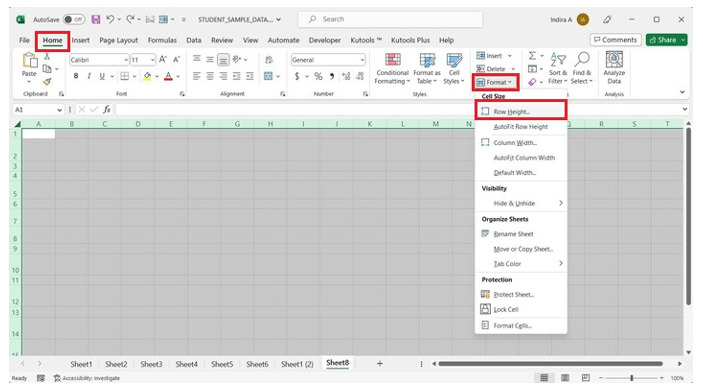
步驟 5
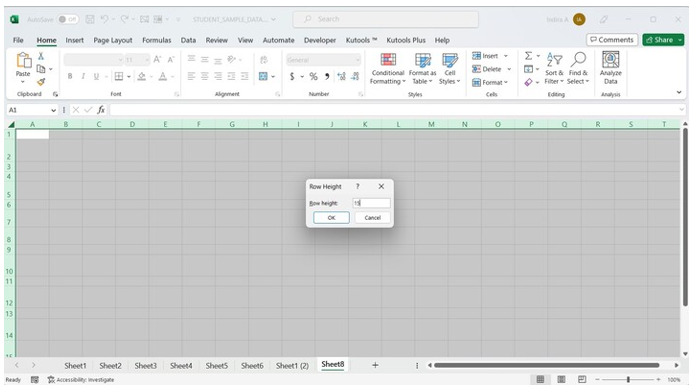
將出現一個對話方塊。在文字框中輸入行高值。然後單擊“確定”按鈕。
步驟 6
所有行都將變為文字框中指定的相同大小,如所示。
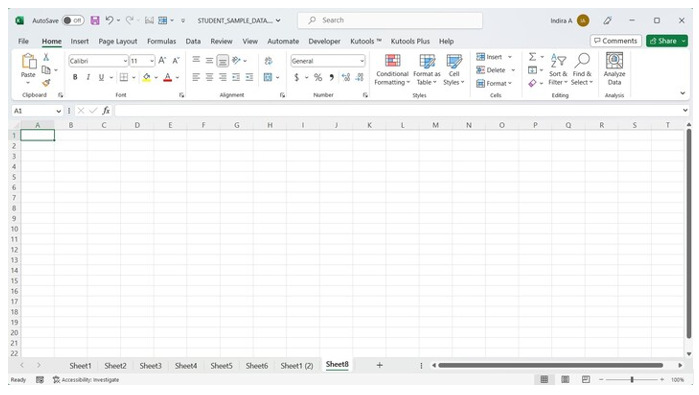
從輸出影像中可以看出,所有行的高度都相同。
讓我們看看使所有列的寬度相同的步驟。
步驟 1
考慮一個空白電子表格。此空白電子表格中所有列的寬度都不相等,如影像所示。
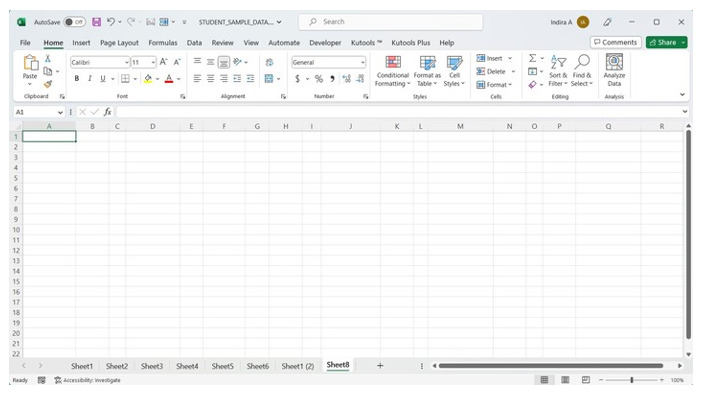
步驟 2
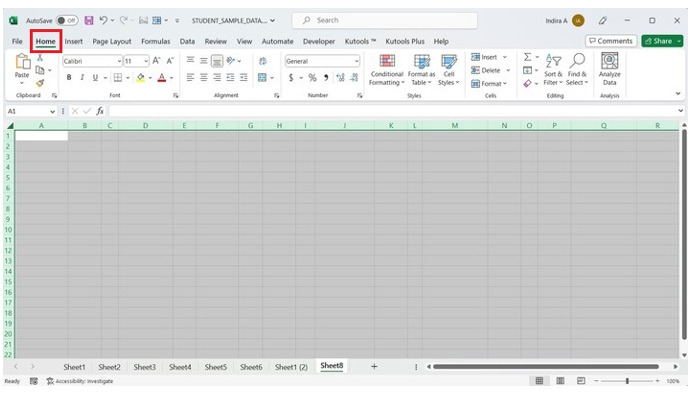
使用快捷鍵 Ctrl + A 選擇所有列。單擊“開始”選項卡。
步驟 3
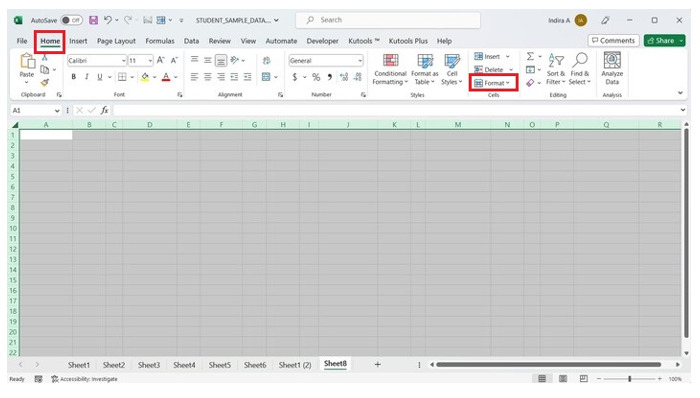
在“單元格”部分,單擊“格式”選項。
步驟 4
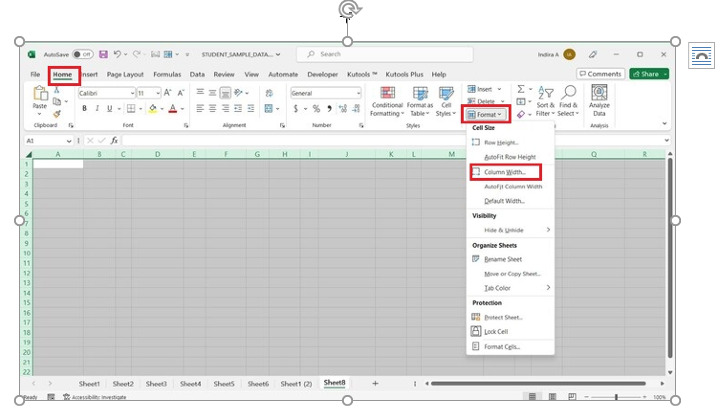
將出現一個選項列表。選擇“列寬…”選項。
步驟 5
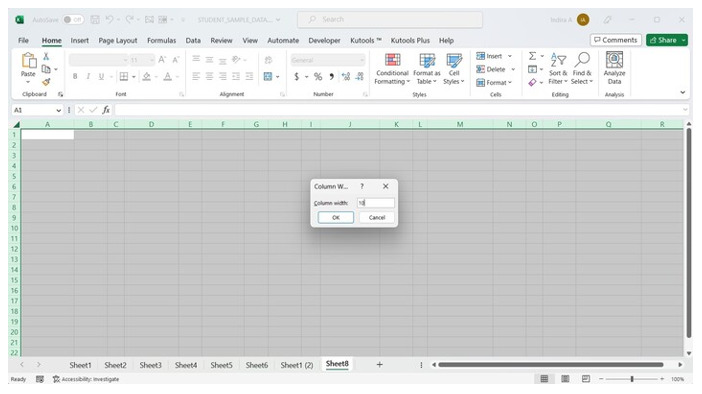
將出現一個對話方塊。在空白文字框中輸入列寬值。單擊“確定”按鈕。
步驟 6
所有列都將變為文字框中指定的相同寬度。
從輸出影像中可以看出,所有列的寬度都已相同。
示例 2:使用 Kutools
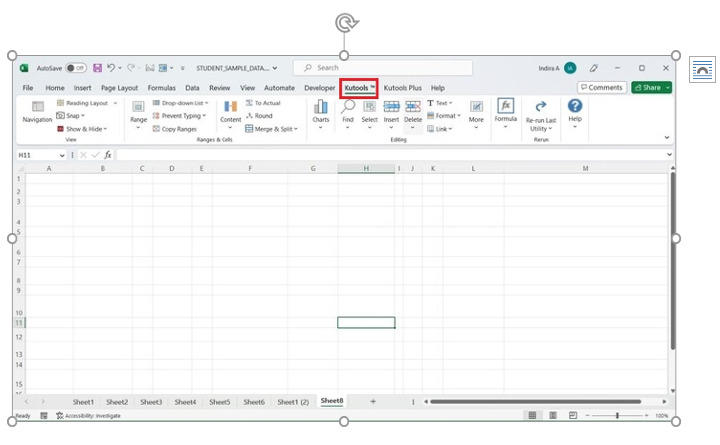
在本例中,我們將瞭解如何使用名為 Kutools 的第三方實用程式工具使所有行的高度相同或使所有列的寬度相同。在繼續執行步驟之前,必須將 Kutools 整合到 Excel 中。首先,下載 Kutools,然後安裝它。安裝 Kutools 後,它將自動整合到 Excel 中。名為 Kutools 的選項卡將與其他選項卡一起出現。
現在,讓我們看看使用 Kutools 的步驟。
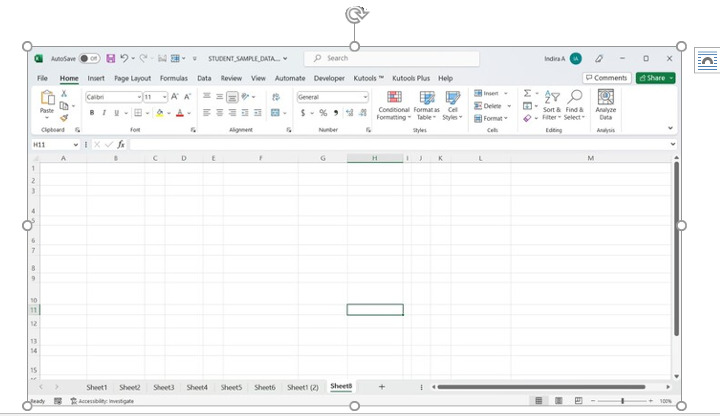
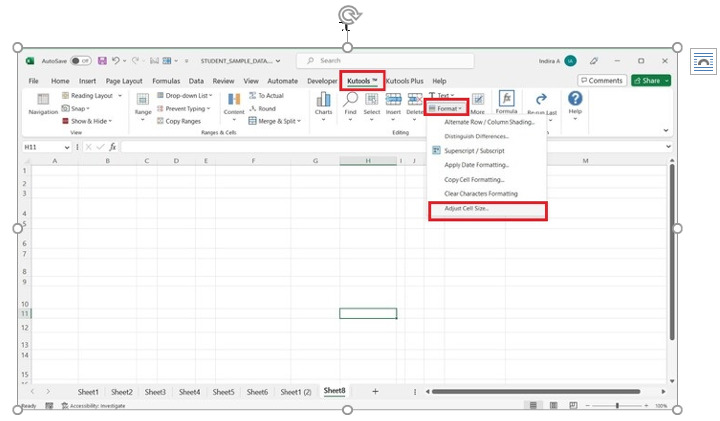
步驟 1− 考慮一個空白電子表格,其中所有行的的高度都不相等,所有列的寬度都不相等。
步驟 2− 單擊“Kutools”選項卡。
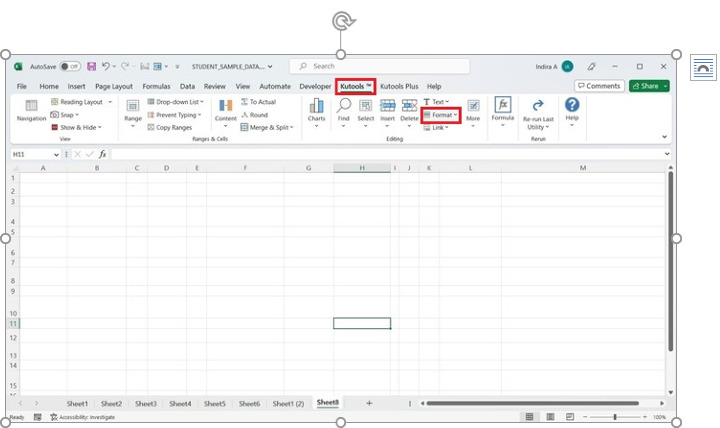
步驟 3− 在“編輯”部分,單擊“格式”。
步驟 4− 將出現一個選項列表。選擇“調整單元格大小”。
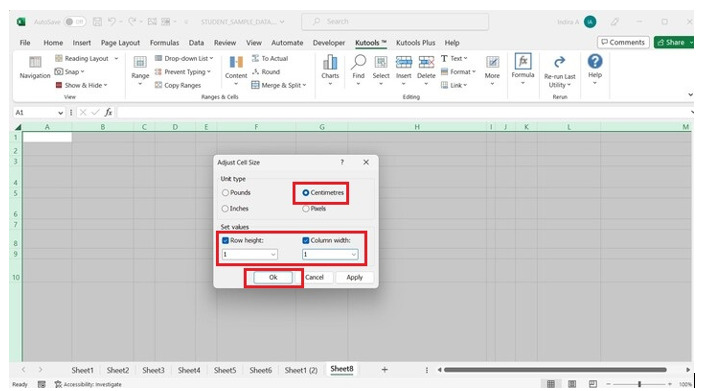
步驟 5− 在“單位”部分,選擇“釐米”。分別輸入“行”和“列”的值。單擊“確定”按鈕。
輸出
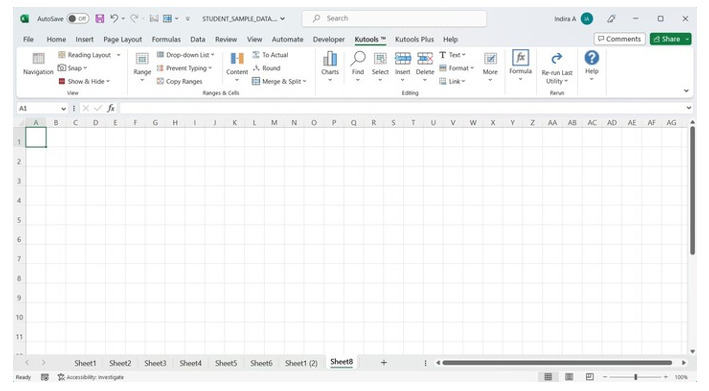
從輸出影像中可以看出,所有單元格都變為統一的大小。
結論
我們還可以透過拖動來手動更改行高或列寬。但是,此方法僅適用於需要調整大小的少數行或列。此方法耗時且費力。因此,為了使此任務自動化,本文中描述的兩個示例將派上用場。

667 次檢視
