
 資料結構
資料結構 網路
網路 關係資料庫管理系統(RDBMS)
 作業系統
作業系統 Java
Java MS Excel
 iOS
iOS HTML
HTML CSS
CSS Android
 Python
 C語言程式設計
 C++
C++ C#
C# MongoDB
 MySQL
MySQL Javascript
 PHP
PHP 物理
物理 化學
化學 生物
生物 數學
數學 英語
英語 經濟學
經濟學 心理學
心理學 社會研究
社會研究 時尚研究
時尚研究 法律研究
法律研究如何在Anaconda中安裝Django?
在本節中,我們將學習如何在您的計算機上安裝Anaconda。然後,我們將學習如何在Anaconda環境中安裝Django。
Anaconda是一個流行的Python程式執行時環境。Anaconda發行版提供了許多環境,例如Spyder(一個執行Python程式的IDLE)、Jupyter(一個允許使用者執行視覺化等操作的Web應用程式),以及Anaconda還包括一個PowerShell提示符,這是一種命令提示符,允許使用者在命令列上執行程式。
Anaconda安裝
以下是您在系統中安裝Anaconda Navigator的步驟。
訪問 https://www.anaconda.com/products/individual
步驟1 − 將自動檢測與您的系統相容的Anaconda版本。點選下載開始下載。
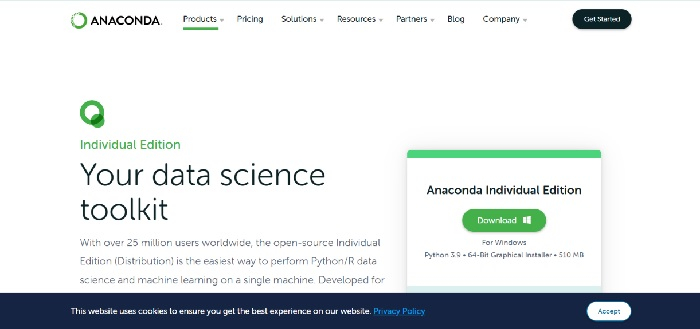
步驟2 − 雙擊安裝程式啟動。
步驟3 − 點選下一步。
步驟4 − 閱讀許可條款,然後點選“我同意”按鈕。
步驟5 − 選擇“僅限我一人”安裝,除非您要為所有使用者安裝(這需要Windows管理員許可權),然後點選下一步。
步驟6 − 選擇Anaconda的安裝目標資料夾,然後點選下一步按鈕。
步驟7 − 選擇是否將Anaconda新增到您的PATH環境變數中。這並不推薦;您可以透過其Navigator或從開始選單中使用Anaconda軟體。
步驟8 − 選擇是否將Anaconda註冊為您的預設Python。
步驟9 − 點選安裝按鈕。
步驟10 − 點選下一步按鈕。
可選:您可以根據需要安裝適用於Anaconda的PyCharm。如果不是,請點選下一步按鈕。
步驟11 − 安裝成功後,您會在對話方塊中看到確認訊息。
在Anaconda中安裝Django
在您的環境中安裝Anaconda後,我們將需要開啟Anaconda PowerShell提示符。
Anaconda PowerShell提示符就像您計算機的命令提示符。開啟後,我們將需要輸入以下命令來安裝Django:
conda install -c anaconda django
要檢查已安裝的Django版本,可以使用以下命令:
python -m django --version
或者,您也可以建立一個虛擬環境,只在該虛擬環境中安裝Django,而不是在整個系統中安裝。
要建立虛擬環境,請使用以下命令:
conda create --name myenv
然後系統將詢問您是否同意,提示您繼續時輸入y。
可以使用以下命令啟用環境:
conda activate myenv
啟用虛擬環境後,您可以在其中安裝多個包。
以下命令可用於在虛擬環境中安裝Django:
conda install django
現在,您的虛擬環境已設定,並且已安裝Django。

10K+ 瀏覽量
