
 資料結構
資料結構 網路
網路 關係型資料庫管理系統
 作業系統
作業系統 Java
Java MS Excel
 iOS
iOS HTML
HTML CSS
CSS Android
 Python
 C 程式設計
 C++
C++ C#
C# MongoDB
 MySQL
MySQL Javascript
 PHP
PHP 物理學
物理學 化學
化學 生物學
生物學 數學
數學 英語
英語 經濟學
經濟學 心理學
心理學 社會學
社會學 時尚研究
時尚研究 法律研究
法律研究在 Python 中向 Anaconda 環境新增包
有多種方法可以將包新增到我們現有的 Anaconda 環境中。
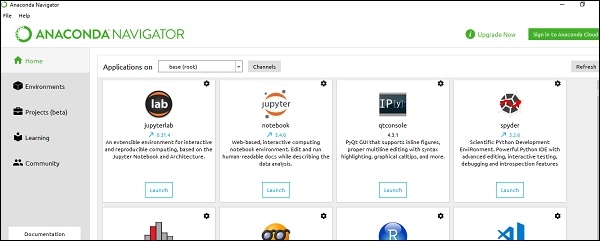
方法 1 − 一種常見的方法是使用“Anaconda Navigator”將包新增到我們的 Anaconda 環境中。開啟“Ananconda Navigator”後,主頁將如下所示:
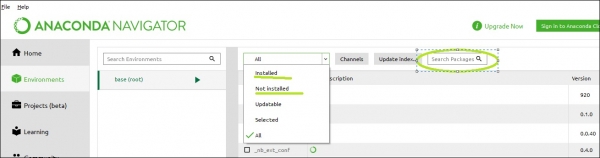
轉到“Home”選項卡下方的“Environments”選項卡,然後我們可以檢查已安裝的所有包以及哪些包未安裝。
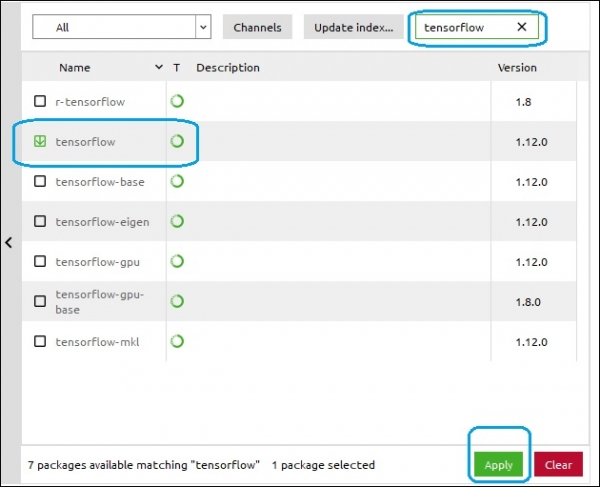
透過 Anaconda Navigator 安裝任何包都非常容易,只需搜尋所需的包,選擇包,然後單擊“Apply”進行安裝即可。假設您的計算機上未安裝 tensorflow 包,我可以簡單地搜尋所需的包(如 tensorflow),選擇它,然後單擊“Apply”進行安裝。
方法 2 − 另一種安裝包的方法是使用終端或 Anaconda Prompt:
conda install opencv
以上命令會將 OpenCV 包安裝到您的當前環境中。
要安裝特定版本的 opencv 包:
conda install opencv-3.4.2
我們可以一次安裝多個包,例如 OpenCV 和 tensorflow:
conda install opencv tensorflow
注意 − 建議一次安裝所有必需的包,以便所有依賴項都同時安裝。
要將特定包(例如 opencv)安裝到您現有的環境“myenv”(如果您有虛擬環境來安裝專案特定的包)中。
conda install –name myenv opencv
方法 3 − 如果我們的 conda 環境或 Anaconda Navigator 中沒有該包,我們可以使用其他包管理器(如 pip)查詢並安裝該包。
我們可以透過簡單地執行以下命令在現有的 conda 環境中安裝 pip:
conda install pip
您的螢幕將顯示類似以下內容的輸出:

現在,如果您想透過 conda 環境中的 pip 安裝任何特定包,我們可以這樣做:
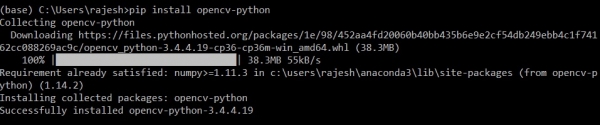
上面我們透過 conda 環境中的 pip 安裝了 opencv 包。
檢視已安裝包的列表
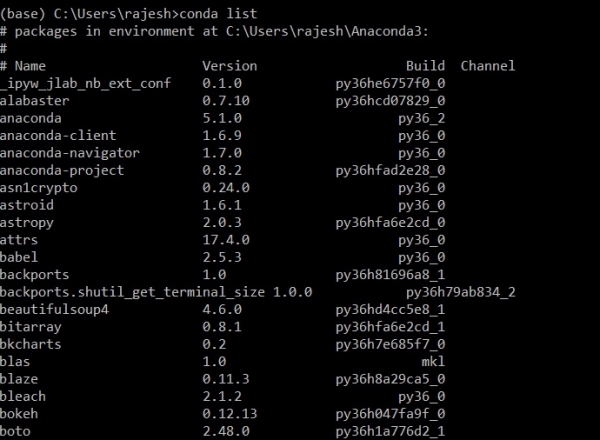
我們可以使用 Anaconda Prompt 列出活動環境中的所有包:
conda list

21K+ 瀏覽量
