
 資料結構
資料結構 網路
網路 RDBMS
RDBMS 作業系統
作業系統 Java
Java MS Excel
 iOS
iOS HTML
HTML CSS
CSS Android
 Python
 C語言程式設計
 C++
C++ C#
C# MongoDB
 MySQL
MySQL Javascript
 PHP
PHP 物理學
物理學 化學
化學 生物學
生物學 數學
數學 英語
英語 經濟學
經濟學 心理學
心理學 社會學
社會學 時尚研究
時尚研究 法律研究
法律研究如何在文字框中插入圖片?
本文介紹了在 Excel 文字框中放置影像的步驟。本文的目標是使文字框允許使用者與文字一起放置影像。透過這種方式,影像將充當(大)文字字母。雖然螢幕截圖中的文字框有邊界,但使用者顯然可以根據需要刪除周圍區域。
例如,如果使用者希望在 Excel 中檢視員工姓名及其照片的資料,那麼藉助插入影像,使用者可以實現其功能。
示例 1:使用“插入”選項在 Excel 中的文字框中插入圖片
步驟 1
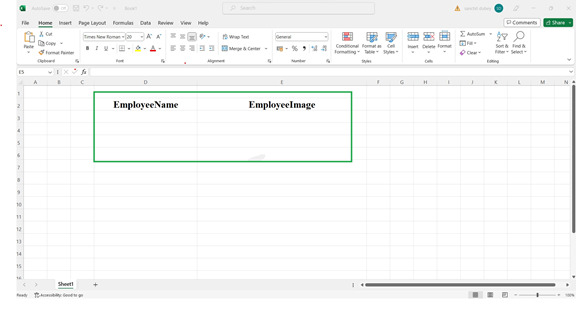
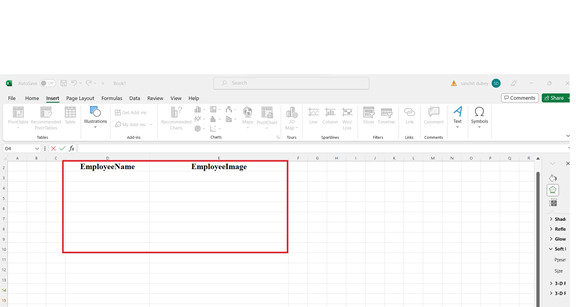
假設使用者希望檢視包含員工姓名和員工影像的員工資料,因此,在此步驟中,使用者將點選“插入”選項卡,該選項卡在使用者開啟 Excel 工作表時會顯示在 Excel 的頂部。假設 Excel 工作表中的第一列是 EmployeeName,第二列是 employeeImage。以下是此步驟的螢幕截圖。
步驟 2
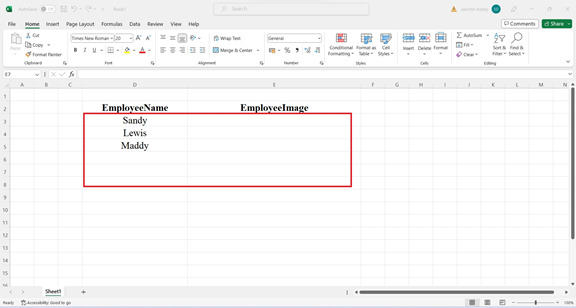
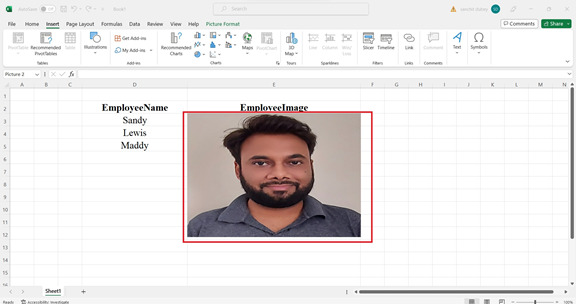
在此步驟中,使用者在 employeename 欄位中輸入資料。在這裡,使用者可以填寫員工的姓名。以下是此步驟的螢幕截圖。
步驟 3
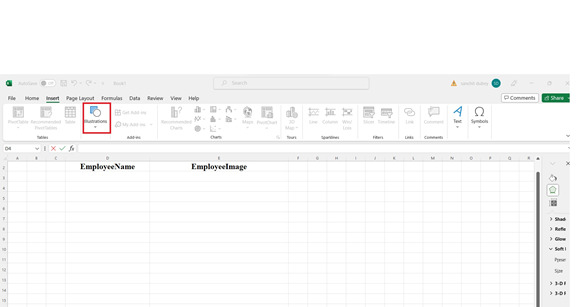
為了在文字框中插入影像,使用者需要從工具欄中選擇“插入”,然後從中選擇“插圖”選項。以下是此步驟的螢幕截圖。
說明
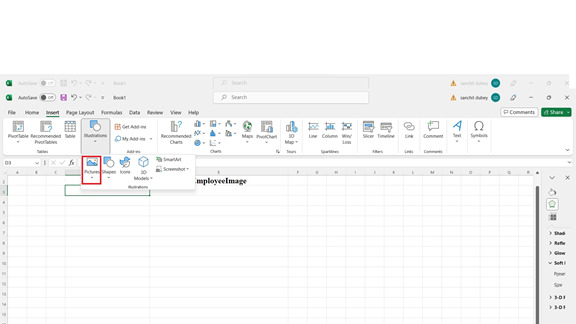
在“插入”選項中,有一些“插圖”選項,其中包含一些不同的選項,如圖片、形狀等等,因此此選項的目的是根據使用者需要插入影像。“形狀”選項包含不同型別的形狀,如矩形、圓形等。“圖示”選項包含不同型別的圖示。
步驟 4
在此步驟中,使用者基本上將影像插入到文字框中。為此,使用者首先點選“圖片”選項。此選項的主要目的是從裝置或計算機中瀏覽影像。之後,使用者選擇此裝置,該裝置可以從計算機中瀏覽影像。從計算機中選擇影像後,影像將顯示在文字框中。影像沒有以正確的寬度和高度顯示,因此使用者可以透過拉伸影像的邊框來做到這一點。以下是此步驟的螢幕截圖。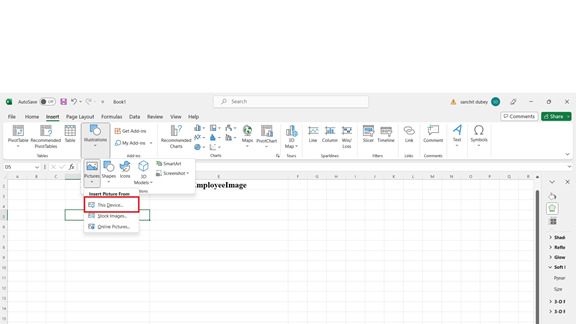 .
.
步驟 5
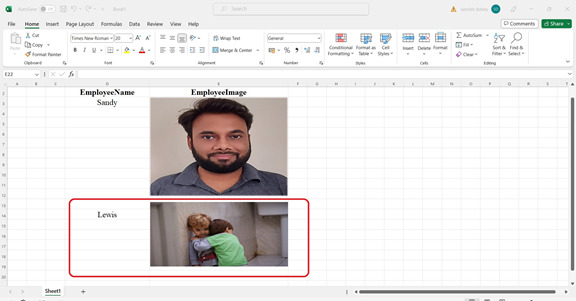
類似地,使用者遵循相同的步驟將影像插入到下一個文字框中。使用者還可以透過右鍵單擊影像並從那裡選擇“設定圖片格式”選項來設定影像的寬度和位置,那裡顯示了許多屬性,因此根據需要選擇它們。以下是此步驟的螢幕截圖。
結論
這些說明簡潔、可靠且易於理解。使用者可以透過遵循以上步驟中提供的步驟,輕鬆地將影像放置到文字框中以滿足其標準。

316 次瀏覽
